配信レイアウト
Twitchオーバーレイサイズ:1920×1080と安全領域
OBSに正しく収まり、ゲーム画面を邪魔せず、720pでも読みやすい配信レイアウトを作ります。
1. 推奨Twitchオーバーレイサイズ
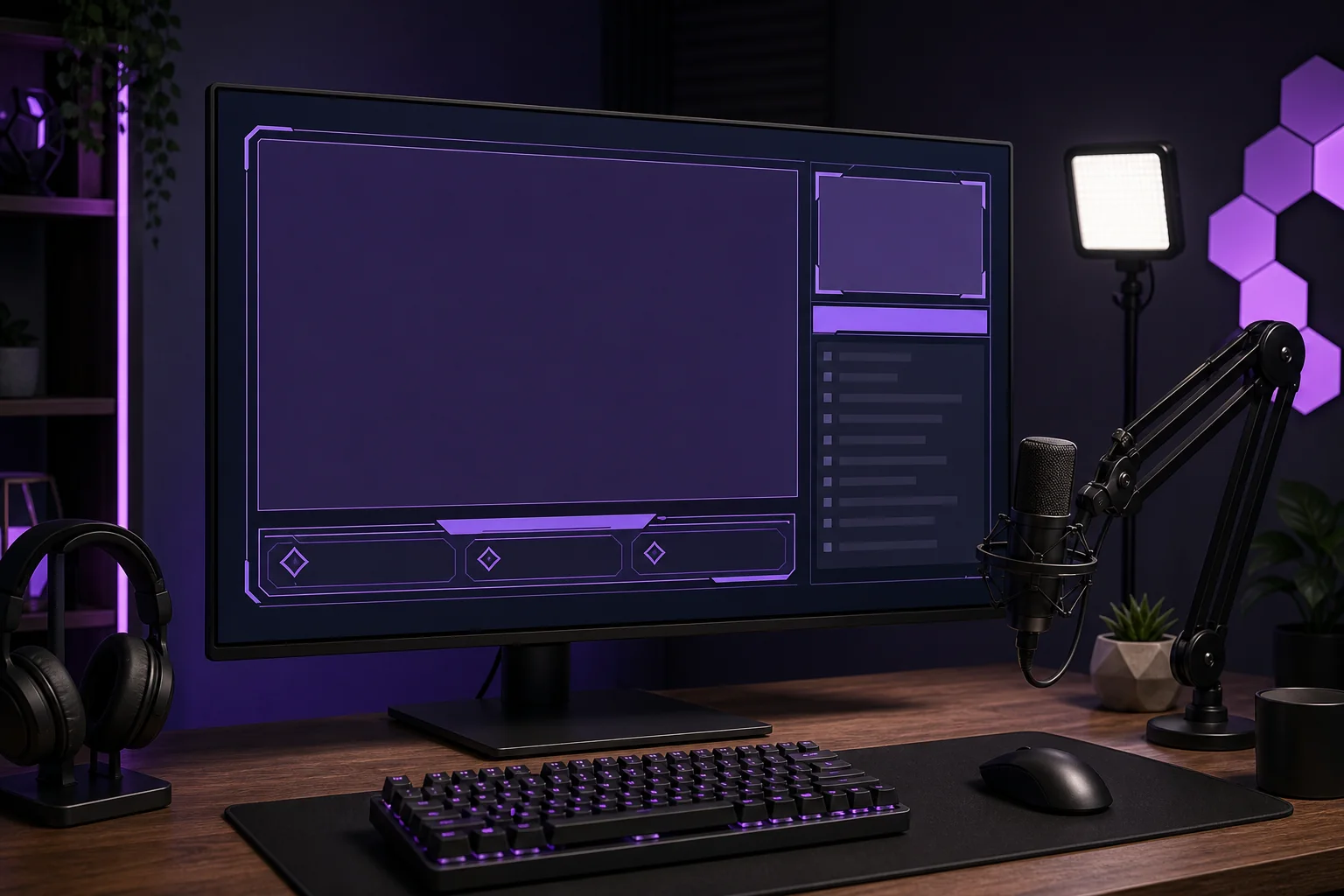
標準的な横配信では、1920×1080ピクセルをマスターキャンバスにします。16:9でOBSの一般的なベース解像度と合い、1280×720へ縮小しても構図を保ちやすいサイズです。オーバーレイはTwitchへ単独アップロードするのではなく、配信ソフト内で映像と合成されます。
OBSのキャンバスが2560×1440なら、そのサイズに合わせて制作または正確に拡大します。縦配信用は横レイアウトを無理に切り抜かず、1080×1920の別シーンを用意します。
| 用途 | キャンバス | 考え方 |
|---|---|---|
| 通常の横配信 | 1920×1080 | 多くの16:9シーンに適した基準 |
| 軽量な配信 | 1280×720 | OBS自体を720pで組む場合 |
| 1440p制作 | 2560×1440 | ベース解像度に合わせて縮小確認 |
| 縦向きシーン | 1080×1920 | 横版とは別に設計 |
2. ゲーム・カメラ・通知の安全領域
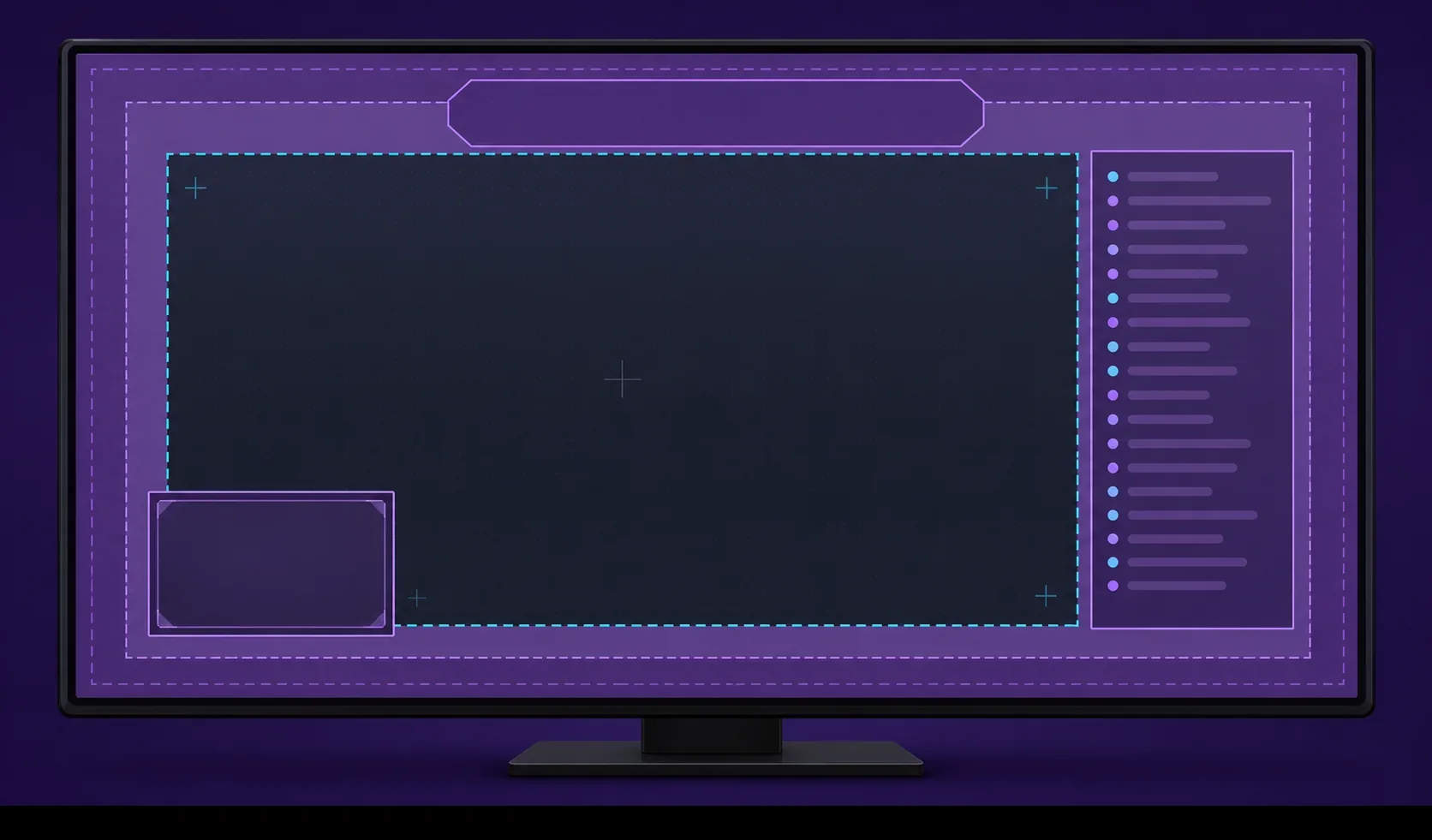
1920×1080では外周60〜100ピクセルを注意領域として扱います。装飾線は端まで伸ばせますが、名前、目標、通知などは内側へ置くと、小さいプレイヤーやスマートフォンでも見失いにくくなります。
最大の連続した領域をゲームまたはメインカメラに使います。Webカメラはミニマップ、体力、字幕、所持品を隠さない角に置き、通知が動く余白も確保します。
- 重要な文字は端から最低60ピクセル離す。
- 動く通知の周囲には追加の余白を取る。
- ゲームごとのHUDを確認してカメラ位置を決める。
- ガイドを使い、シーン切替時の位置ずれを防ぐ。
3. 各要素の実用サイズ
16:9のWebカメラは、1080pキャンバス上で約420×236ピクセルから始めると調整しやすく、ゲームに応じて幅320〜520ピクセル程度で変更します。雑談では大きく、HUDが多いゲームでは小さくします。
通知は上部中央など、あらかじめ空けた帯に置きます。チャット、目標、SNS、最新フォロワーを常時すべて表示すると、主画面と競合します。
| 要素 | 開始サイズ | 調整 |
|---|---|---|
| 16:9カメラ | 約420×236 | 雑談は大きく、HUD重視は小さく |
| 正方形カメラ | 280×280〜360×360 | 縮小後も表情が見える大きさ |
| 通知エリア | 幅600〜900px | 動きと短い文字の余白を確保 |
| チャット欄 | 幅300〜420px | 配信形式に必要な場合だけ使用 |
| 下部ラベル | 500〜800 × 80〜140 | 短い文と高いコントラスト |
4. 開始・離席・ゲーム・雑談シーン
配信素材は1枚の枠ではなく、複数シーンの仕組みです。開始画面と離席画面は全面を使えます。ゲーム画面は軽くし、雑談画面ではカメラを大きくして話題やチャット欄を追加できます。
色、線、通知位置は共通化しながら、情報量はシーンの目的に合わせます。
- 開始:全面ビジュアルと短い案内。
- ゲーム:最小限の枠と小さめのカメラ。
- 雑談:大きなカメラと必要に応じた補助欄。
- 離席:戻ることが分かる明確な画面。
- 終了:フォローや次の予定への簡潔な導線。
5. OBS向けに書き出す方法
静止フレームは透過PNG、透過アニメーションはWebMが適しています。大きなGIFより軽く扱えることが多く、JPGは透過不要の写真背景に限定します。
OBSでは先にベース解像度を決め、画像ソースまたはメディアソースとして追加し、配置後にロックします。録画テストを行い、720pでも細線や文字が読めるか確認します。
- キャンバスを合わせる書き出し前にOBSのベース解像度を確認します。
- 形式を選ぶ静止透過はPNG、アニメーションはWebMを使います。
- 配置して固定する正確なサイズとガイドで位置を統一します。
- 録画で確認する読みにくさ、切れ、HUDとの競合を確認します。
6. よくあるサイズ設計の失敗
正方形や4:3の素材を16:9へ引き伸ばすと、線がぼやけ、カメラ枠も崩れます。小さな素材をOBSで拡大する方法も避けます。
大きな編集画面だけで判断せず、エンコード後の小さいプレイヤーで確認してください。細かい装飾より、少数の大きく明確な要素の方が見やすくなります。
- 重要なラベルを端に置かない。
- 小さいラスター画像を拡大しない。
- ゲームHUDを理由なく隠さない。
- WebMが使える場合はGIFを避ける。
- 透過WebMが使える場合はアニメーションGIFを避ける。
TwitchオーバーレイサイズFAQ
Twitchオーバーレイの推奨サイズは?
標準の横配信では1920×1080ピクセル、16:9がおすすめです。
1280×720でも使えますか?
OBSのベースキャンバスが1280×720なら使えます。1080pキャンバスで拡大すると少しぼやける場合があります。
Webカメラ枠の大きさは?
1920×1080上では16:9の420×236ピクセル前後から調整すると便利です。
PNGとWebMのどちらがよい?
静止した透過枠はPNG、動く透過素材はWebMが適しています。
Twitchにオーバーレイ容量制限はありますか?
OBSで合成して映像として送るため、実用上の制限は編集ソフト、PC性能、メディアソース互換性で決まります。
安全領域はどのくらい?
重要な文字や詳細は外周から60〜100ピクセル内側に置き、720pとスマートフォンでも確認します。