チャンネルブランディング
Twitch パネル サイズ:寸法・高さ・デザインガイド
最大アップロード枠と実用的な制作サイズを分けて考え、PCでもスマホでも読みやすい情報パネルを作ります。
1. Twitch パネルの公式上限
情報パネルはチャンネルの「チャンネル情報」に表示されます。現在の編集画面では最大横320px×縦600px、容量1MBです。最終画像を横320pxで出力すると、視聴者が見る文字サイズを正確に確認できます。320×600は必須テンプレートではなく外枠なので、用途に必要な高さだけを使います。
| 用途 | 推奨サイズ | 理由 |
|---|---|---|
| 見出し | 320×80〜120 | 短く読みやすい |
| リンクパネル | 320×120〜180 | アイコンと短いラベル向け |
| 予定表・カード | 320×240〜400 | 情報を整理しやすい |
| 最大範囲 | 最大320×600 | 縦の情報が必要な場合だけ |
2. 内容に合わせて高さを決める
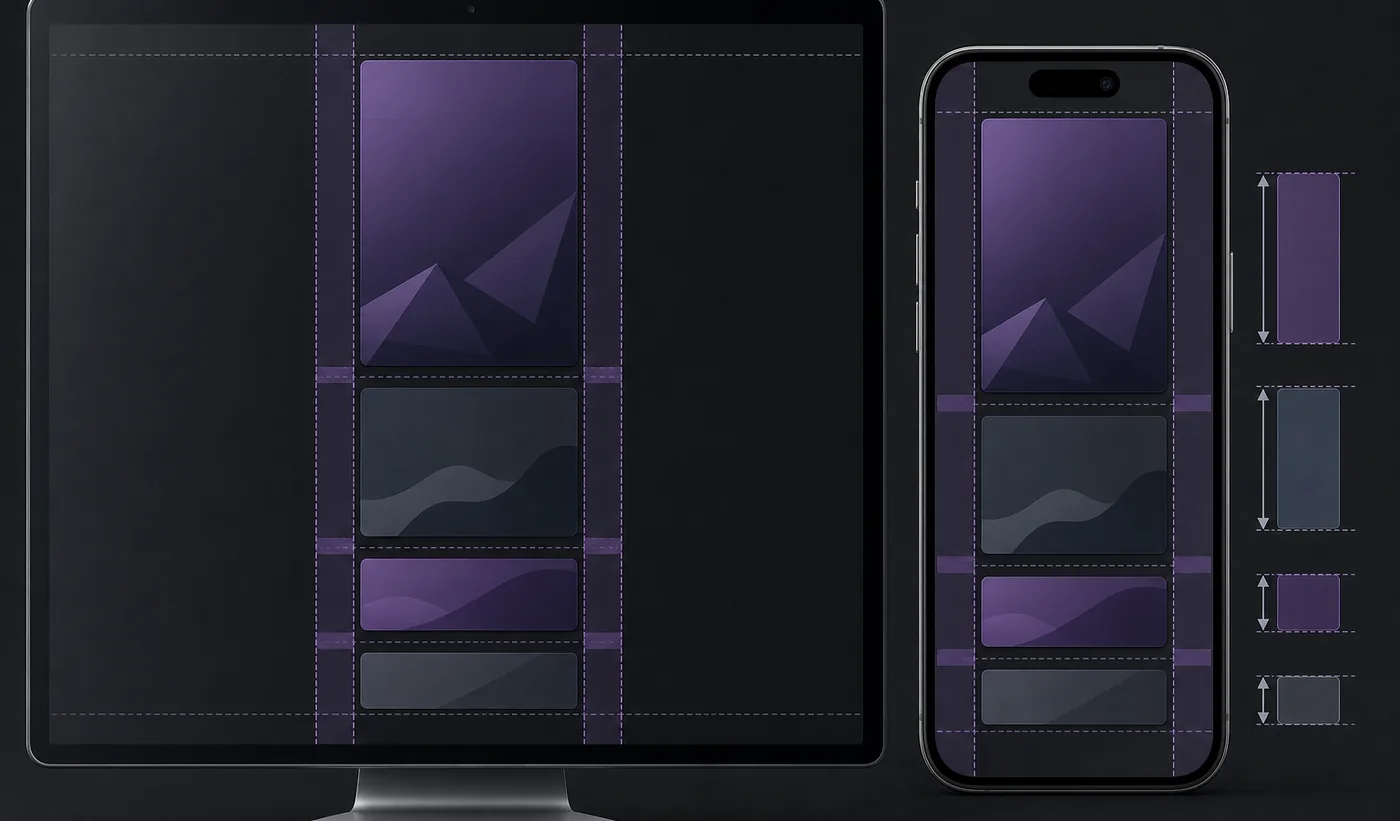
必須のアスペクト比はありません。横320pxを共通にして、高さは用途ごとに変えられます。見出しを600pxに引き伸ばしたり、週間予定表を100pxに押し込んだりせず、文字と余白が快適に残る最短の高さを選びます。
- すべて横320pxで書き出す。
- 左右の安全余白を共通化する。
- 重要な要素を端に寄せない。
- 長い説明文は画像ではなく本文欄に残す。
3. PCとスマホの両方で読める設計
スマホではパネルが小さく表示されます。短いラベル、認識しやすいアイコン、十分なコントラストを優先してください。完成画像を実寸320pxとスマホ幅の両方で確認し、拡大しないと読めない詳細は説明文へ移します。画像は案内役であり、コピーや翻訳が必要な情報の代わりにはしません。
4. 1MB以下で鮮明に書き出す
フラットな色、透明部分、アイコン、文字にはPNGが向いています。写真主体ならJPGで軽量化できますが、文字の縁にノイズが出ないか確認します。横320px、sRGBで出力し、100%表示で文字と透明部分を確認してから1MB以下か検査します。編集可能な大きいマスターは別に保存してください。
- 横幅アップロード用を正確に320pxへ縮小します。
- 色sRGBで出力します。
- 実寸確認文字、透明部分、位置を確認します。
- 容量1MB以下か確認します。
5. 統一感のあるパネルセット
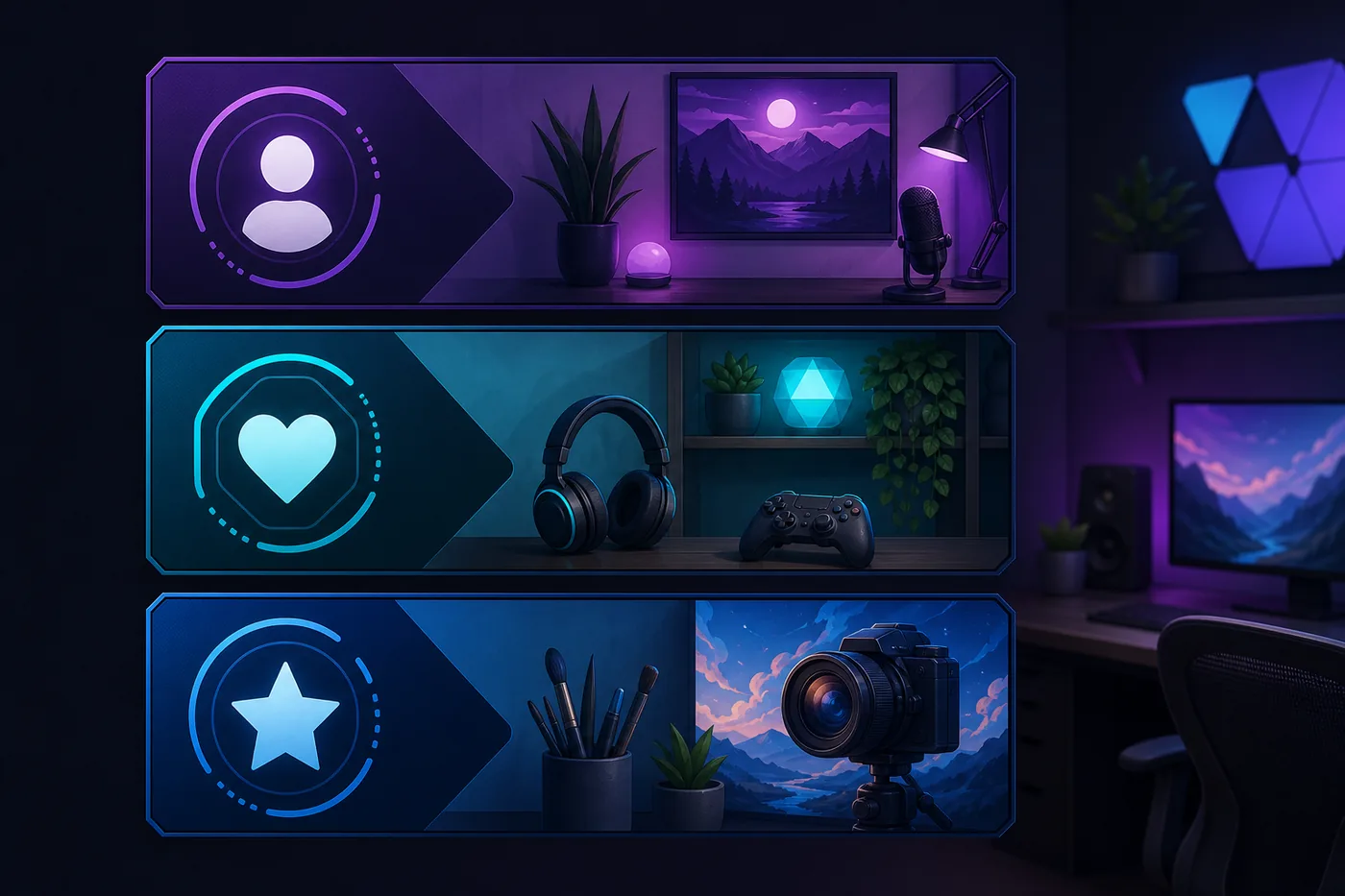
すべて同じ高さにする必要はありません。枠線、角丸、アイコンの大きさ、ラベル位置、背景処理を共通化します。Donate、Schedule、Rules、Socials、Gearが同じチャンネルの要素だと分かる状態を作り、スポンサーやアフィリエイトの説明は読める本文に残します。
- 基本色は2〜3色とアクセント1色。
- 書体とラベル位置を統一。
- 文字とアイコンの周囲に余白を取る。
- 重要なパネルを上に置く。
- 画像外にも説明文を用意する。
6. よくあるサイズの失敗
大きなキャンバスに細かい情報を詰めて最後に320pxへ縮小すると読めなくなります。横幅、余白、アイコン比率がばらばらなセットも避けます。パネルをバナー、オフライン画面、バッジ、エモートと混同しないでください。16:9バナーは細い情報欄では高すぎるか、文字が小さすぎます。
Twitchエモートとバッジのサイズを見る7. 制作とアップロードの手順
横320pxのテンプレートを複製し、短いラベル、一つの補助アイコン、内容に合う高さを設定します。書き出し後に実寸で確認し、管理しやすいファイル名を付けます。Twitchで「パネルを編集」を有効にして画像を追加し、必要なリンクや説明を設定します。ログアウト状態とスマホ幅で、リンク切れ、文字切れ、弱いコントラスト、不要な高さを確認します。
- 整理必要なパネルだけを選びます。
- 設計共通の320pxグリッドを使います。
- 出力1MB以下のPNGまたはJPGを作ります。
- 公開リンク、順番、スマホ表示を確認します。
Twitch パネル サイズの質問
推奨サイズは?
横320pxです。見出しやリンクは高さ80〜180pxが使いやすく、最大は320×600pxです。
最大容量は?
現在の編集画面では画像1枚につき1MBです。
320×100に統一すべき?
いいえ。短い見出しには便利ですが、予定表は高くできます。
PNGとJPGのどちら?
透明背景と文字にはPNG、写真の軽量化にはJPGが向いています。
ぼやける原因は?
小さい元画像の拡大、強い圧縮、細すぎる文字が主な原因です。
高さが違っても良い?
問題ありません。横幅、余白、色、ラベル位置をそろえてください。