Mise en page du live
Taille d’overlay Twitch : 1920x1080 et zones sûres
Créez un overlay adapté à OBS, lisible autour du gameplay et propre après réduction en 720p.
1. Taille recommandée pour un overlay Twitch
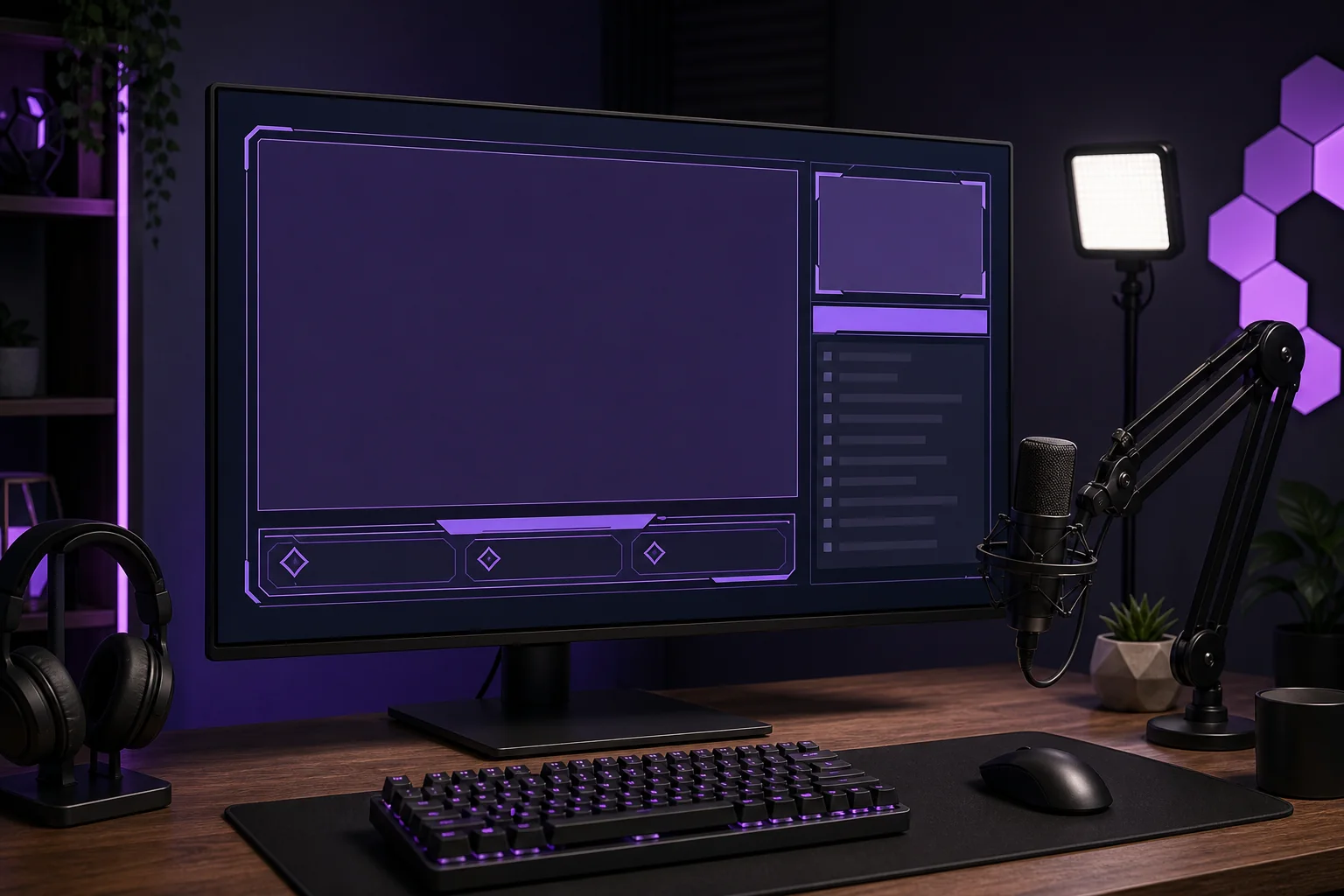
Utilisez 1920×1080 pixels comme canevas maître pour un live horizontal. Ce format 16:9 correspond à une base OBS courante et se réduit proprement en 1280×720. L’overlay est composé dans le logiciel de diffusion avant l’envoi de la vidéo.
Si votre base OBS est en 2560×1440, adaptez le graphisme à ce canevas. Pour une scène verticale, créez une version 1080×1920 dédiée.
| Usage | Canevas | Conseil |
|---|---|---|
| Live horizontal | 1920×1080 | Base 16:9 recommandée |
| Live léger | 1280×720 | Si la base OBS est réellement en 720p |
| Production 1440p | 2560×1440 | Faire correspondre la base et vérifier la réduction |
| Scène verticale | 1080×1920 | Concevoir une composition séparée |
2. Zones sûres pour gameplay, webcam et alertes
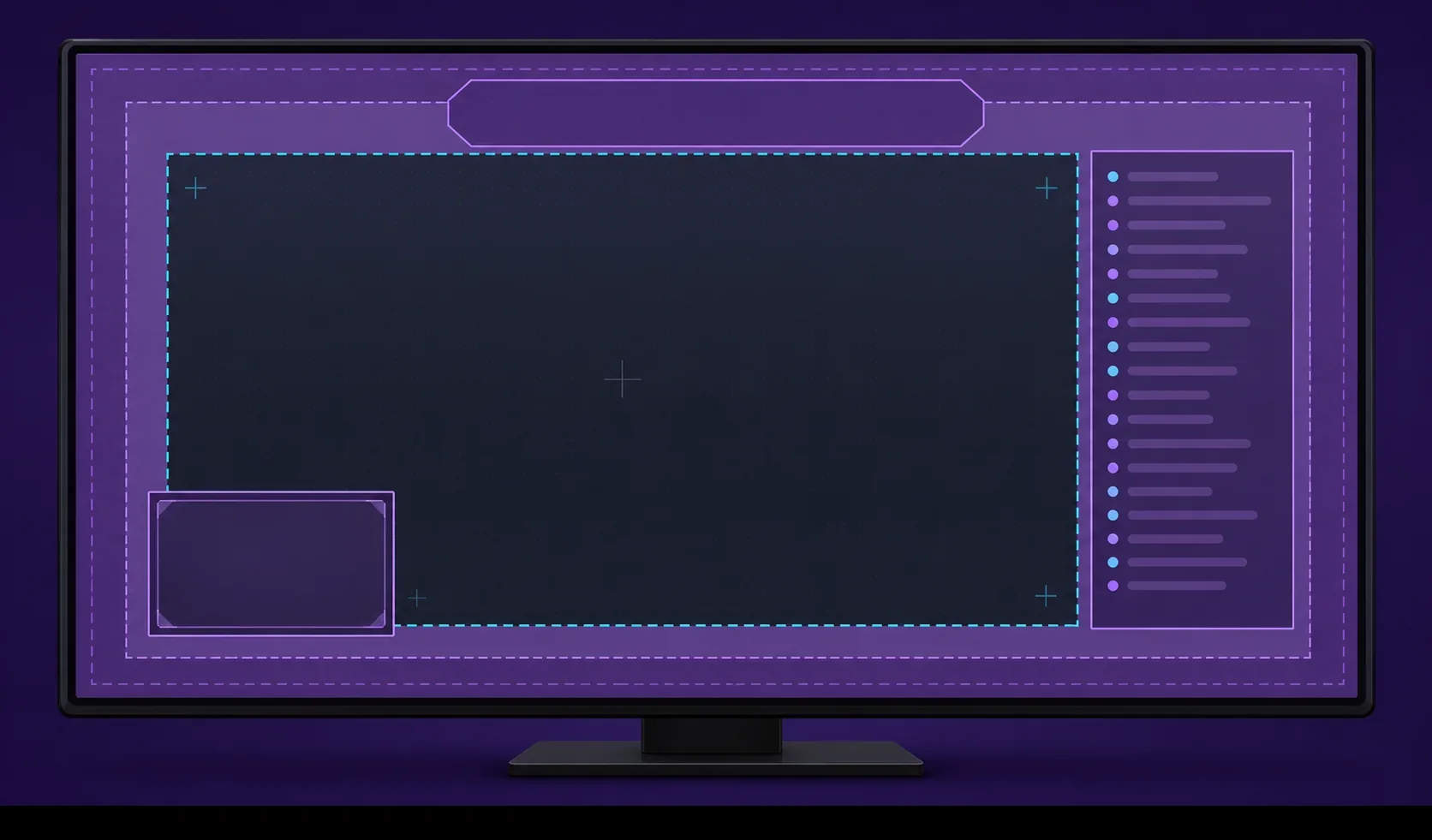
Considérez les 60–100 pixels extérieurs comme une zone de prudence. Les bordures peuvent toucher le bord, mais noms, objectifs et alertes doivent rester plus à l’intérieur pour être visibles sur mobile.
Gardez le plus grand rectangle pour le gameplay ou la caméra principale. Placez la webcam sans masquer mini-carte, vie, sous-titres ou inventaire, et laissez aux alertes assez d’espace pour s’animer.
- Garder les textes importants à au moins 60 pixels du bord.
- Prévoir une marge autour des alertes animées.
- Vérifier le HUD avant de choisir le coin webcam.
- Utiliser des guides pour stabiliser les éléments.
3. Dimensions pratiques des éléments
Pour une webcam 16:9, commencez autour de 420×236 pixels sur un canevas 1080p, puis ajustez entre 320 et 520 pixels de large. Agrandissez-la pour une discussion et réduisez-la pour un jeu au HUD dense.
Placez les alertes dans une bande volontairement libre. Évitez d’afficher en permanence chat, objectifs, réseaux et derniers abonnés si ces éléments concurrencent le contenu principal.
| Élément | Point de départ | Ajustement |
|---|---|---|
| Webcam 16:9 | Environ 420×236 | Plus grande en discussion, plus petite sur un jeu chargé |
| Webcam carrée | 280×280 à 360×360 | Conserver un visage lisible |
| Zone d’alerte | 600–900 px de large | Prévoir mouvement et texte court |
| Panneau de chat | 300–420 px de large | Seulement si le format en profite |
| Bandeau bas | 500–800 × 80–140 | Texte court et contraste fort |
4. Scènes attente, pause, jeu et discussion
Un pack d’overlay est un système de scènes. Les écrans d’attente et de pause peuvent occuper tout le canevas. La scène de jeu reste légère, tandis qu’une scène de discussion peut agrandir la caméra.
Conservez couleurs, bordures et position des alertes, mais adaptez la densité à l’objectif de chaque scène.
- Attente : visuel plein écran et message court.
- Jeu : cadre minimal et caméra compacte.
- Discussion : caméra plus grande et colonne facultative.
- Pause : contexte de retour clair.
- Fin : appel simple à suivre ou consulter le planning.
5. Exporter l’overlay pour OBS
Exportez les cadres fixes en PNG transparent. Pour une animation avec transparence, WebM est souvent plus efficace qu’un gros GIF. Réservez JPG aux arrière-plans photographiques opaques.
Dans OBS, réglez d’abord la résolution de base, ajoutez l’overlay comme source Image ou Média, puis verrouillez sa position. Enregistrez un test et regardez-le aussi en 720p.
- Faire correspondre le canevasConfirmer la résolution de base OBS avant l’export.
- Choisir le formatPNG pour le fixe transparent, WebM pour l’animation.
- Aligner et verrouillerUtiliser la taille exacte et des guides cohérents.
- Tester en localContrôler la lisibilité, les coupures et le HUD.
6. Erreurs courantes de dimension
N’étirez pas une création carrée ou 4:3 pour remplir un écran 16:9 : les lignes deviennent floues et la webcam se déforme. Évitez aussi d’agrandir de petits éléments rasterisés.
Jugez le résultat dans la vidéo encodée et à petite taille. Quelques éléments larges et utiles paraissent plus professionnels qu’un cadre rempli de texte minuscule.
- Ne pas coller les informations importantes au bord.
- Ne pas agrandir de petits fichiers raster.
- Ne pas masquer le HUD sans raison précise.
- Préférer WebM au GIF lorsque possible.
- Ne pas utiliser un GIF animé si WebM transparent est disponible.
Questions sur la taille d’overlay Twitch
Quelle taille pour un overlay Twitch ?
Pour un live horizontal standard, utilisez 1920×1080 pixels au format 16:9.
Peut-on utiliser 1280×720 ?
Oui si le canevas de base OBS est en 1280×720. Sur une base 1080p, l’agrandissement peut adoucir le graphisme.
Quelle taille pour la webcam ?
En 1080p, 420×236 pixels est un bon point de départ pour une webcam 16:9.
PNG ou WebM ?
PNG transparent pour les cadres fixes et WebM avec alpha pour les animations.
Twitch limite-t-il le poids de l’overlay ?
L’overlay est composé dans OBS ; les limites pratiques dépendent du logiciel, des performances et de la compatibilité des sources.
Quelle marge de sécurité utiliser ?
Placez les textes importants à environ 60–100 pixels des bords et vérifiez le rendu en 720p et sur mobile.