Layout da live
Tamanho de overlay Twitch: 1920x1080 e área segura
Crie um overlay que encaixa no OBS, mantém o jogo legível e continua nítido quando a transmissão é reduzida.
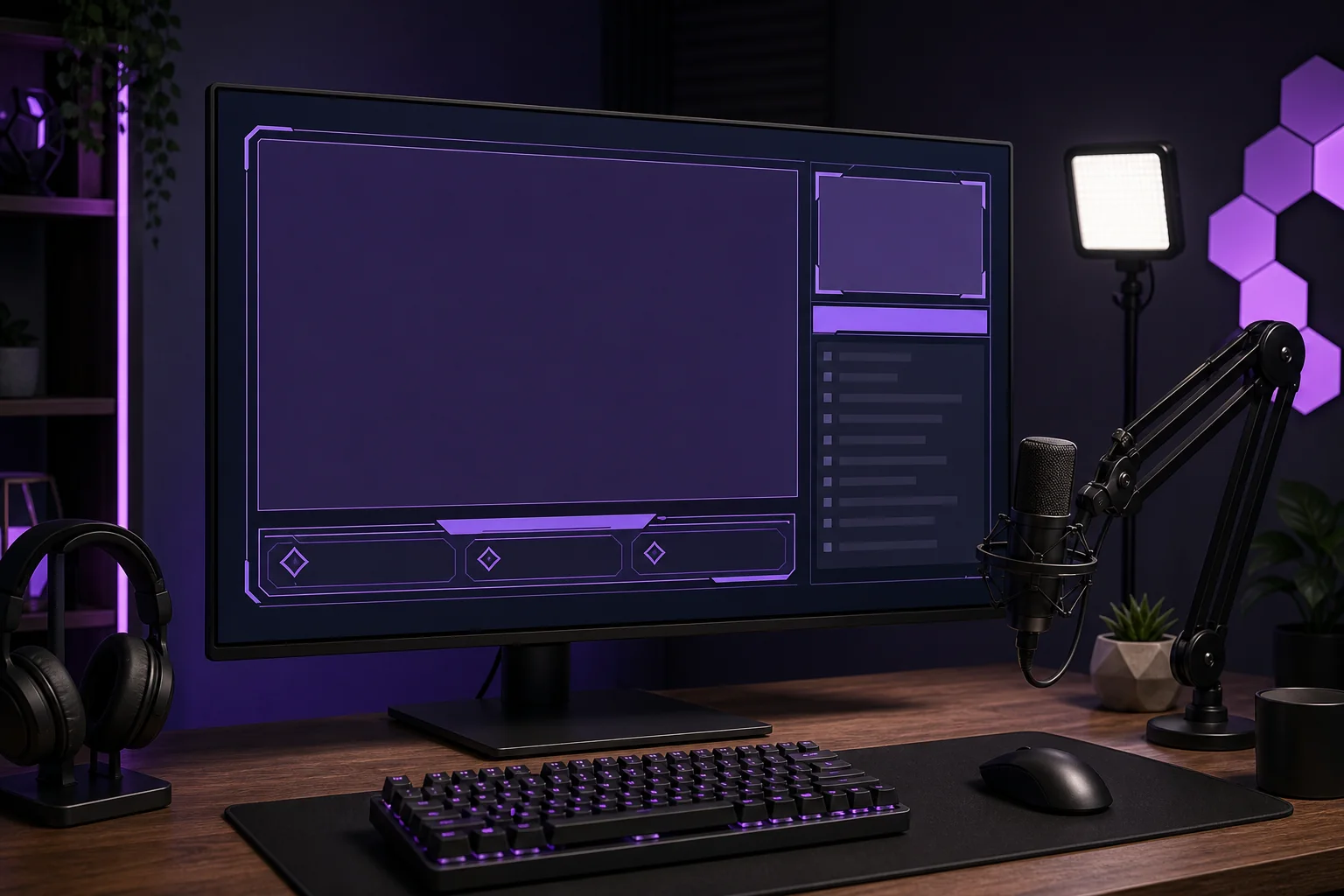
1. Tamanho recomendado do overlay Twitch
Use 1920×1080 pixels como tela mestre para uma live horizontal. A proporção 16:9 combina com uma resolução base comum do OBS e reduz bem para 1280×720. O software de transmissão compõe o overlay antes de enviar o vídeo para a Twitch.
Se a base do OBS for 2560×1440, adapte o layout a essa tela. Para conteúdo vertical, crie uma versão 1080×1920 separada.
| Uso | Tela | Recomendação |
|---|---|---|
| Live horizontal | 1920×1080 | Base 16:9 para a maioria das cenas |
| Live leve | 1280×720 | Quando a base do OBS for realmente 720p |
| Produção 1440p | 2560×1440 | Iguale a base e teste a saída reduzida |
| Cena vertical | 1080×1920 | Crie um layout separado |
2. Áreas seguras para jogo, webcam e alertas
Considere os 60–100 pixels externos como uma área de atenção. Bordas decorativas podem chegar ao limite, mas nomes, metas e alertas devem ficar mais para dentro para continuar visíveis no celular.
Reserve o maior retângulo para o jogo ou câmera principal. Posicione a webcam sem cobrir minimapa, vida, legendas ou inventário e deixe espaço para o movimento dos alertas.
- Mantenha textos importantes pelo menos 60 pixels longe da borda.
- Deixe espaço extra ao redor de alertas animados.
- Confira a interface do jogo antes de escolher o canto da webcam.
- Use guias para manter posições iguais entre cenas.
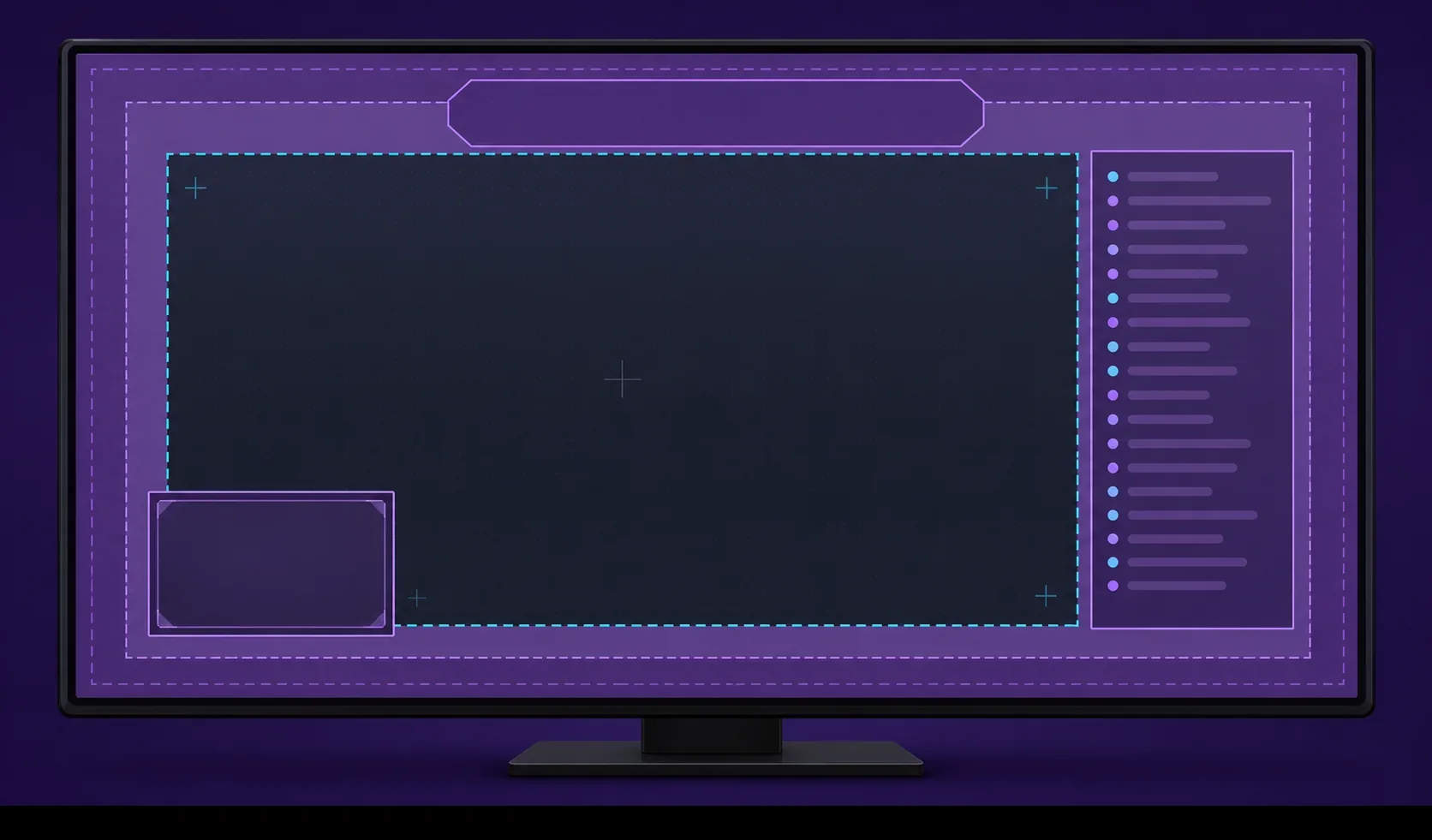
3. Medidas práticas dos elementos
Para uma webcam 16:9, comece perto de 420×236 pixels em uma tela 1080p e ajuste entre cerca de 320 e 520 pixels de largura. Em Just Chatting ela pode ser maior; em jogos com HUD cheio, menor.
Alertas funcionam bem em uma faixa livre na parte superior. Evite mostrar chat, metas, redes sociais e últimos seguidores ao mesmo tempo se isso competir com o conteúdo principal.
| Elemento | Ponto inicial | Ajuste |
|---|---|---|
| Webcam 16:9 | Cerca de 420×236 | Maior em conversa, menor com HUD denso |
| Webcam quadrada | 280×280 a 360×360 | Mantenha o rosto claro após redução |
| Faixa de alertas | 600–900 px de largura | Reserve movimento e texto curto |
| Painel de chat | 300–420 px de largura | Use apenas se ajudar o formato |
| Legenda inferior | 500–800 × 80–140 | Texto curto e contraste alto |
4. Cenas de início, pausa, jogo e conversa
Um pacote de overlay é um sistema de cenas. Starting Soon e BRB podem ocupar toda a tela. A cena de jogo deve ser leve, enquanto a de conversa pode ampliar a câmera e incluir uma coluna de chat ou tópicos.
Mantenha cores, bordas e posição dos alertas consistentes, mas adapte a quantidade de informação ao objetivo de cada cena.
- Início: arte em tela cheia e mensagem curta.
- Jogo: moldura mínima e câmera compacta.
- Conversa: câmera maior e coluna opcional.
- Pausa: contexto claro de retorno.
- Fim: chamada simples para seguir ou ver a agenda.
5. Exportar o overlay para OBS
Exporte molduras estáticas como PNG transparente. Para animação com transparência, WebM costuma ser mais eficiente que um GIF grande. Use JPG apenas em fundos fotográficos opacos.
No OBS, defina primeiro a resolução base, adicione o overlay como fonte de imagem ou mídia e bloqueie a posição. Grave um teste e confira também em 720p.
- Iguale a telaConfirme a resolução base do OBS antes de exportar.
- Escolha o formatoPNG para transparência estática e WebM para animação.
- Alinhe e bloqueieUse tamanho exato e guias consistentes.
- Faça um testeVerifique leitura, cortes e conflitos com o HUD.
6. Erros comuns de tamanho
Não estique um design quadrado ou 4:3 para preencher 16:9. As linhas ficam suaves e a webcam se deforma. Também não aumente no OBS arquivos raster pequenos.
Avalie o resultado no vídeo codificado e em tamanho menor. Poucos elementos grandes e claros normalmente parecem mais profissionais que uma moldura complexa com texto minúsculo.
- Não coloque informações importantes na borda.
- Não amplie imagens raster pequenas.
- Não cubra o HUD sem necessidade específica.
- Prefira WebM ao GIF quando houver suporte.
- Não use GIF animado quando WebM transparente estiver disponível.
Perguntas sobre tamanho de overlay Twitch
Qual o tamanho de um overlay da Twitch?
Para uma live horizontal padrão, use 1920×1080 pixels em proporção 16:9.
Posso usar 1280×720?
Sim, se a base do OBS também for 1280×720. Em uma tela 1080p, ampliar o arquivo pode reduzir a nitidez.
Qual o tamanho da webcam?
Cerca de 420×236 pixels é um bom começo para webcam 16:9 em uma tela 1920×1080.
PNG ou WebM?
PNG transparente para molduras estáticas e WebM com alfa para animações.
A Twitch limita o arquivo de overlay?
O overlay é composto no OBS; os limites práticos dependem do software, desempenho e compatibilidade da fonte.
Qual é a área segura?
Mantenha textos e detalhes importantes cerca de 60–100 pixels para dentro das bordas e teste em 720p e no celular.