Stream-Layout
Twitch Overlay Größe: 1920x1080 und Safe Zones
Erstelle ein OBS-Overlay, das Gameplay lesbar lässt und auch nach der Skalierung auf 720p sauber aussieht.
1. Empfohlene Twitch Overlay Größe
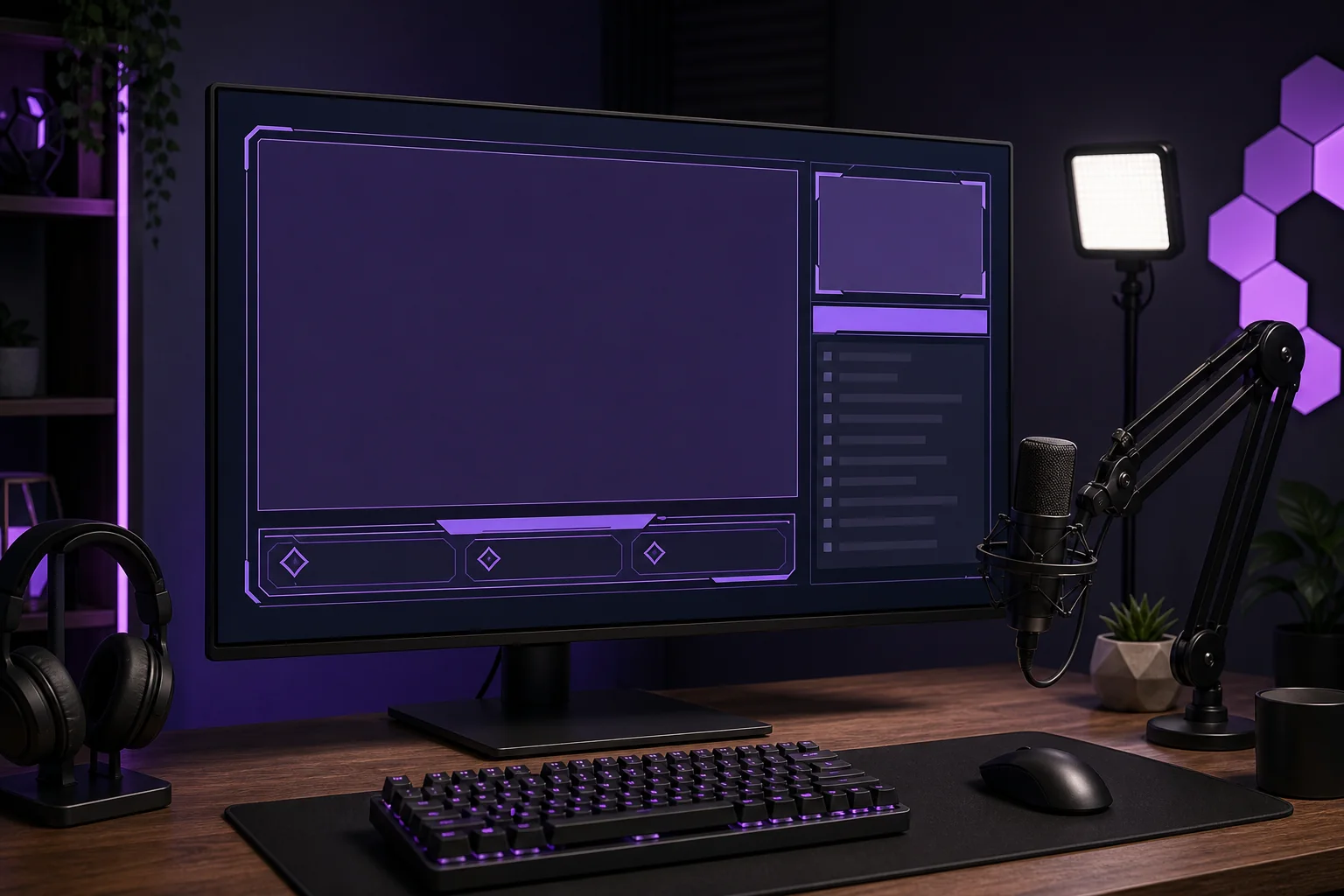
1920×1080 Pixel sind die praktische Master-Leinwand für einen horizontalen Stream. Das 16:9-Format passt zu einer häufigen OBS-Basisauflösung und lässt sich sauber auf 1280×720 verkleinern. Das Overlay wird vor dem Senden in der Broadcasting-Software zusammengesetzt.
Wenn deine OBS-Basis 2560×1440 beträgt, passe das Design an diese Leinwand an. Für vertikale Szenen solltest du eine eigene Version in 1080×1920 bauen.
| Einsatz | Leinwand | Empfehlung |
|---|---|---|
| Horizontaler Stream | 1920×1080 | Empfohlene 16:9-Mastergröße |
| Ressourcenschonend | 1280×720 | Wenn die OBS-Basis wirklich 720p ist |
| 1440p-Produktion | 2560×1440 | Basis anpassen und skalierte Ausgabe prüfen |
| Vertikale Szene | 1080×1920 | Separat gestalten |
2. Safe Zones für Gameplay, Webcam und Alerts
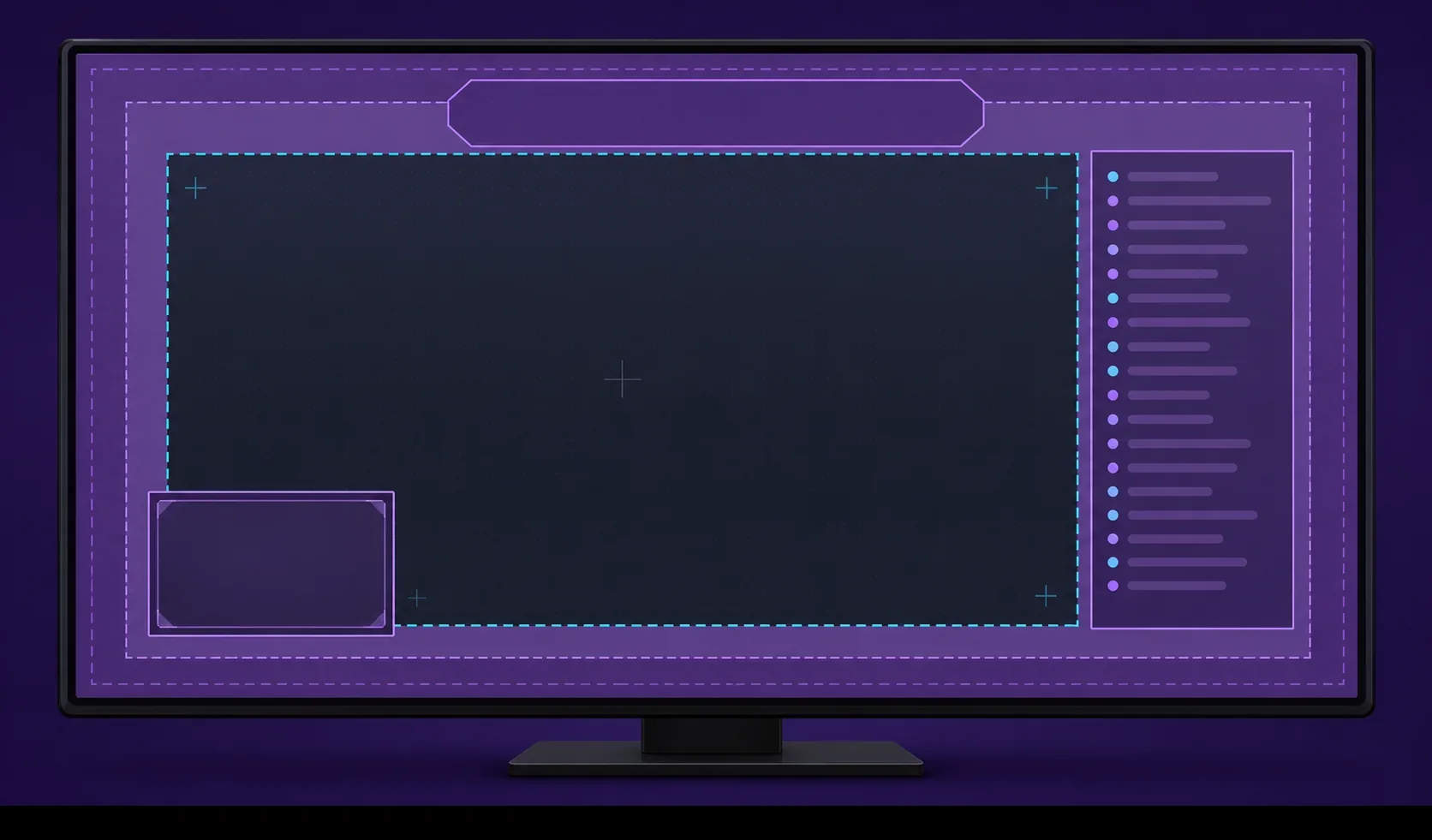
Behandle die äußeren 60–100 Pixel als Vorsichtsbereich. Dekorative Linien dürfen den Rand berühren, wichtige Namen, Ziele und Alerts sollten weiter innen liegen, damit sie auf Mobilgeräten sichtbar bleiben.
Reserviere das größte zusammenhängende Rechteck für Gameplay oder Hauptkamera. Die Webcam darf Minimap, Lebensanzeige, Untertitel und Inventar nicht verdecken. Alerts brauchen zusätzlichen Raum für Bewegung.
- Wichtigen Text mindestens 60 Pixel vom Rand halten.
- Um animierte Alerts zusätzlichen Platz lassen.
- Vor der Webcam-Position das Spiel-HUD prüfen.
- Mit Hilfslinien gleiche Positionen sichern.
3. Praktische Größen für Overlay-Elemente
Für eine 16:9-Webcam sind etwa 420×236 Pixel auf einer 1080p-Leinwand ein guter Start. Je nach Spiel kannst du zwischen ungefähr 320 und 520 Pixel Breite variieren. In Talk-Szenen darf die Kamera größer sein, bei HUD-lastigen Spielen kleiner.
Alerts funktionieren in einer freien Zone am oberen Rand. Chat, Ziele, Social Handles und letzte Follower sollten nicht dauerhaft gleichzeitig sichtbar sein, wenn sie mit dem Hauptinhalt konkurrieren.
| Element | Startgröße | Anpassung |
|---|---|---|
| 16:9-Webcam | Ca. 420×236 | Größer für Talk, kleiner bei dichtem HUD |
| Quadratische Webcam | 280×280 bis 360×360 | Gesicht auch verkleinert erkennbar halten |
| Alert-Zone | 600–900 px breit | Platz für Bewegung und kurzen Text |
| Chat-Spalte | 300–420 px breit | Nur nutzen, wenn sie dem Format hilft |
| Lower Third | 500–800 × 80–140 | Kurzer Text und hoher Kontrast |
4. Start-, Pause-, Gameplay- und Talk-Szenen
Ein Overlay-Paket besteht aus mehreren Szenen. Starting Soon und Pause können die ganze 1920×1080-Fläche nutzen. Gameplay sollte zurückhaltend bleiben; in einer Talk-Szene darf die Kamera größer werden.
Farben, Linien und Alert-Positionen bleiben konsistent, die Informationsdichte passt sich aber dem Zweck der Szene an.
- Start: Vollbild-Grafik mit kurzer Botschaft.
- Gameplay: minimaler Rahmen und kompakte Kamera.
- Talk: größere Kamera und optionale Seitenspalte.
- Pause: klarer Rückkehrhinweis.
- Ende: einfache Aufforderung zum Folgen.
5. Overlay für OBS exportieren
Statische Rahmen exportierst du als transparentes PNG. Für Animationen mit Transparenz ist WebM meist effizienter als ein großes GIF. JPG eignet sich nur für deckende fotografische Hintergründe.
Stelle in OBS zuerst die Basisauflösung ein, füge das Overlay als Bild- oder Medienquelle hinzu und sperre danach die Position. Nimm einen Test auf und prüfe ihn ebenfalls in 720p.
- Leinwand abgleichenVor dem Export die OBS-Basisauflösung bestätigen.
- Format wählenPNG für statische Transparenz, WebM für Animation.
- Ausrichten und sperrenExakte Größe und gemeinsame Hilfslinien verwenden.
- Testaufnahme machenLesbarkeit, Beschnitt und HUD-Konflikte prüfen.
6. Häufige Fehler bei Overlay-Größen
Strecke kein quadratisches oder 4:3-Design auf 16:9. Kanten werden weich, Linien ungleichmäßig und Webcam-Rahmen verzerrt. Vergrößere außerdem keine zu kleinen Rastergrafiken in OBS.
Beurteile das Ergebnis in der komprimierten Stream-Ausgabe und bei kleiner Darstellung. Wenige große, klare Elemente wirken meist professioneller als winzige Details.
- Wichtige Beschriftungen nicht direkt an den Rand setzen.
- Kleine Rasterdateien nicht hochskalieren.
- Feste HUD-Bereiche nicht ohne Grund verdecken.
- WebM statt GIF nutzen, wenn möglich.
- Kein animiertes GIF verwenden, wenn transparentes WebM möglich ist.
Fragen zur Twitch Overlay Größe
Welche Größe sollte ein Twitch Overlay haben?
Für einen normalen horizontalen Stream sind 1920×1080 Pixel im Format 16:9 empfehlenswert.
Kann ich 1280×720 verwenden?
Ja, wenn die OBS-Basis ebenfalls 1280×720 ist. Auf einer 1080p-Leinwand kann das Hochskalieren weicher aussehen.
Wie groß sollte die Webcam sein?
Etwa 420×236 Pixel sind auf 1920×1080 ein guter Start für eine 16:9-Webcam.
PNG oder WebM?
Transparentes PNG für statische Rahmen, WebM mit Alpha für animierte Elemente.
Gibt es bei Twitch ein Overlay-Dateilimit?
Das Overlay wird in OBS zusammengesetzt. Praktische Grenzen entstehen durch Software, Leistung und Medienquellen-Kompatibilität.
Wie groß ist die Safe Zone?
Halte wichtige Texte etwa 60–100 Pixel vom Rand entfernt und prüfe das Layout in 720p und auf Mobilgeräten.