画像からTwitchエモート - 概要
画像からTwitchエモート このページは、画像をアップロードし、小さいプレビューを確認し、正しいファイルをダウンロードし、公開前にTwitchのエラーを避けるための実用的な流れで作っています。 画像からTwitchエモート 元画像を選び、小さい出力を比べ、見え方が明確な場合だけ保存する流れにします。
画像からTwitchエモート 透明余白で合わせるか、近く切り抜くか、元画像を単純化するかを判断できます。アップロード前に最小サイズを確認し、Twitch用素材が読める状態にします。
画像からTwitchエモート - 作業の流れ
画像からTwitchエモート 処理はブラウザ内で行われるため、元画像を端末の外へ送る必要はありません。チャンネル用アート、依頼データ、モデレーターの確認にも使いやすい方式です。 画像からTwitchエモート 元画像を選び、小さい出力を比べ、見え方が明確な場合だけ保存する流れにします。
画像からTwitchエモート 透明余白で合わせるか、近く切り抜くか、元画像を単純化するかを判断できます。アップロード前に最小サイズを確認し、Twitch用素材が読める状態にします。
画像からTwitchエモート - 入力品質
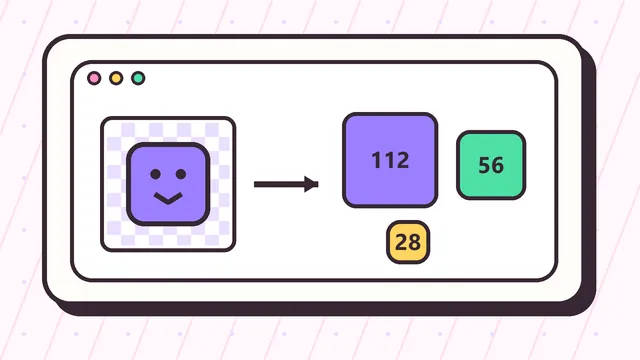
画像からTwitchエモート 例として、大きな透明PNGを用意し、112x112、56x56、28x28を比較します。小さい版で表情や輪郭が弱い場合は、さらに近くトリミングします。 画像からTwitchエモート 元画像を選び、小さい出力を比べ、見え方が明確な場合だけ保存する流れにします。
画像からTwitchエモート 透明余白で合わせるか、近く切り抜くか、元画像を単純化するかを判断できます。アップロード前に最小サイズを確認し、Twitch用素材が読める状態にします。
画像からTwitchエモート - プレビュー確認
画像からTwitchエモート このツールは寸法、正方形キャンバス、書き出しを整えます。ただし複雑すぎる絵を自動で良いエモートに変えることはできません。小さい結果が弱い場合は元画像を簡略化します。 画像からTwitchエモート 元画像を選び、小さい出力を比べ、見え方が明確な場合だけ保存する流れにします。
画像からTwitchエモート 透明余白で合わせるか、近く切り抜くか、元画像を単純化するかを判断できます。アップロード前に最小サイズを確認し、Twitch用素材が読める状態にします。
画像からTwitchエモート - アップロードメモ
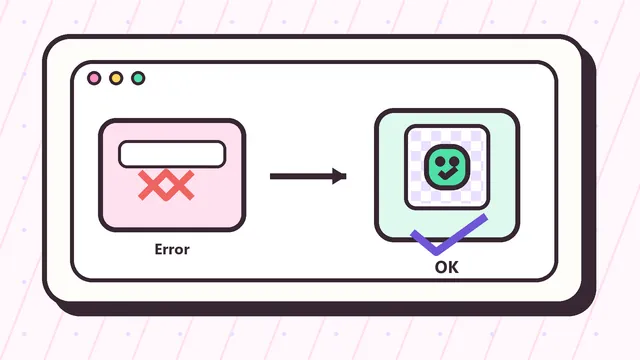
画像からTwitchエモート アップロード前に、各ファイルが正しいスロット用であること、必要な透明部分が保たれていること、暗いチャットと明るいチャットの両方で読めることを確認します。 画像からTwitchエモート 元画像を選び、小さい出力を比べ、見え方が明確な場合だけ保存する流れにします。
画像からTwitchエモート 透明余白で合わせるか、近く切り抜くか、元画像を単純化するかを判断できます。アップロード前に最小サイズを確認し、Twitch用素材が読める状態にします。
画像からTwitchエモート - 注意点
画像からTwitchエモート 画像は、主役が一つで、背景が少なく、端がきれいで、速いチャットでも見えるコントラストがあるほど良い結果になります。 画像からTwitchエモート 元画像を選び、小さい出力を比べ、見え方が明確な場合だけ保存する流れにします。
画像からTwitchエモート 透明余白で合わせるか、近く切り抜くか、元画像を単純化するかを判断できます。アップロード前に最小サイズを確認し、Twitch用素材が読める状態にします。
画像からTwitchエモート - 最終確認
画像からTwitchエモート このページは、画像をアップロードし、小さいプレビューを確認し、正しいファイルをダウンロードし、公開前にTwitchのエラーを避けるための実用的な流れで作っています。 画像からTwitchエモート 元画像を選び、小さい出力を比べ、見え方が明確な場合だけ保存する流れにします。
画像からTwitchエモート 透明余白で合わせるか、近く切り抜くか、元画像を単純化するかを判断できます。アップロード前に最小サイズを確認し、Twitch用素材が読める状態にします。
画像からTwitchエモート の追加チェック
画像からTwitchエモート を使うときは、完成した画像を単なる大きいプレビューだけで判断しないことが大切です。Twitch のチャットでは表示が小さく、流れも速いため、表情、形、余白、透明部分が一瞬で伝わる必要があります。112x112 がきれいでも、28x28 で意味が弱い場合は、アップロード前にトリミングや線の太さを調整します。
画像からTwitchエモート の最終確認では、暗い背景と明るい背景の両方を想像します。透明PNGの端に不要な影や背景の残りがあると、チャットで汚く見えることがあります。ファイル名、サイズ、用途をそろえて保存しておくと、後でバッジや別エモートを作るときにも管理しやすくなります。
画像からTwitchエモート の保存と共有
画像からTwitchエモート で作ったファイルは、アップロードする前にサイズごとに名前を確認します。112x112、56x56、28x28、またはバッジ用の72x72、36x36、18x18が混ざると、正しいデザインでもTwitch上で意図しない表示になります。ZIPを保存し、必要なPNGだけを選んでアップロードすると、後から修正するときも迷いません。
チームで作業する場合も 画像からTwitchエモート の出力を一つのフォルダにまとめておくと安全です。配信者、アーティスト、モデレーターが同じプレビューを見ながら、余白、透明背景、最小サイズの読みやすさを確認できます。公開直前にもう一度小さい表示を見ることで、チャットで読めないファイルを減らせます。
画像からTwitchエモートを作る:具体例
顔、ロゴ、マスコット、物など、1つの反応を伝えられる主役を選びます。元画像が長方形の場合、全体の形を残すなら透明な余白、顔や記号を目立たせるなら近い正方形のトリミングを使います。
3種類のPNGを作ったら、まず28×28を確認します。ぼやける場合は背景の情報を減らし、主役を大きくするか、表情を描き直してから再出力してください。すべての画素を残すより、チャットで意味が伝わることが重要です。