エモート制作手順
28×28でも伝わるTwitchエモートの作り方
反応を決め、透明なマスターを描き、112・56・28のPNGを書き出し、アップロード前に確認する実用的な流れを紹介します。
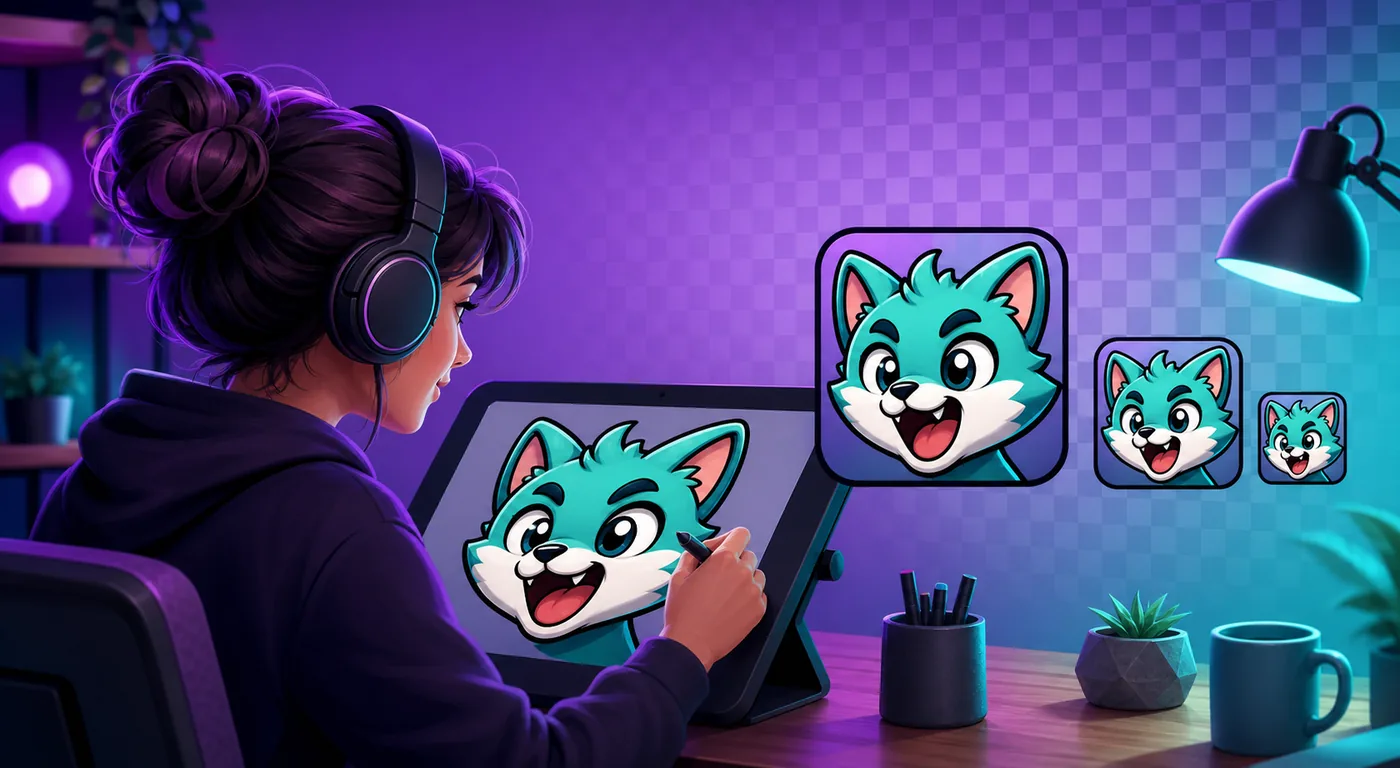
1. 一瞬で伝わるリアクションを決める
強いエモートは、一つの感情や動作だけを一瞬で伝えます。あいさつ、喜び、笑い、驚き、応援は最初のセットに向いています。
反応に関係しない小物や模様、長い文字は削ります。各エモートのシルエットを変えると、細部を見る前に区別できます。
- 主役を一つに絞る。
- 目・口・手の動きを強調する。
- 重要な形を外周から離す。
- 細い線と小さな文字を避ける。
2. 大きな正方形キャンバスで描く
1000×1000px以上の正方形で、レイヤーを残して描きます。背景がデザインの一部でなければ透過にします。
明るい背景と暗い背景の両方で確認します。外周をはっきりさせると、暗い髪や白いハイライト、半透明の縁が消えにくくなります。
- シルエットを決める細部がなくてもポーズが伝わるか確認します。
- 表情を強調する感情を担う目や口、手を大きくします。
- 縁を整理する透過部分のにじみや孤立ピクセルを消します。
- マスターを保存する書き出し前にレイヤー付きの元データを残します。
3. 28×28で読めるまで簡略化する
最重要なのは28×28の実寸表示です。完成後だけでなく、制作中も小さく表示してください。
顔や手を大きくし、輪郭を太くし、質感を減らして色の差を強めます。情報が多すぎる絵はシャープ処理では直りません。
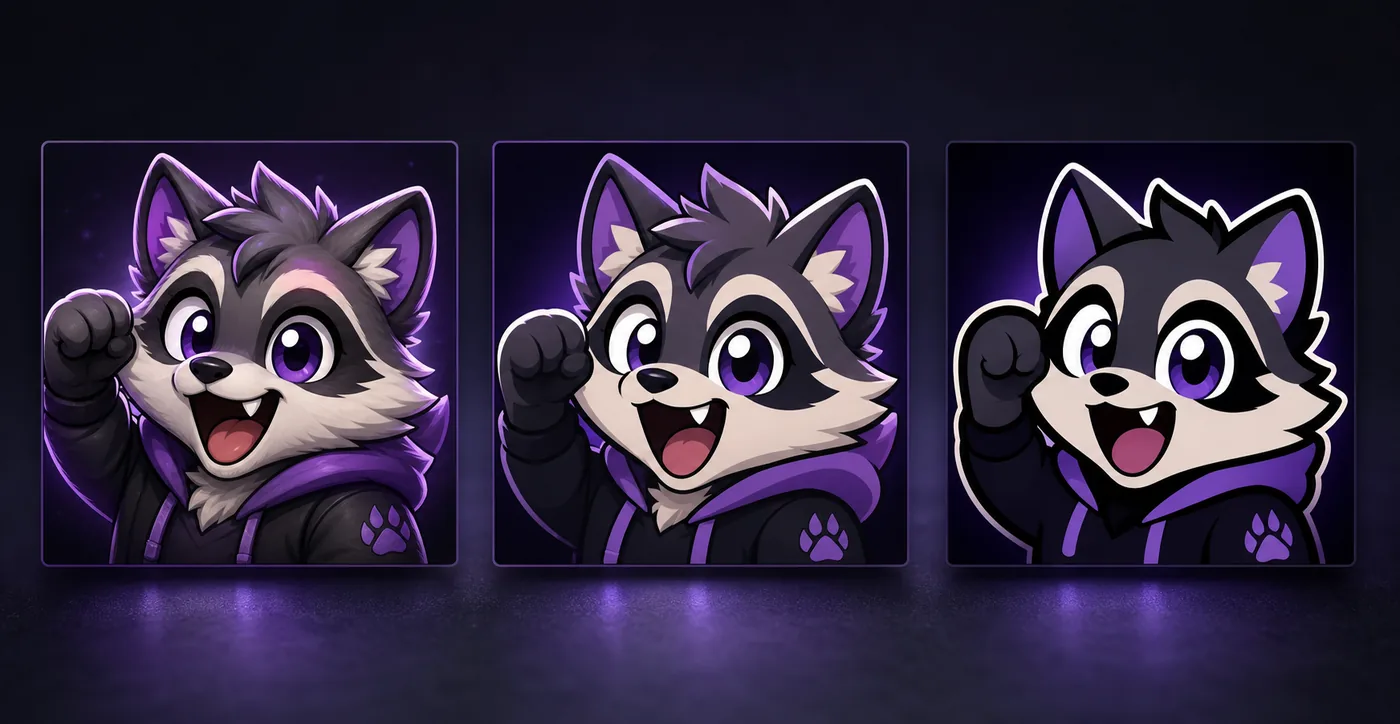
4. 必要なファイルを書き出す
大きなマスター画像から各サイズを直接書き出します。透過が必要な静止画はPNGが扱いやすい形式です。
編集用の元データとアップロード用ファイルは別に保存します。
| ファイル | 用途 | 確認点 |
|---|---|---|
| 112×112 PNG | 大きな表示 | 縁とクロップ |
| 56×56 PNG | 中間表示 | 表情の明確さ |
| 28×28 PNG | チャット検証 | 顔と形の可読性 |
例:1つの反応からTwitchエモートを作る
例えば、短いお祝いの反応を表すエモートを作るとします。片手を上げたポーズ、大きめの表情、文字なしでも区別できるシルエットから始めます。大きなキャンバスで描き、背景の細部を減らし、完成前に28×28で表情を確認します。
小さいプレビューで反応が消える場合は、シャープ処理だけに頼らずデザインを変更します。近いトリミング、太い輪郭、明るい顔、単純なジェスチャーの方が改善につながりやすいです。
| 確認点 | すること | 合格の目安 |
|---|---|---|
| アイデア | 感情や動作を1つに絞る | すぐに意味が伝わる |
| マスター | 透明な正方形で描く | シルエットの周囲に余白がある |
| 28×28 | 最小PNGを先に見る | 顔と動作が読める |
| 出力 | 112×112、56×56、28×28を作る | 各ファイルを正しい用途に使える |
5. ぼかさずにサイズ変換する
小さくした画像を何度も縮小せず、112・56・28pxをそれぞれ元画像から生成します。
全身を残すなら透過余白付きのフィット、顔を強調するなら正方形クロップを選びます。
画像をTwitchエモートに変換する6. アップロード前に確認する
各PNGを明暗両方の背景で開き、透過、中央位置、縁のにじみを確認します。28pxは拡大せず実寸で見ます。
利用できるアップロード機能はアカウントによって異なるため、現在のクリエイターダッシュボードの案内を最終基準にしてください。
アップロード拒否を解決する7. アニメーションエモートを作る
アニメーションも、まず静止したキーフレームだけで意味が伝わる必要があります。そこから短いループを加えます。
小さく表示して落ち着かない場合や容量が大きい場合は、フレーム数と動きを減らします。
Twitch アニメーションスタンプの作り方を見るよくある質問
どのサイズで描けばよいですか?
大きな正方形で描き、その元画像から小さいファイルを書き出します。
写真から作れますか?
はい。顔や物を一つ切り抜き、背景を消して細部を整理します。
文字は入れた方がよいですか?
通常は不要です。短く太い数文字だけが小サイズでも残ります。
28×28でぼやける原因は?
細部が多い、線が細い、コントラストが低い、クロップが広いことが主因です。
サイズごとに別の絵が必要ですか?
多くは一つのマスターで足りますが、最小版だけ手動で簡略化する場合があります。
自分でTwitchエモートを作るには?
反応を1つ決め、透明な正方形のマスターを作り、28×28で読めるように簡略化してから112×112、56×56、28×28のPNGを出力します。最小サイズをデザインの基準にしてください。
Twitch用のアニメーションエモートも作れますか?
作れますが、まずチャットサイズで意味が伝わる静止キーフレームを作ります。その後に短いループを加え、複雑になったらフレーム数や動きを減らします。