Diseño del directo
Tamaño de overlay Twitch: 1920x1080 y zonas seguras
Crea un overlay que encaje en OBS, mantenga visible el juego y se reduzca con nitidez a resoluciones inferiores.
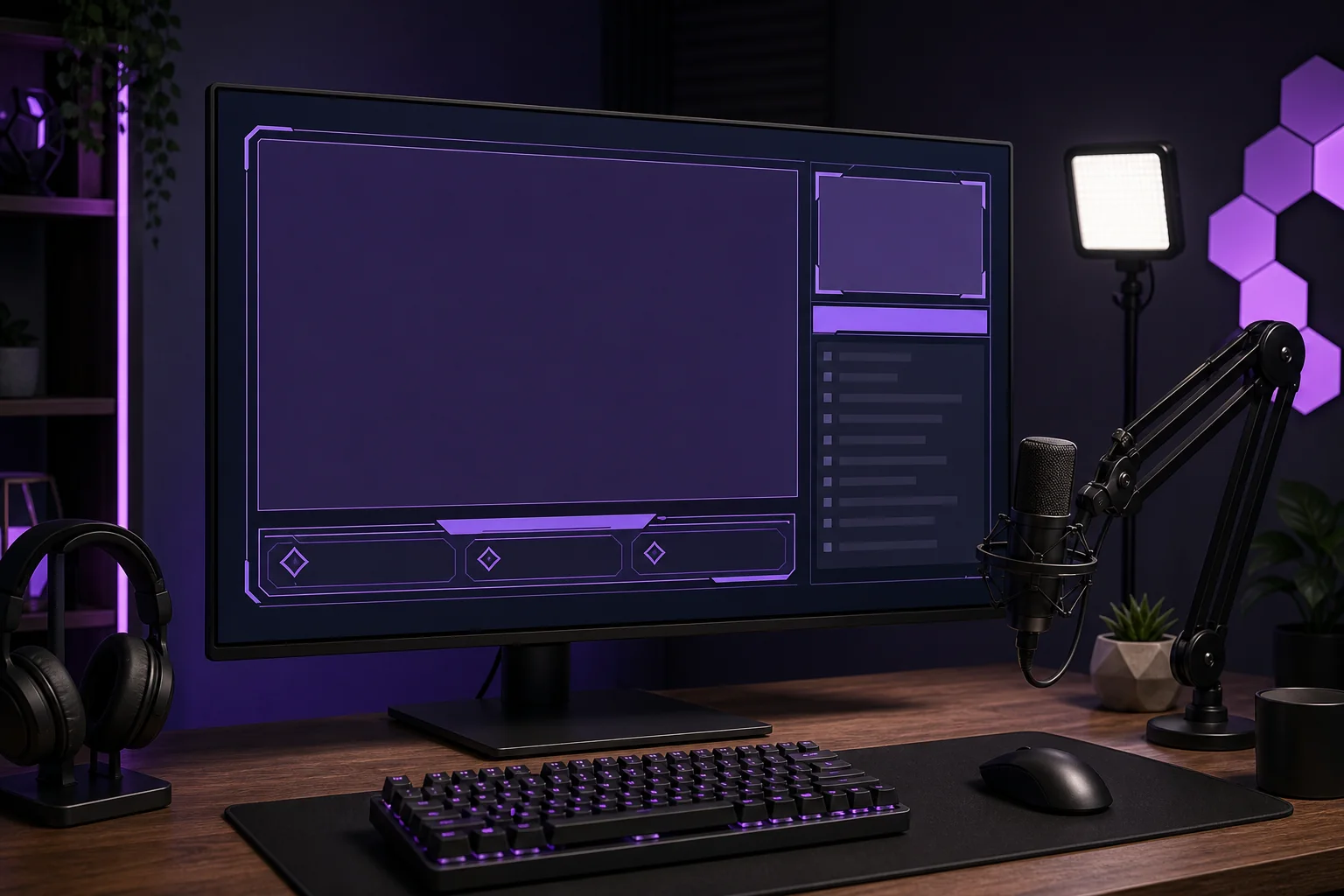
1. Tamaño recomendado del overlay Twitch
Usa 1920×1080 píxeles como lienzo maestro para un directo horizontal. Es una composición 16:9, coincide con una configuración habitual de OBS y se reduce bien a 1280×720. Twitch no recibe el overlay como una imagen independiente: OBS compone todos los elementos antes de enviar el vídeo.
El archivo debe coincidir con el lienzo de la escena, no necesariamente con el monitor físico. Si trabajas en 2560×1440, crea o escala el diseño para ese lienzo. Para vídeo vertical, prepara una versión 1080×1920 separada.
| Uso | Lienzo | Recomendación |
|---|---|---|
| Directo horizontal | 1920×1080 | Lienzo maestro 16:9 para la mayoría de escenas |
| Directo ligero | 1280×720 | Si el lienzo base de OBS es realmente 720p |
| Producción 1440p | 2560×1440 | Iguala el lienzo y revisa la salida escalada |
| Escena vertical | 1080×1920 | Diseña una composición independiente |
2. Zonas seguras para juego, webcam, alertas y chat
Considera los 60–100 píxeles exteriores como una zona de precaución. Los bordes decorativos pueden llegar al límite, pero nombres, objetivos y alertas deben quedar más adentro para seguir legibles en móvil o en un reproductor reducido.
Reserva el rectángulo mayor para el juego o la cámara principal. Coloca la webcam donde no tape minimapa, vida, subtítulos o inventario, y deja espacio libre para la animación de alertas.
- Separa el texto importante al menos 60 píxeles del borde.
- Deja margen extra alrededor de alertas animadas.
- Comprueba la interfaz de cada juego antes de elegir esquina.
- Usa guías para mantener los elementos en la misma posición.
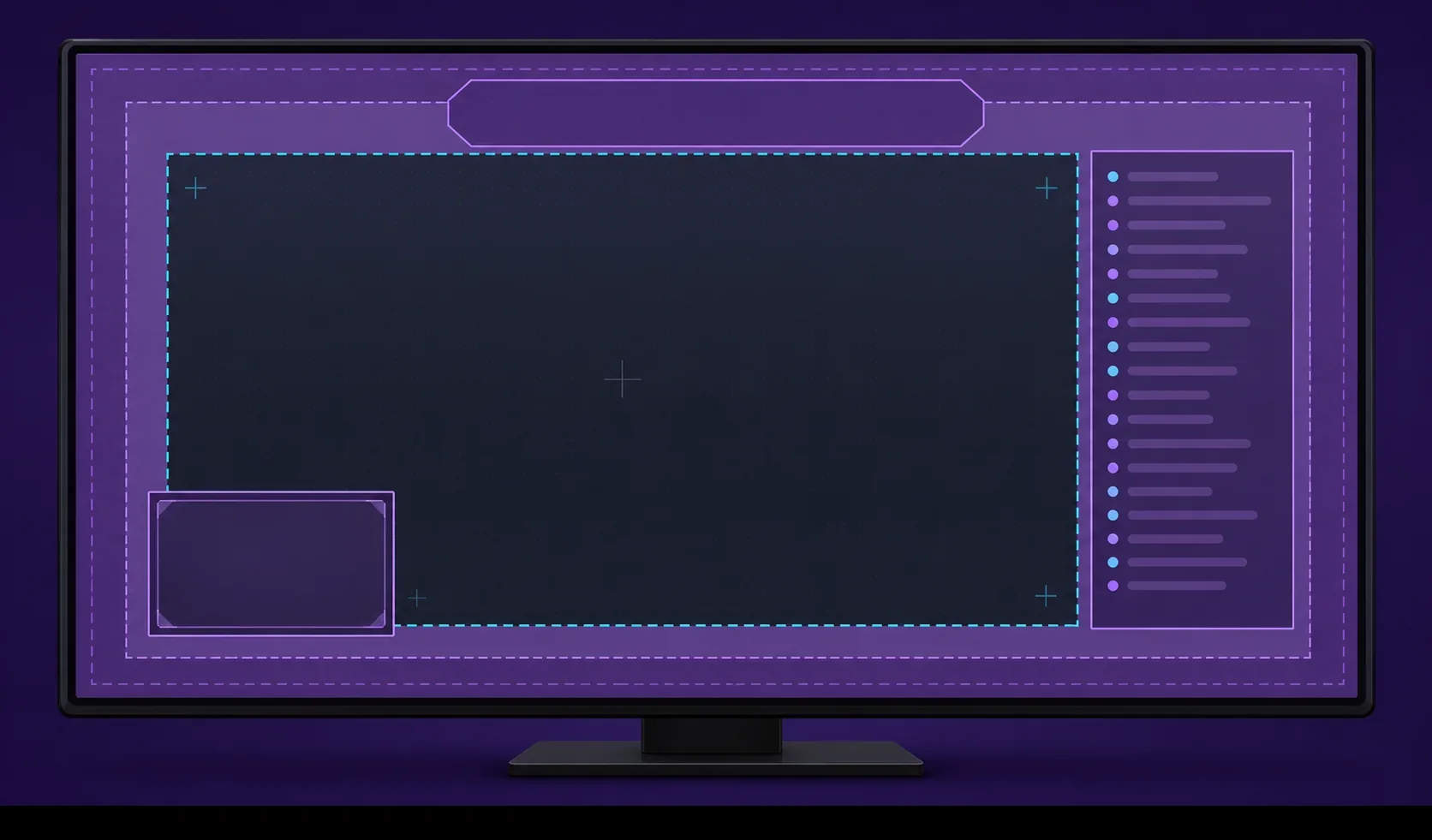
3. Medidas prácticas de los elementos
Para una webcam 16:9, empieza cerca de 420×236 píxeles en un lienzo 1080p y ajusta entre 320 y 520 píxeles de ancho. En charlas puede ser mayor; en juegos con mucha interfaz conviene reducirla.
Las alertas funcionan bien en una franja superior libre. Evita mostrar a la vez chat, metas, redes y últimos seguidores si compiten con el contenido principal.
| Elemento | Punto de partida | Ajuste |
|---|---|---|
| Webcam 16:9 | Aprox. 420×236 | Aumenta en charlas; reduce si tapa el HUD |
| Webcam cuadrada | 280×280 a 360×360 | Mantén el rostro claro al reducir |
| Zona de alertas | 600–900 px de ancho | Reserva espacio para movimiento y texto corto |
| Panel de chat | 300–420 px de ancho | Úsalo solo si aporta al formato |
| Rótulo inferior | 500–800 × 80–140 | Texto breve y alto contraste |
4. Escenas de inicio, pausa, juego y charla
Un paquete completo es un sistema de escenas. Inicio y Vuelvo enseguida pueden ocupar todo el lienzo. La escena de juego debe ser ligera, mientras que Just Chatting puede ampliar la cámara y añadir una columna de temas o chat.
Mantén colores, bordes y posición de alertas coherentes, pero adapta la densidad a la función de cada escena.
- Inicio: arte a pantalla completa y mensaje corto.
- Juego: marco mínimo y cámara compacta.
- Charla: cámara mayor y columna opcional.
- Pausa: contexto claro de regreso.
- Final: llamada sencilla a seguir o visitar recursos.
5. Exportar el overlay para OBS
Exporta marcos estáticos como PNG transparente. Para animación con transparencia, WebM suele ser más eficiente que un GIF grande. Usa JPG solo en fondos fotográficos opacos.
En OBS configura primero la resolución base, añade el archivo como fuente de imagen o multimedia y bloquea su posición. Graba una prueba y revisa también una versión a 720p.
- Iguala el lienzoConfirma la resolución base de OBS antes de exportar.
- Elige el formatoPNG para transparencia estática y WebM para animación.
- Ajusta y alineaUsa el tamaño exacto y guías coherentes.
- Haz una pruebaRevisa legibilidad, recortes y conflictos con el HUD.
6. Errores habituales de tamaño
No estires un diseño cuadrado o 4:3 para llenar una escena 16:9: los bordes se ablandan y la webcam queda deformada. Tampoco amplíes recursos rasterizados pequeños ni llenes la pantalla de información permanente.
Evalúa el resultado en el vídeo codificado y en tamaños pequeños. Pocos elementos grandes suelen verse más profesionales que un marco complejo con texto diminuto.
- No pegues etiquetas importantes al borde.
- No amplíes recursos rasterizados pequeños.
- No tapes zonas fijas de la interfaz del juego.
- No uses GIF si WebM transparente es viable.
- No uses GIF animado si WebM transparente está disponible.
Preguntas sobre el tamaño del overlay
¿Qué tamaño debe tener un overlay de Twitch?
Para un directo horizontal estándar, usa 1920×1080 píxeles y relación 16:9.
¿Puedo usar 1280×720?
Sí, si el lienzo base de OBS es 1280×720. Si trabajas en 1080p, ampliar un recurso 720p puede suavizarlo.
¿Qué tamaño debe tener la webcam?
Un punto de partida útil es 420×236 píxeles para una webcam 16:9 dentro de un lienzo 1920×1080.
¿PNG o WebM para el overlay?
PNG transparente para marcos estáticos y WebM con alfa para animación.
¿Twitch limita el peso del overlay?
El overlay se compone en OBS, así que el límite práctico depende del editor, el rendimiento y la compatibilidad de la fuente.
¿Cuál es la zona segura?
Mantén textos y detalles importantes unos 60–100 píxeles dentro del borde y prueba la escena a 720p y en móvil.