방송 레이아웃
트위치 오버레이 사이즈: 1920x1080과 안전 영역
OBS에 정확히 맞고 게임 화면을 가리지 않으며 720p로 축소해도 선명한 레이아웃을 만드세요.
1. 권장 트위치 오버레이 사이즈
일반적인 가로 방송은 1920×1080픽셀을 마스터 캔버스로 사용합니다. 16:9 비율이며 흔한 OBS 기본 해상도와 맞고 1280×720으로 축소해도 구성을 유지하기 쉽습니다. 오버레이는 트위치에 별도 업로드하지 않고 방송 소프트웨어에서 영상과 합성합니다.
OBS 기본 캔버스가 2560×1440이라면 디자인도 그 크기에 맞추세요. 세로 방송은 1080×1920 버전을 따로 만드세요.
| 용도 | 캔버스 | 권장 방식 |
|---|---|---|
| 일반 가로 방송 | 1920×1080 | 대부분의 16:9 장면에 적합 |
| 가벼운 방송 | 1280×720 | OBS 기본 캔버스가 실제로 720p일 때 |
| 1440p 제작 | 2560×1440 | 기본 해상도와 맞추고 축소 출력 확인 |
| 세로 장면 | 1080×1920 | 별도 레이아웃 제작 |
2. 게임·웹캠·알림 안전 영역
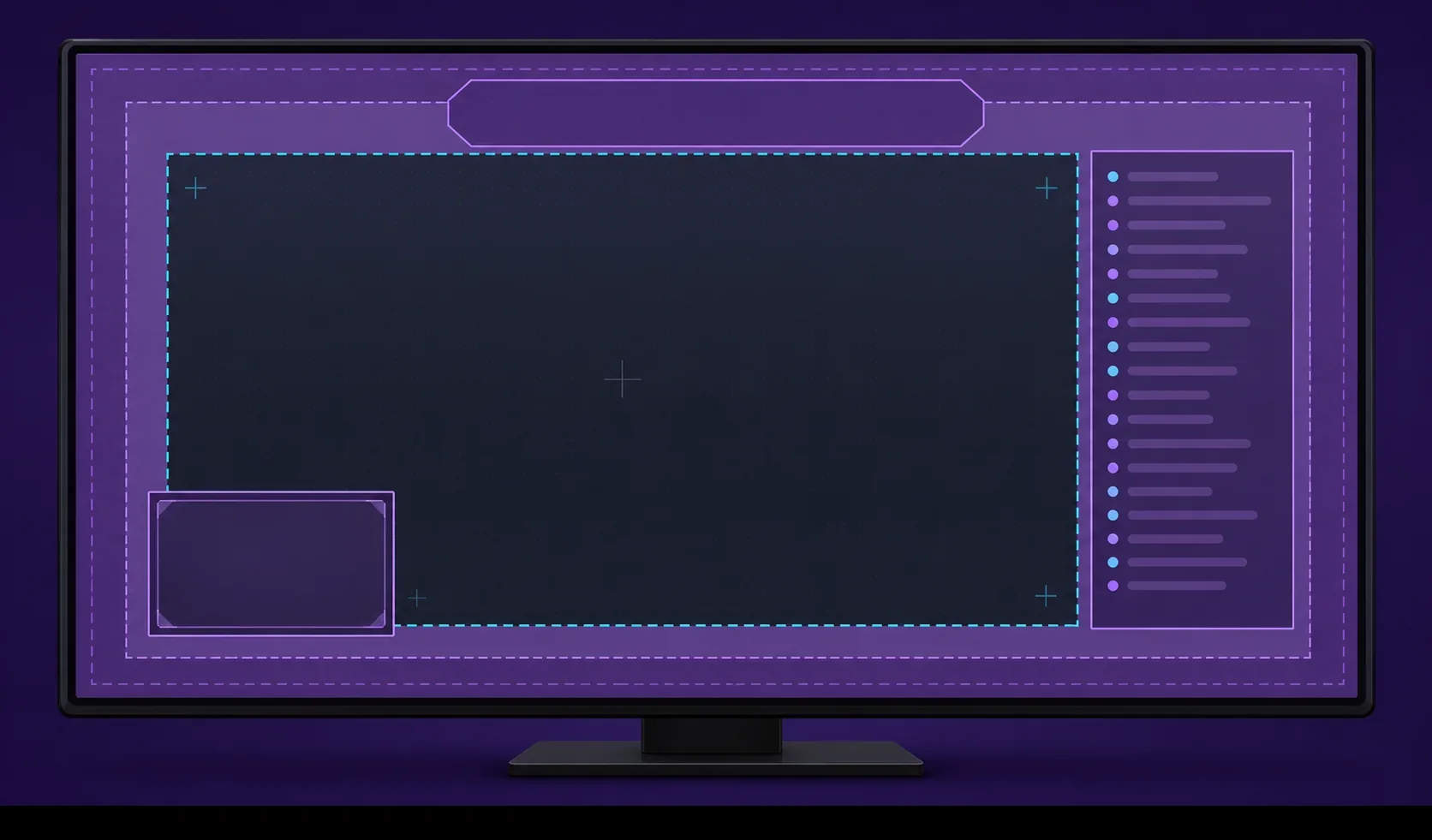
1920×1080 캔버스의 바깥 60~100픽셀은 주의 영역으로 생각하세요. 장식 테두리는 끝까지 갈 수 있지만 이름, 목표, 알림 같은 중요한 정보는 안쪽에 두어야 모바일에서도 잘 보입니다.
가장 큰 연속 영역은 게임이나 메인 카메라에 할당하세요. 웹캠은 미니맵, 체력, 자막, 인벤토리를 가리지 않는 위치에 두고 알림 애니메이션이 움직일 여백도 남깁니다.
- 중요한 글자는 가장자리에서 최소 60픽셀 떨어뜨리기.
- 움직이는 알림 주변에 추가 여백 확보하기.
- 게임 HUD를 확인한 뒤 웹캠 모서리 선택하기.
- 가이드를 사용해 장면마다 위치를 맞추기.
3. 오버레이 요소의 실용적인 크기
16:9 웹캠은 1080p 캔버스에서 약 420×236픽셀로 시작하고 게임에 따라 폭 320~520픽셀 범위에서 조정하세요. 대화 장면에서는 키우고 HUD가 많은 게임에서는 줄입니다.
알림은 위쪽의 비어 있는 띠에 두기 좋습니다. 채팅, 목표, 소셜 계정, 최근 팔로워를 항상 모두 표시하면 메인 콘텐츠와 경쟁합니다.
| 요소 | 시작 크기 | 조정 기준 |
|---|---|---|
| 16:9 웹캠 | 약 420×236 | 대화는 크게, 복잡한 HUD에서는 작게 |
| 정사각형 웹캠 | 280×280~360×360 | 축소 후에도 표정이 보이게 |
| 알림 영역 | 폭 600~900px | 움직임과 짧은 문구 여백 |
| 채팅 패널 | 폭 300~420px | 방송 형식에 필요할 때만 |
| 하단 라벨 | 500~800 × 80~140 | 짧은 문구와 높은 대비 |
4. 시작·잠시 자리 비움·게임·대화 장면
오버레이 패키지는 한 장의 프레임이 아니라 여러 장면의 시스템입니다. 시작 화면과 자리 비움 화면은 전체 캔버스를 사용할 수 있습니다. 게임 장면은 가볍게, 대화 장면은 카메라를 크게 구성합니다.
색상, 선 두께, 알림 위치는 통일하되 정보량은 장면 목적에 맞추세요.
- 시작: 전체 화면 이미지와 짧은 안내.
- 게임: 최소 프레임과 작은 카메라.
- 대화: 큰 카메라와 선택형 보조 열.
- 자리 비움: 돌아올 예정임을 명확히 표시.
- 종료: 팔로우나 다음 일정으로 안내.
5. OBS용 오버레이 내보내기
정적 프레임은 투명 PNG로 내보내세요. 투명 애니메이션은 큰 GIF보다 WebM이 효율적인 경우가 많습니다. JPG는 투명이 필요 없는 사진 배경에만 사용합니다.
OBS에서 기본 해상도를 먼저 설정하고 이미지 또는 미디어 소스로 추가한 뒤 위치를 잠그세요. 테스트 녹화를 만들고 720p에서도 가는 선과 글자가 보이는지 확인합니다.
- 캔버스 맞추기내보내기 전에 OBS 기본 해상도를 확인합니다.
- 형식 선택하기정적 투명은 PNG, 애니메이션은 WebM을 사용합니다.
- 정렬하고 잠그기정확한 크기와 공통 가이드로 위치를 맞춥니다.
- 테스트 녹화하기가독성, 잘림과 HUD 충돌을 확인합니다.
6. 자주 하는 크기 실수
정사각형이나 4:3 디자인을 16:9로 늘리면 선이 흐려지고 웹캠 프레임이 변형됩니다. 작은 래스터 이미지를 OBS에서 확대하는 것도 피하세요.
큰 편집 모니터에서만 판단하지 말고 인코딩된 작은 플레이어에서도 확인하세요. 작은 글자가 많은 복잡한 프레임보다 적고 큰 요소가 더 전문적으로 보입니다.
- 중요한 라벨을 가장자리에 붙이지 않기.
- 작은 래스터 파일을 확대하지 않기.
- 이유 없이 게임 HUD를 가리지 않기.
- 가능하면 GIF 대신 투명 WebM 사용하기.
- 투명 WebM을 사용할 수 있으면 애니메이션 GIF를 피하세요.
트위치 오버레이 사이즈 FAQ
트위치 오버레이 권장 크기는?
일반 가로 방송은 1920×1080픽셀, 16:9 비율이 권장됩니다.
1280×720도 사용할 수 있나요?
OBS 기본 캔버스가 1280×720이라면 가능합니다. 1080p 캔버스에서 확대하면 조금 흐려질 수 있습니다.
웹캠 오버레이 크기는?
1920×1080에서 16:9 웹캠은 약 420×236픽셀부터 조정하기 좋습니다.
PNG와 WebM 중 무엇이 좋나요?
정적 투명 프레임은 PNG, 움직이는 투명 요소는 WebM이 적합합니다.
트위치가 오버레이 파일 크기를 제한하나요?
오버레이는 OBS에서 합성되므로 실제 제한은 소프트웨어, 성능, 미디어 소스 호환성에 따라 달라집니다.
안전 영역은 어느 정도인가요?
중요한 글자와 세부 요소를 바깥쪽에서 약 60~100픽셀 안쪽에 두고 720p와 모바일에서 확인하세요.