Layout streaming
Dimensioni overlay Twitch: 1920x1080 e aree sicure
Crea un overlay adatto a OBS, leggibile sul gameplay e nitido anche quando il video viene ridotto a 720p.
1. Dimensioni consigliate per overlay Twitch
Usa 1920×1080 pixel come canvas master per uno stream orizzontale. Il formato 16:9 corrisponde a una base OBS comune e si riduce bene a 1280×720. Il software di trasmissione compone l’overlay prima di inviare il video a Twitch.
Se la base OBS è 2560×1440, adatta il progetto a quel canvas. Per una scena verticale crea una versione 1080×1920 separata.
| Uso | Canvas | Indicazione |
|---|---|---|
| Stream orizzontale | 1920×1080 | Master 16:9 per la maggior parte delle scene |
| Stream leggero | 1280×720 | Se la base OBS è realmente 720p |
| Produzione 1440p | 2560×1440 | Abbina la base e controlla l’uscita ridotta |
| Scena verticale | 1080×1920 | Progetta un layout separato |
2. Aree sicure per gameplay, webcam e avvisi
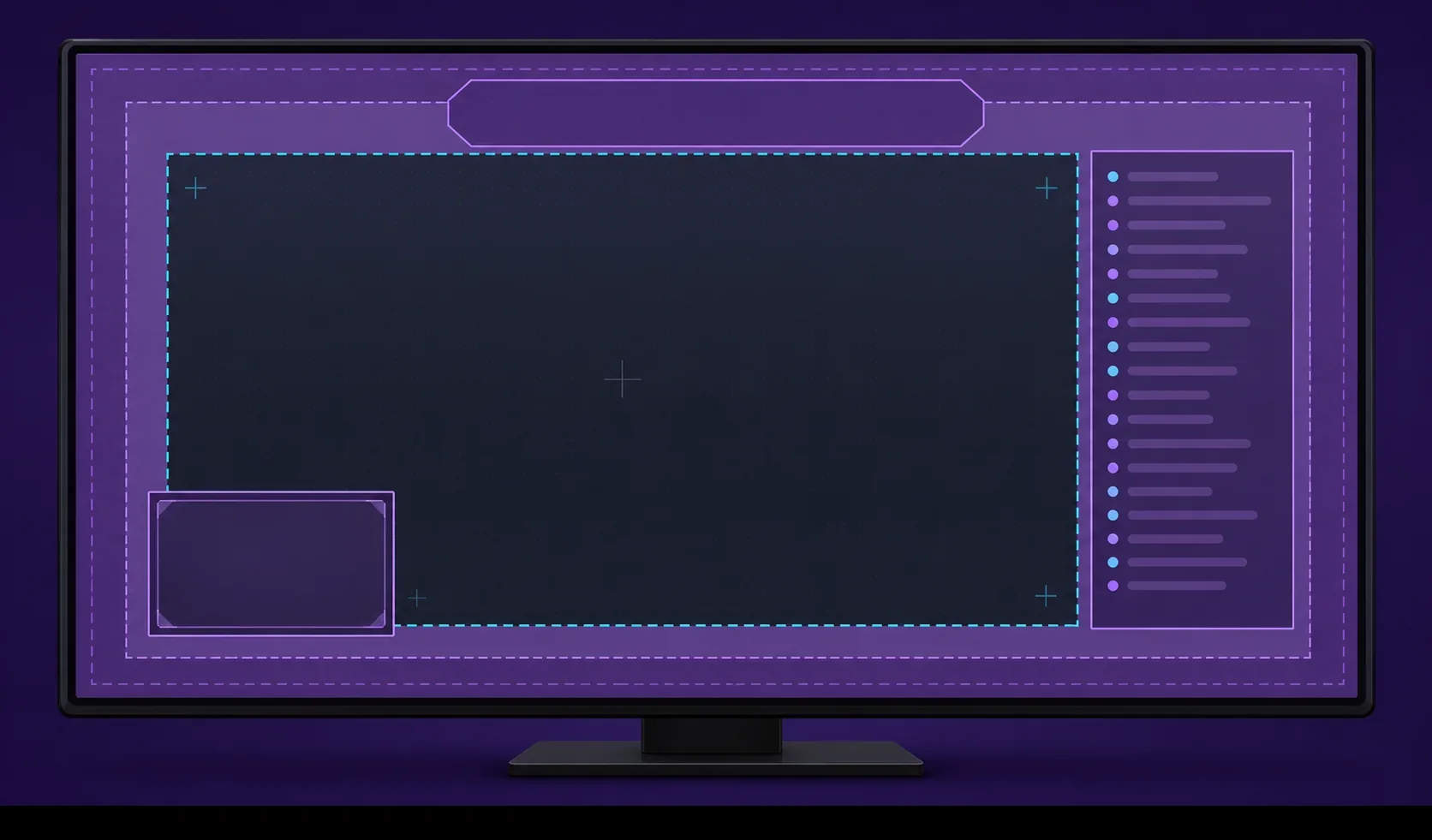
Considera i 60–100 pixel esterni come una zona di cautela. I bordi decorativi possono raggiungere il limite, ma nomi, obiettivi e avvisi devono stare più all’interno per restare visibili su mobile.
Riserva il rettangolo più grande al gameplay o alla camera principale. Posiziona la webcam senza coprire minimappa, vita, sottotitoli o inventario e lascia spazio al movimento degli avvisi.
- Tieni il testo importante almeno 60 pixel lontano dal bordo.
- Lascia spazio extra attorno agli avvisi animati.
- Controlla l’HUD prima di scegliere l’angolo webcam.
- Usa guide per mantenere le posizioni uguali.
3. Misure pratiche degli elementi
Per una webcam 16:9, parti da circa 420×236 pixel su un canvas 1080p e regola la larghezza tra 320 e 520 pixel. Nelle scene di conversazione può essere più grande; nei giochi con HUD complesso, più piccola.
Gli avvisi funzionano bene in una fascia libera in alto. Evita di mostrare sempre chat, obiettivi, social e ultimi follower se competono con il contenuto principale.
| Elemento | Misura iniziale | Regola |
|---|---|---|
| Webcam 16:9 | Circa 420×236 | Più grande nelle chat, più piccola con HUD denso |
| Webcam quadrata | 280×280–360×360 | Mantieni il volto chiaro dopo la riduzione |
| Zona avvisi | 600–900 px di larghezza | Spazio per movimento e testo breve |
| Pannello chat | 300–420 px di larghezza | Usalo solo se utile al formato |
| Titolo inferiore | 500–800 × 80–140 | Testo corto e contrasto elevato |
4. Scene iniziale, pausa, gioco e conversazione
Un pacchetto overlay è un sistema di scene. Starting Soon e BRB possono occupare tutto il canvas. La scena di gioco deve restare leggera, mentre Just Chatting può ingrandire la webcam.
Mantieni coerenti colori, bordi e posizione degli avvisi, ma adatta la densità allo scopo della scena.
- Inizio: grafica a schermo intero e messaggio breve.
- Gioco: cornice minima e webcam compatta.
- Conversazione: webcam più grande e colonna opzionale.
- Pausa: chiara indicazione del ritorno.
- Fine: semplice invito a seguire o vedere il programma.
5. Esportare l’overlay per OBS
Esporta le cornici statiche come PNG trasparente. Per animazioni con trasparenza, WebM è spesso più efficiente di una GIF pesante. Usa JPG solo per sfondi fotografici opachi.
In OBS imposta prima la risoluzione base, aggiungi l’overlay come fonte immagine o media e blocca la posizione. Registra un test e controllalo anche a 720p.
- Abbina il canvasConferma la risoluzione base OBS prima dell’esportazione.
- Scegli il formatoPNG per trasparenza statica, WebM per animazioni.
- Allinea e bloccaUsa dimensioni esatte e guide coerenti.
- Registra un testControlla leggibilità, tagli e conflitti con l’HUD.
6. Errori comuni nelle dimensioni
Non allungare un progetto quadrato o 4:3 per riempire il 16:9: le linee diventano morbide e la webcam si deforma. Evita anche di ingrandire piccoli elementi raster in OBS.
Valuta il risultato nel video codificato e a dimensioni ridotte. Pochi elementi grandi e chiari sembrano più professionali di una cornice complessa con testo minuscolo.
- Non mettere informazioni importanti sul bordo.
- Non ingrandire piccoli file raster.
- Non coprire l’HUD senza un motivo preciso.
- Preferisci WebM a GIF quando possibile.
- Non usare GIF animate se è disponibile WebM trasparente.
Domande sulle dimensioni overlay Twitch
Quali dimensioni deve avere un overlay Twitch?
Per uno stream orizzontale standard usa 1920×1080 pixel in formato 16:9.
Posso usare 1280×720?
Sì, se anche il canvas base OBS è 1280×720. Su una base 1080p l’ingrandimento può risultare meno nitido.
Quanto deve essere grande la webcam?
Circa 420×236 pixel è un buon punto di partenza per una webcam 16:9 su 1920×1080.
PNG o WebM?
PNG trasparente per cornici statiche e WebM con alfa per elementi animati.
Twitch limita il file overlay?
L’overlay viene composto in OBS; i limiti pratici dipendono da software, prestazioni e compatibilità delle fonti.
Qual è l’area sicura?
Tieni testi e dettagli importanti circa 60–100 pixel all’interno dei bordi e prova il layout a 720p e su mobile.