Emote-Workflow
Twitch-Emotes erstellen, die bei 28×28 lesbar bleiben
Ein praktischer Ablauf von der Reaktionsidee über eine saubere Masterdatei bis zu PNGs in 112/56/28 und der Kontrolle vor dem Upload.
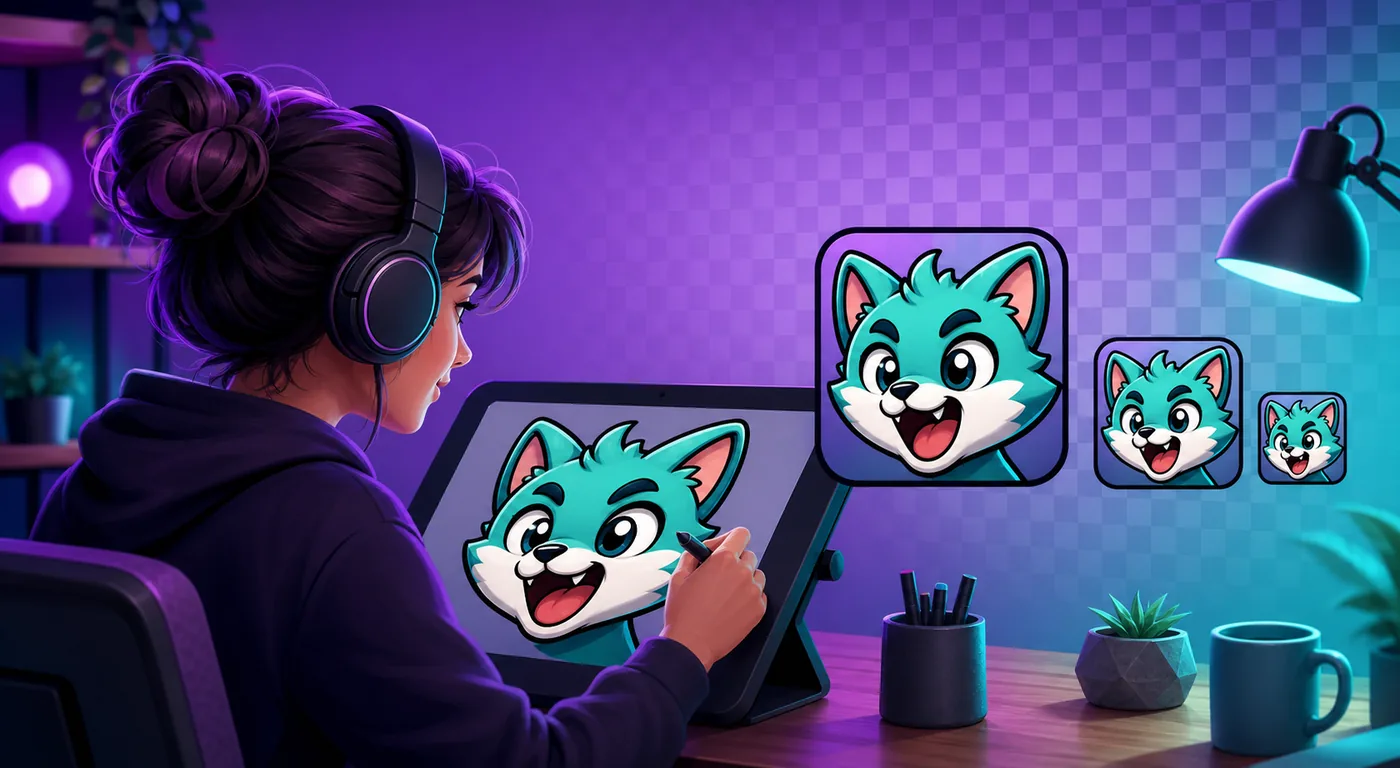
1. Eine sofort verständliche Reaktion planen
Ein starkes Emote zeigt nur eine Emotion oder Handlung. Begrüßung, Jubel, Lachen, Überraschung und Unterstützung sind gute erste Motive.
Entferne Requisiten, Muster und Text, die die Reaktion nicht verbessern. Unterschiedliche Silhouetten machen ein Set schneller erkennbar.
- Ein Hauptmotiv verwenden.
- Augen, Mund oder Geste deutlich betonen.
- Wichtige Formen vom Rand fernhalten.
- Dünne Linien und kleinen Text vermeiden.
2. Groß und transparent zeichnen
Arbeite auf einer quadratischen Fläche wie 1000×1000 Pixel und behalte Ebenen. Der Hintergrund bleibt transparent, wenn er nicht Teil des Motivs ist.
Prüfe helle und dunkle Chat-Hintergründe. Eine klare Außenkante verhindert, dass Haare, Glanzlichter oder transparente Ränder verschwinden.
- Silhouette blockenDie Pose muss auch ohne Details verständlich sein.
- Ausdruck verstärkenDie emotionalen Merkmale größer und klarer zeichnen.
- Kanten reinigenHalos und einzelne Pixel an transparenten Bereichen entfernen.
- Master speichernDie Datei mit Ebenen vor dem Export behalten.
3. Für 28×28 vereinfachen
Die wichtigste Kontrolle ist 28×28 Pixel. Zoome regelmäßig heraus und prüfe die echte Darstellungsgröße.
Vergrößere Gesicht und Gestik, verstärke Kontraste und entferne Texturen. Schärfen ersetzt keine klare Komposition.
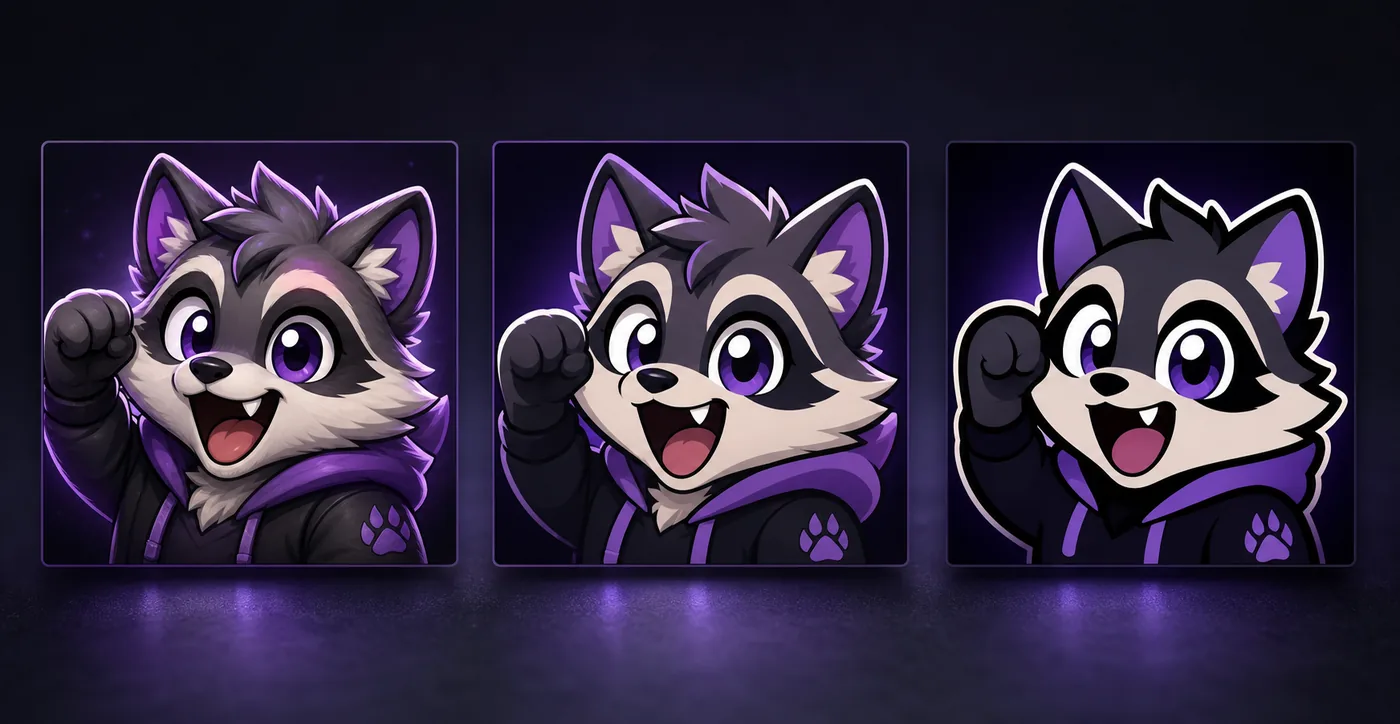
4. Die richtigen Dateien exportieren
Exportiere jede Größe direkt aus der großen Masterdatei. PNG bewahrt transparente Bereiche und saubere Kanten.
Bewahre die bearbeitbare Quelle getrennt von den Upload-Dateien auf.
| Datei | Zweck | Kontrolle |
|---|---|---|
| 112×112 PNG | Große Standarddatei | Saubere Kante |
| 56×56 PNG | Mittlere Anzeige | Ausdruck bleibt klar |
| 28×28 PNG | Chat-Test | Gesicht bleibt lesbar |
Beispiel: Ein Twitch-Emote aus einer Reaktion erstellen
Angenommen, das Emote soll eine kurze Feier ausdrücken. Beginne mit einer erhobenen Hand, einem übertriebenen Gesichtsausdruck und einer Silhouette, die ohne Text erkennbar bleibt. Zeichne die Quelle groß, entferne Hintergrunddetails und prüfe den Ausdruck in 28×28, bevor du das Motiv ausarbeitest.
Verliert die kleine Vorschau die Reaktion, ändere das Design statt nur die Schärfe zu erhöhen. Ein engerer Zuschnitt, eine stärkere Kontur, ein helleres Gesicht oder eine einfachere Geste helfen meist mehr als eine weitere Exporteinstellung.
| Prüfpunkt | Was tun | Erfolgssignal |
|---|---|---|
| Idee | Eine Emotion oder Handlung wählen | Die Bedeutung ist schnell klar |
| Master | Quadratische Transparenz verwenden | Die Silhouette hat Abstand |
| 28×28 | Das kleinste PNG zuerst prüfen | Gesicht und Geste bleiben lesbar |
| Upload-Set | 112×112, 56×56 und 28×28 exportieren | Jede Datei passt zum Slot |
5. Ohne Unschärfe verkleinern
Verkleinere nicht mehrfach dieselbe kleine Datei. Erzeuge 112, 56 und 28 Pixel jeweils aus der sauberen Quelle.
Transparentes Einpassen erhält die Silhouette; ein quadratischer Zuschnitt eignet sich für gesichtsbetonte Motive.
Bild in Twitch-Dateien umwandeln6. Vor dem Upload prüfen
Öffne jede Datei auf hellem und dunklem Hintergrund. Prüfe Transparenz, Zentrierung, Halos und die echte 28-Pixel-Ansicht.
Kontofunktionen können sich unterscheiden. Die aktuellen Hinweise im Creator Dashboard sind für den Upload maßgeblich.
Uploadfehler beheben7. Animierte Emotes vorbereiten
Eine Animation braucht zuerst ein verständliches Standbild. Eine kurze Schleife sollte die Reaktion verstärken, nicht verdecken.
Reduziere Frames und Bewegung, wenn der Ablauf klein unruhig oder zu groß wird.
Animierte Twitch-Emotes erstellenHäufige Fragen
Wie groß sollte die Zeichenfläche sein?
Arbeite groß und quadratisch und exportiere die kleinen Dateien aus dieser Quelle.
Kann ich ein Foto verwenden?
Ja. Stelle ein Gesicht oder Objekt frei und vereinfache es vor dem Verkleinern.
Sollte ein Emote Text enthalten?
Meist nicht. Nur sehr kurze, dicke Buchstaben bleiben lesbar.
Warum ist 28×28 unscharf?
Zu viele Details, dünne Linien oder ein weiter Zuschnitt sind die häufigsten Ursachen.
Brauche ich für jede Größe andere Kunst?
Meist reicht ein Master; die kleinste Version kann manuell vereinfacht werden.
Wie erstelle ich eigene Twitch-Emotes?
Wähle eine Reaktion, erstelle eine quadratische transparente Masterdatei, vereinfache sie für 28×28 und exportiere PNGs in 112×112, 56×56 und 28×28. Die kleinste Version ist dein wichtigster Test.
Kann ich animierte Twitch-Emotes erstellen?
Ja. Beginne mit einem statischen Keyframe, der in Chatgröße verständlich ist. Ergänze danach eine kurze Schleife und reduziere Frames oder Bewegung, wenn die Animation unruhig oder zu groß wird.