Twitch-Emotes einrichten
Twitch-Emotes hinzufügen: hochladen, benennen und zuweisen
Ein praktischer Leitfaden zum Vorbereiten der Datei, Öffnen des richtigen Bereichs im Creator-Dashboard, Hochladen eines Emote-Slots und Prüfen der späteren Nutzung auf deinem Kanal.
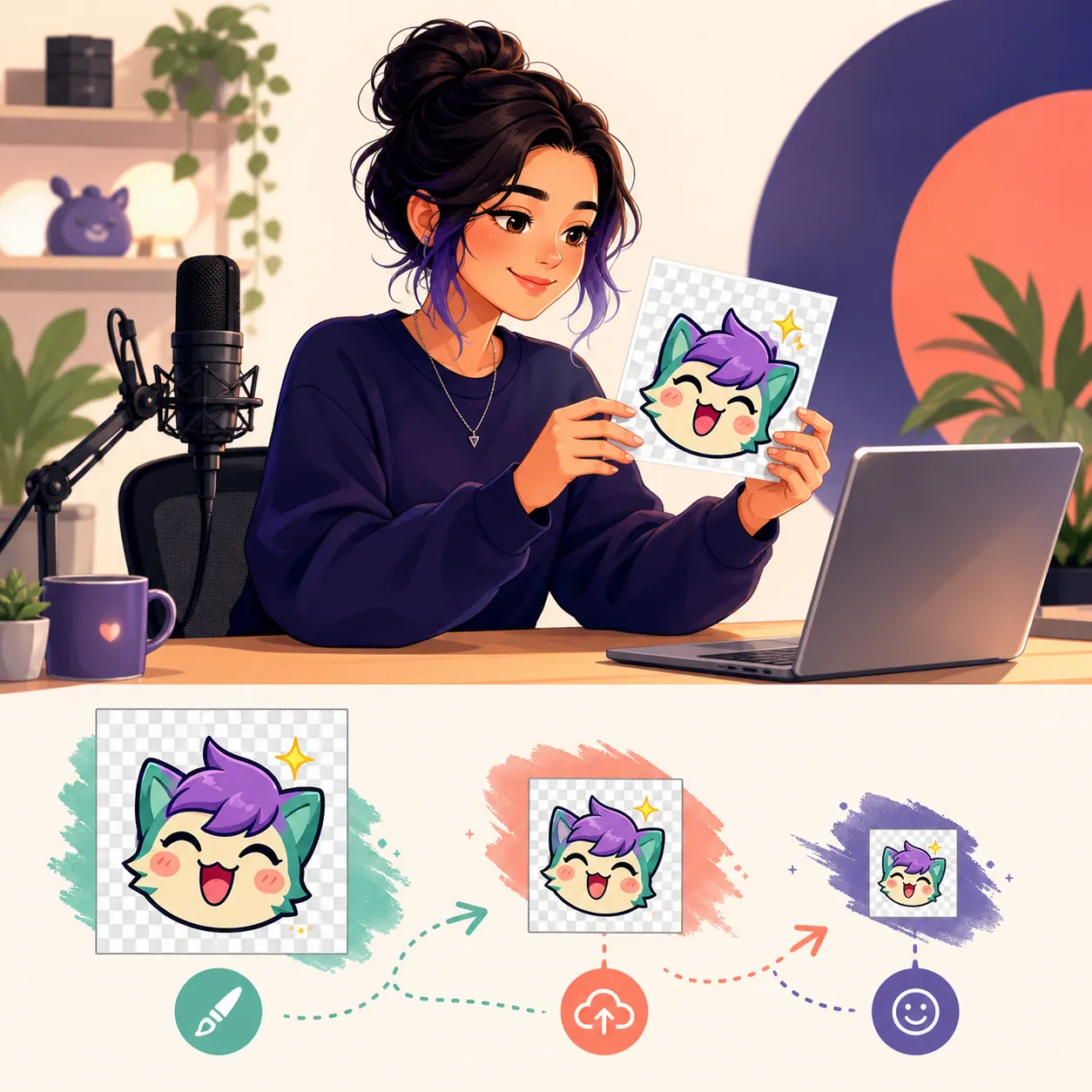
1. Bereite das Emote vor, bevor du Twitch öffnest
Das Hochladen wird einfacher, wenn Bild und Name bereits feststehen. Beginne mit einer klaren Reaktion oder einem Symbol, nutze bei Bedarf einen transparenten Hintergrund und achte darauf, dass die wichtigste Form auch in einer kleinen Vorschau groß genug bleibt. Eine detailreiche Illustration kann auf einer großen Leinwand gut aussehen und neben einem Nutzernamen trotzdem zu einem undeutlichen Fleck werden.
Wähle einen kurzen Code, den Zuschauer sich merken und tippen können. Er sollte die Reaktion oder den Kanalwitz beschreiben, ohne einen bereits verwendeten Code aus deinem Set zu kopieren. Vermeide komplizierte Satzzeichen, ungewöhnliche Schreibweisen und lange Phrasen. Bei mehreren Stufen solltest du die Form konsistent halten und nur ein deutliches Detail wie Farbe, Rand oder Akzent verändern.
- Verwende eine quadratische Quelle und prüfe sie auf hellem und dunklem Hintergrund.
- Halte Gesichter, Symbole und die Hauptsilhouette vom äußeren Rand fern.
- Entferne kleine Wörter und Details, die in Chatgröße verschwinden.
- Speichere das originale Ebenenbild, damit du es später ohne Verlust vereinfachen kannst.
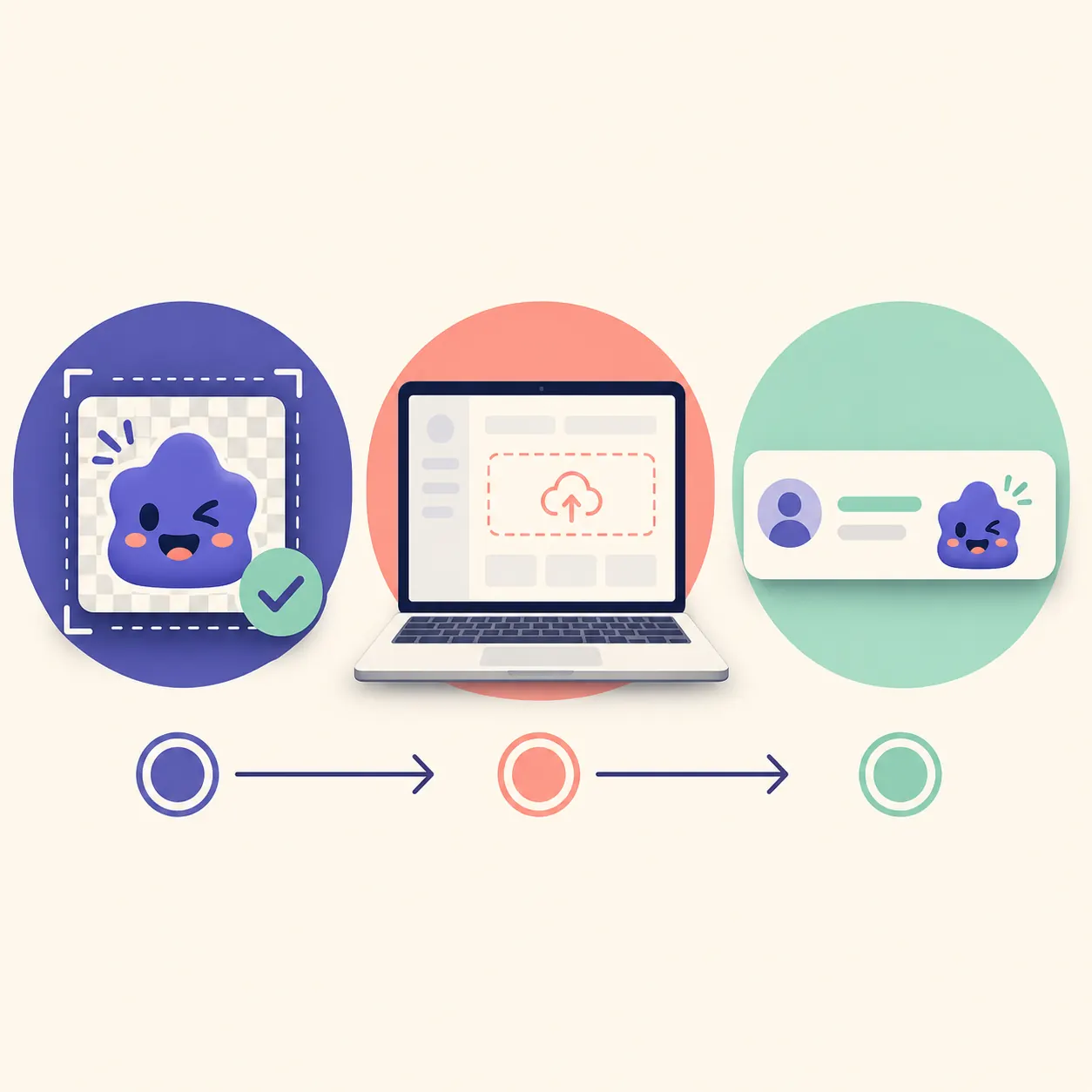
2. Prüfe Größe, Dateityp und Emote-Code
Twitch kann die Steuerelemente zum Hochladen und Kontolimits ändern. Behandle deshalb das aktuelle Dashboard und die offiziellen Emote-Hinweise als letzte Quelle. Eine lokale Prüfung bleibt trotzdem sinnvoll: Sie erkennt typische Probleme, durch die eine Datei unscharf wirkt, die Validierung scheitert oder das Emote im Chat unleserlich wird.
Nutze die Tabelle als kurze Übergabe zwischen Gestaltung und Dashboard. Wenn du die drei üblichen manuellen Vorschauen brauchst, erstelle sie mit den Website-Tools vor dem Hochladen, statt einen falschen Zuschnitt erst nach der Zuweisung zu entdecken.
| Prüfung | Was zu bestätigen ist | Warum es wichtig ist |
|---|---|---|
| Leinwand | Quadratisches Bild mit zentriertem Motiv | Ein nicht quadratischer Zuschnitt kann Reaktion oder Logo abschneiden |
| Kleine Vorschau | Gesicht, Symbol oder Geste bleibt eindeutig | Zuschauer sehen im Chat oft die kleinste Version |
| Transparenz | Kein unerwünschter weißer oder dunkler Rand | Eine geschlossene Fläche kann mit beiden Chat-Themes kollidieren |
| Code | Kurz, eindeutig und leicht zu tippen | Zuschauer brauchen eine verlässliche Möglichkeit, das Emote zu verwenden |
3. Lade ein Emote im Creator-Dashboard hoch
Öffne das aktuelle Twitch-Creator-Dashboard für den Kanal, dem das Emote gehören soll. Suche den Bereich Emotes in den Einstellungen für Zuschauer- oder Kanalbelohnungen. Twitch kann diese Seiten umbenennen oder neu anordnen; folge daher den Bezeichnungen, die du aktuell siehst, statt einem alten Screenshot.
Wähle einen verfügbaren Subscriber- oder Follower-Slot und benutze die Funktion zum Hochladen dieses Slots. Wähle das vorbereitete Bild, gib den eindeutigen Code ein, prüfe die Vorschau und speichere oder übermittle die Änderung. Wenn Twitch einen Prüf-, Berechtigungs- oder Freigabestatus anzeigt, warte auf diesen Status, statt dieselbe Datei wiederholt hochzuladen.
- Kanal-Dashboard öffnenMelde dich beim Twitch-Konto an, dem der Kanal gehört, und öffne das aktuelle Creator-Dashboard.
- Emote-Bereich findenÖffne die Einstellungen für Zuschauer- oder Kanalbelohnungen und wähle die Verwaltung nativer Emotes.
- Slot auswählenWähle den Subscriber- oder Follower-Slot, den dein Konto aktuell anbietet.
- Hochladen und benennenWähle das quadratische Bild, gib einen eindeutigen Code ein und prüfe die kleinste sichtbare Vorschau.
- Speichern und prüfenSpeichere die Änderung und teste das Emote in dem Kanal-Kontext, in dem das ausgewählte Publikum es verwenden können soll.
4. Weise das richtige Publikum und die richtige Stufe zu
Native Twitch-Emotes können an unterschiedliche Kanal-Funktionen gebunden sein, etwa Subscriber-Stufen oder Follower-Zugriff, wenn der Kanal diese Option besitzt. Entscheidend ist nicht nur das Bild, sondern auch der im Dashboard ausgewählte Slot und das Publikum. Eine Datei kann erfolgreich hochgeladen werden und trotzdem für die erwarteten Personen nicht verfügbar sein, wenn sie einer anderen Stufe oder Funktion zugewiesen wurde.
Gib jeder Stufe beim Aufbau eines Sets eine klare visuelle Beziehung. Ein Farbwechsel, eine kleine Krone oder ein kräftigerer Rand ist leichter zu erkennen als eine winzige Monatsangabe. Halte Leinwand und Ausrichtung gleich, damit die Emotes beim Vergleichen nicht springen.
- Lies vor dem Speichern die Zielgruppe neben dem Slot.
- Gehe nicht davon aus, dass ein Subscriber-Emote automatisch für jeden Zuschauer verfügbar ist.
- Verwende für verwandte Stufen ein konsistentes Benennungsschema.
- Teste mit einem Konto oder Kanal-Kontext, der die ausgewählte Funktion wirklich verwenden kann.
5. Behebe häufige Gründe, warum ein Emote nicht hinzugefügt werden kann
Wenn der Bereich Emotes fehlt, prüfe zuerst, ob du im richtigen Kanal-Dashboard bist und das Konto die betreffende Twitch-Funktion besitzt. Ein Moderator kann bei Kanalaufgaben helfen, aber Moderatorrechte geben nicht automatisch die Kontrolle des Kanalinhabers über Subscriber- oder Follower-Emote-Slots. Prüfe Rollen und aktuelle Twitch-Hilfe, bevor du Berechtigungen änderst.
Wenn die Funktion zum Hochladen sichtbar ist, die Datei aber scheitert, prüfe quadratische Maße, Dateityp, Transparenz, Dateigröße und die Einzigartigkeit des Codes. Wird die Datei akzeptiert, wirkt aber unscharf, kehre zum Original zurück: enger zuschneiden, kleine Details entfernen, Kontrast erhöhen oder den Ausdruck vergrößern. Wiederholtes Exportieren eines überfüllten Bildes behebt die Lesbarkeit in kleiner Größe selten.
- Menü fehlt: Kanal, Rolle, Kontoberechtigung und Dashboard-Pfad prüfen.
- Datei abgelehnt: Maße, Dateityp, Transparenz, Größe und Code-Regeln erneut prüfen.
- Code-Konflikt: einen neuen Code wählen, der im Kanal-Set noch nicht verwendet wird.
- Vorschau unscharf: Quelle vereinfachen und die 28×28-Version vor dem nächsten Versuch prüfen.
- Anzeige verzögert: Twitch-Prüfung oder Weitergabe abwarten, statt doppelte Slots zu erstellen.
6. Verstehe den Unterschied zwischen Twitch- und Drittanbieter-Emotes
Ein natives Twitch-Emote wird im Twitch-Dashboard des Kanals verwaltet und folgt dem dort angezeigten Publikum, Slot und Regelwerk. 7TV, BetterTTV und FrankerFaceZ sind getrennte Erweiterungs-Ökosysteme. Zuschauer sehen ein Erweiterungs-Emote im Chat nur, wenn der passende Dienst und die Erweiterung verfügbar sind. Ein Drittanbieter-Emote hinzuzufügen ist daher nicht dasselbe wie ein natives Twitch-Emote hochzuladen.
Dieser Unterschied erklärt, warum eine Suche wie „7TV-Emotes zu Twitch hinzufügen“ zu einem anderen Ablauf führt. Halte auf dieser Seite die Schritte für native Datei, Code und Publikum fest und nutze für die Erweiterung die Dokumentation des jeweiligen Dienstes. Versprich nicht, dass ein Erweiterungs-Emote für Zuschauer ohne diesen Dienst sichtbar ist.
| Typ | Wo es verwaltet wird | Wer es verwenden kann |
|---|---|---|
| Natives Twitch-Emote | Twitch-Creator-Dashboard | Das von Twitch angezeigte Publikum und der Slot |
| Emote einer Drittanbieter-Erweiterung | Erweiterungsdienst und Kanaleinstellungen | Zuschauer mit kompatiblem Dienst oder kompatibler Erweiterung |
7. Führe eine abschließende Prüfung im Kanal durch
Öffne nach dem Speichern erneut die Emote-Liste und bestätige Code, Vorschau, Publikum und Zustand. Teste den Code in einer Nachricht, in der du ihn verwenden darfst, und prüfe das Ergebnis in der kleinen Größe, die Zuschauer wirklich sehen. Wenn du auch Subscriber-Badges vorbereitet hast, halte die Abläufe getrennt: Badge-Dateien verwenden 72×72, 36×36 und 18×18 statt des Emote-Sets.
Ein guter Ablauf zum Hochladen endet mit einer echten Kanalprüfung, nicht nur mit einer grünen Erfolgsmeldung. Stelle sicher, dass das Motiv erkennbar ist, der Code leicht zu merken ist, das gewünschte Publikum es verwenden kann und die Quelldatei für spätere Änderungen erhalten bleibt.
- Code und Vorschau passen zu dem Emote, das du veröffentlichen wolltest.
- Die ausgewählte Stufe oder Follower-Zielgruppe ist korrekt.
- Das Emote bleibt in einem echten Chat-Kontext gut lesbar.
- Original und exportierte Dateien sind gesichert.
- Die aktuelle Twitch-Hilfe wurde geprüft, falls sich das Dashboard anders verhält.
Häufige Fragen: Twitch-Emotes hinzufügen
Wie füge ich Emotes zu meinem Twitch-Kanal hinzu?
Öffne das aktuelle Creator-Dashboard des Kanals, suche den nativen Emote-Bereich in den Einstellungen für Zuschauer- oder Kanalbelohnungen, wähle einen verfügbaren Slot, lade ein quadratisches Bild hoch, gib einen eindeutigen Code ein und speichere. Dashboard und Twitch-Hilfe sind die maßgebliche Quelle für Berechtigung und Menübezeichnungen.
Kann ein Twitch-Moderator Subscriber-Emotes hochladen?
Moderatorrechte entsprechen nicht automatisch der Kontrolle des Kanalinhabers über jeden Emote-Slot. Prüfe Rollen und das aktuelle Dashboard-Verhalten. Wenn der Bereich Emotes fehlt, muss möglicherweise der Kanalinhaber oder ein Konto mit der erforderlichen Funktion den Vorgang durchführen.
Wie füge ich 7TV-Emotes zu Twitch hinzu?
7TV-Emotes nutzen einen separaten Erweiterungsablauf und sind keine nativen Twitch-Emotes. Befolge die aktuellen Anweisungen von 7TV für Kanal und Erweiterung und beachte, dass Zuschauer die kompatible Erweiterung benötigen können, um sie zu sehen oder zu verwenden.
Wie sollte ich ein Twitch-Emote nennen?
Verwende einen kurzen, eindeutigen Code, der die Reaktion oder den Kanalwitz beschreibt und leicht zu tippen ist. Vermeide lange Phrasen, verwirrende Satzzeichen und einen Namen, der bereits von einem anderen Emote im Kanal-Set verwendet wird.
Warum kann ich ein Emote hochladen, aber nicht verwenden?
Das Emote kann einer anderen Subscriber-Stufe oder Follower-Funktion zugewiesen sein, noch geprüft werden oder für das Testkonto nicht verfügbar sein. Prüfe Publikum und Zustand im Dashboard und teste anschließend im passenden Kanal-Kontext.
Warum ist mein Twitch-Emote nach dem Hinzufügen unscharf?
Die Quelle enthält möglicherweise zu viele Details, zu wenig Kontrast, einen zu weiten Zuschnitt oder dünne Linien, die in Chatgröße verschwinden. Vereinfache das Artwork und prüfe die 28×28-Vorschau vor dem erneuten Hochladen.