Flujo de trabajo para emotes
Cómo hacer emotes para Twitch que se entiendan a 28×28
Un flujo práctico para elegir una reacción, dibujar un original limpio, exportar PNG 112/56/28 y revisar el resultado antes de subirlo.
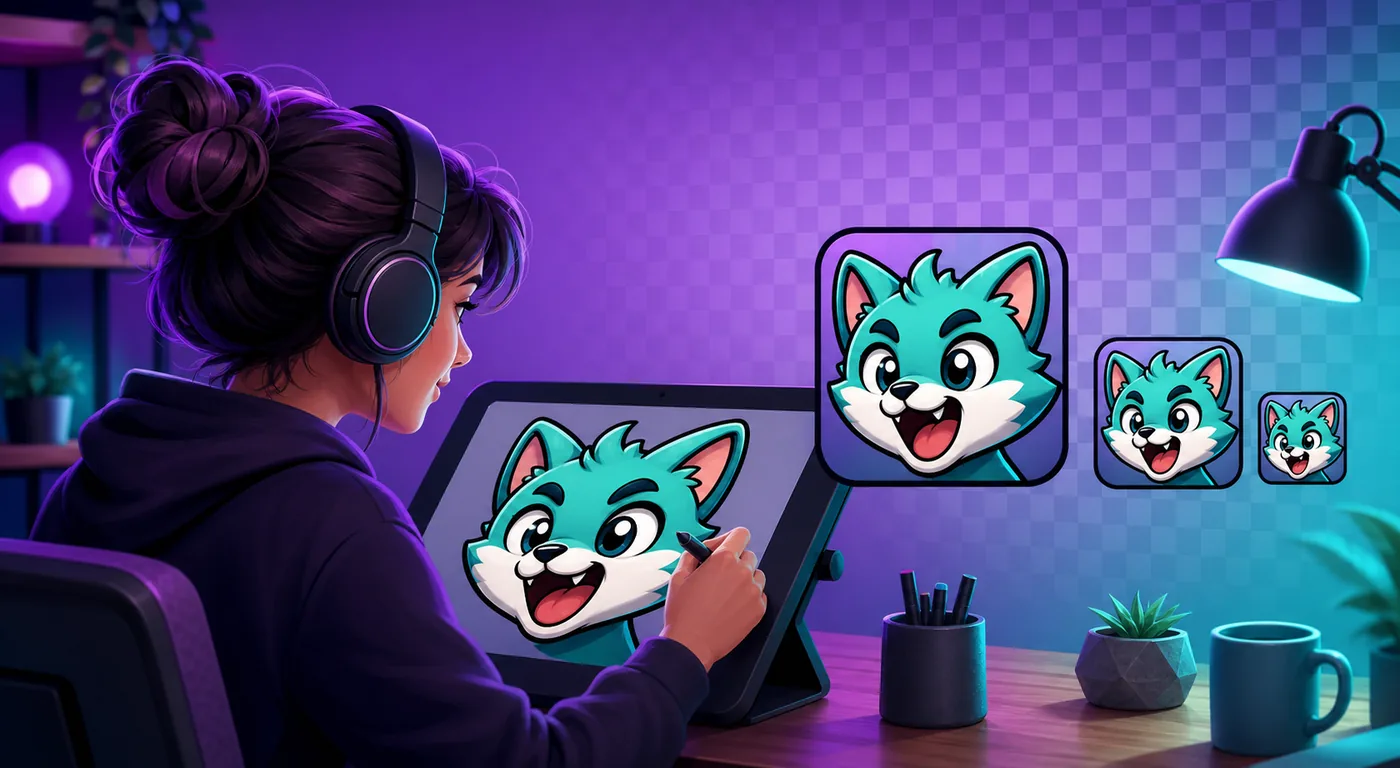
1. Planifica una reacción que se entienda al instante
Un buen emote comunica una sola emoción o acción en menos de un segundo. Elige risa, hype, sorpresa, apoyo o una broma reconocible del canal y elimina los objetos que no refuercen esa idea.
Para el primer set, cubre momentos repetidos del chat: saludo, celebración, risa, sorpresa y apoyo. Da a cada emote una silueta distinta.
- Usa un único personaje u objeto principal.
- Exagera ojos, boca, manos o movimiento.
- Aleja las formas importantes del borde.
- Evita líneas finas y textos pequeños.
2. Dibuja en un lienzo cuadrado grande y transparente
Trabaja, por ejemplo, a 1000×1000 o 2000×2000 píxeles. Conserva capas editables y deja el fondo transparente salvo que forme parte del diseño.
Prueba el dibujo sobre fondos claros y oscuros. Un contorno firme ayuda a que pelo oscuro, brillos claros y bordes semitransparentes no se pierdan.
- Define la siluetaAleja el zoom y comprueba que la pose se entiende sin detalles.
- Exagera la expresiónAumenta los rasgos que transmiten la emoción.
- Limpia el bordeElimina halos y píxeles sueltos de las zonas transparentes.
- Guarda el originalConserva el archivo por capas antes de exportar.
3. Simplifica hasta que funcione a 28×28
La legibilidad pequeña es la prueba principal. Revisa el emote a 28×28 durante el dibujo, no solo al final.
Si no se entiende, agranda la cara, engrosa el contorno, elimina textura y aumenta el contraste. La nitidez no arregla una composición saturada.
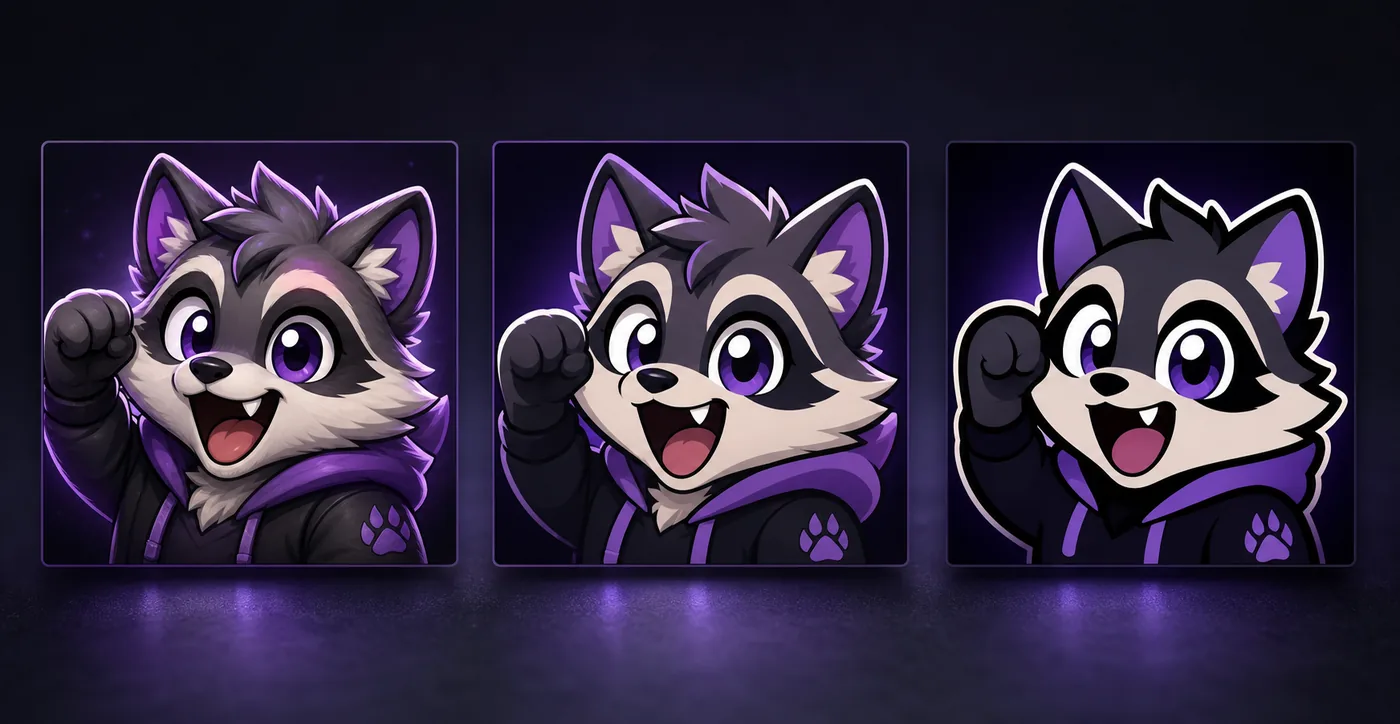
4. Exporta los archivos correctos
Mantén el original de alta resolución y genera cada archivo desde él. Usa PNG para conservar transparencia.
Aplica un recorte cuadrado limpio y evita estirar un diseño no cuadrado porque distorsiona rostros y logotipos.
| Archivo | Uso | Revisión |
|---|---|---|
| 112×112 PNG | Versión grande | Borde limpio y recorte equilibrado |
| 56×56 PNG | Tamaño medio | La expresión sigue clara |
| 28×28 PNG | Prueba del chat | Silueta y cara legibles |
Ejemplo: cómo hacer un emote para Twitch desde una reacción
Imagina que el emote debe comunicar una celebración rápida. Empieza con una mano levantada, una expresión exagerada y una silueta que se distinga sin texto. Dibuja el original en grande, elimina detalles del fondo y prueba la expresión a 28×28 antes de pulir el arte completo.
Si la vista pequeña pierde la reacción, cambia el diseño en lugar de limitarte a aumentar la nitidez. Un recorte más cercano, un contorno más fuerte, una cara más luminosa o un gesto más simple suelen ayudar más que otro ajuste de exportación.
| Punto de control | Qué hacer | Señal de aprobación |
|---|---|---|
| Idea | Elige una emoción o acción | Se entiende rápidamente |
| Original | Usa un lienzo cuadrado transparente | La silueta tiene espacio |
| 28×28 | Revisa primero el PNG pequeño | La cara y el gesto se leen |
| Archivos | Exporta 112×112, 56×56 y 28×28 | Cada archivo coincide con su espacio |
5. Redimensiona sin perder nitidez
Genera cada tamaño directamente desde el original grande. No reduzcas varias veces un archivo ya pequeño.
Usa ajuste con relleno transparente para conservar la silueta o recorte cuadrado cuando la cara sea lo importante.
Convertir una imagen en emote para Twitch6. Revisa antes de subir a Twitch
Abre cada PNG sobre fondo claro y oscuro. Comprueba transparencia, centrado, halos y el archivo de 28×28 a tamaño real.
Las opciones de subida pueden variar según la cuenta. Usa el Creator Dashboard actual como referencia final y revisa dimensiones, formato, transparencia y peso si hay un rechazo.
Solucionar un fallo de subida7. Crea emotes animados desde una pose clara
La animación debe partir de un fotograma que se entienda por sí solo. Añade un bucle corto que refuerce la reacción.
Revísalo a tamaño de chat y reduce fotogramas o movimiento si se ve confuso o pesa demasiado.
Aprender a crear emotes animados para TwitchPreguntas frecuentes
¿En qué tamaño debo dibujar?
Usa un lienzo cuadrado grande y exporta los tamaños pequeños desde ese original.
¿Puedo crear un emote desde una foto?
Sí: recorta un rostro u objeto, elimina el fondo, simplifica detalles y aumenta el contraste.
¿Conviene poner texto?
Normalmente no. Solo letras muy cortas, gruesas y centrales siguen siendo legibles.
¿Por qué se ve borroso a 28×28?
Suele haber demasiado detalle, líneas finas, poco contraste o un recorte demasiado amplio.
¿Necesito arte diferente para cada tamaño?
Un original suele bastar, aunque el tamaño pequeño puede necesitar simplificación manual.
¿Cómo hago mis propios emotes para Twitch?
Elige una reacción, crea un original cuadrado con transparencia, simplifícalo para 28×28 y exporta el conjunto PNG de 112×112, 56×56 y 28×28. Usa el tamaño pequeño como prueba principal.
¿Puedo hacer emotes animados para Twitch?
Sí, pero empieza con un fotograma estático que funcione en tamaño de chat. Después añade un bucle corto y reduce fotogramas o movimiento si la animación se vuelve confusa o demasiado pesada.