Fluxo de criação
Como fazer emotes para Twitch que funcionam em 28×28
Um fluxo prático para escolher uma reação, desenhar um original limpo, exportar PNGs 112/56/28 e conferir o resultado antes do upload.
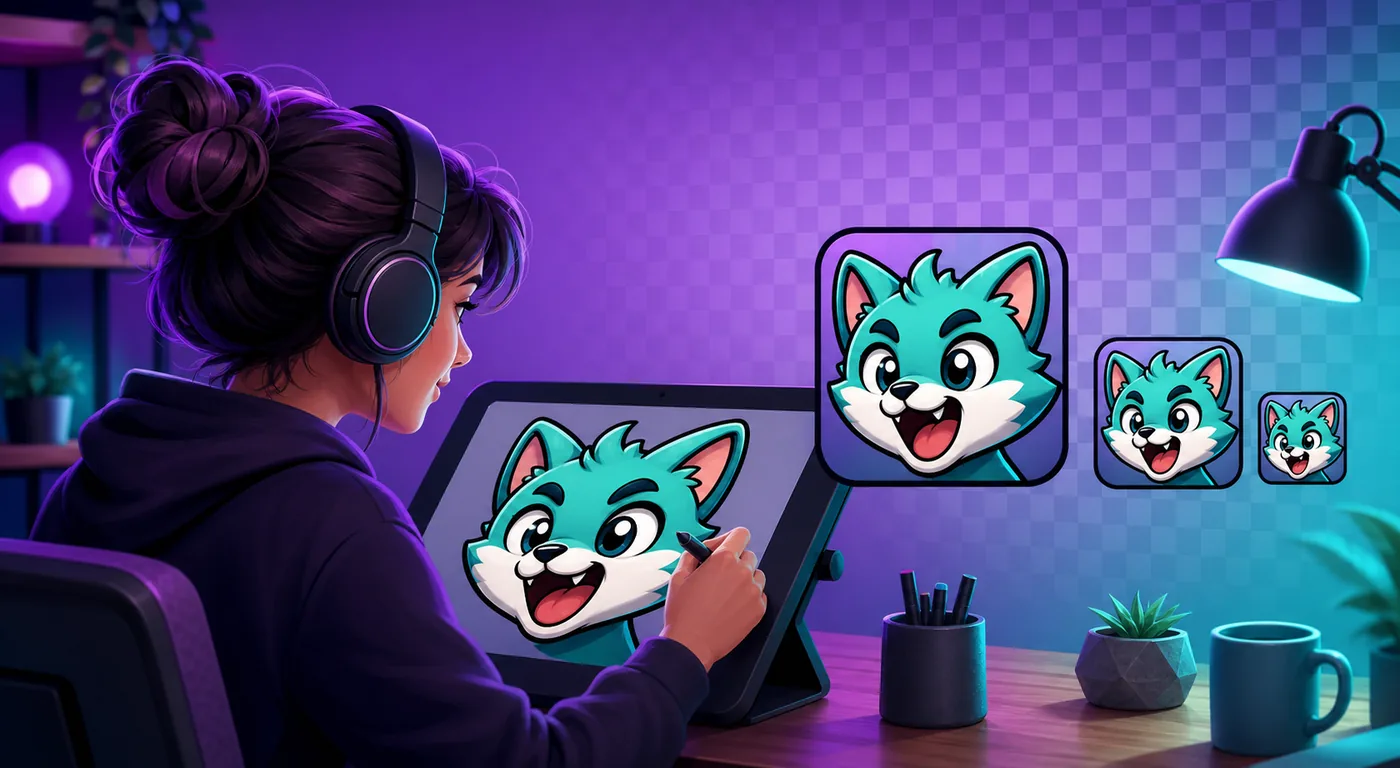
1. Planeje uma reação imediata
Um bom emote comunica uma emoção ou ação. Saudação, comemoração, risada, surpresa e apoio são bons temas iniciais.
Remova objetos e detalhes que não reforçam a reação. Silhuetas diferentes ajudam o público a reconhecer o conjunto.
- Use um assunto principal.
- Exagere olhos, boca ou gesto.
- Mantenha formas importantes longe da borda.
- Evite linhas finas e texto pequeno.
2. Desenhe grande com transparência
Trabalhe em um quadrado de 1000×1000 px ou maior e preserve as camadas. Deixe o fundo transparente quando ele não fizer parte do desenho.
Teste em temas claros e escuros. Um contorno firme evita que cabelo, brilho e bordas transparentes desapareçam.
- Defina a silhuetaA pose deve ser clara mesmo sem detalhes.
- Exagere a expressãoAumente os elementos que comunicam a emoção.
- Limpe as bordasRemova halos e pixels isolados.
- Salve o originalPreserve o arquivo em camadas antes de exportar.
3. Simplifique para 28×28
O principal teste é 28×28. Confira esse tamanho durante o desenho.
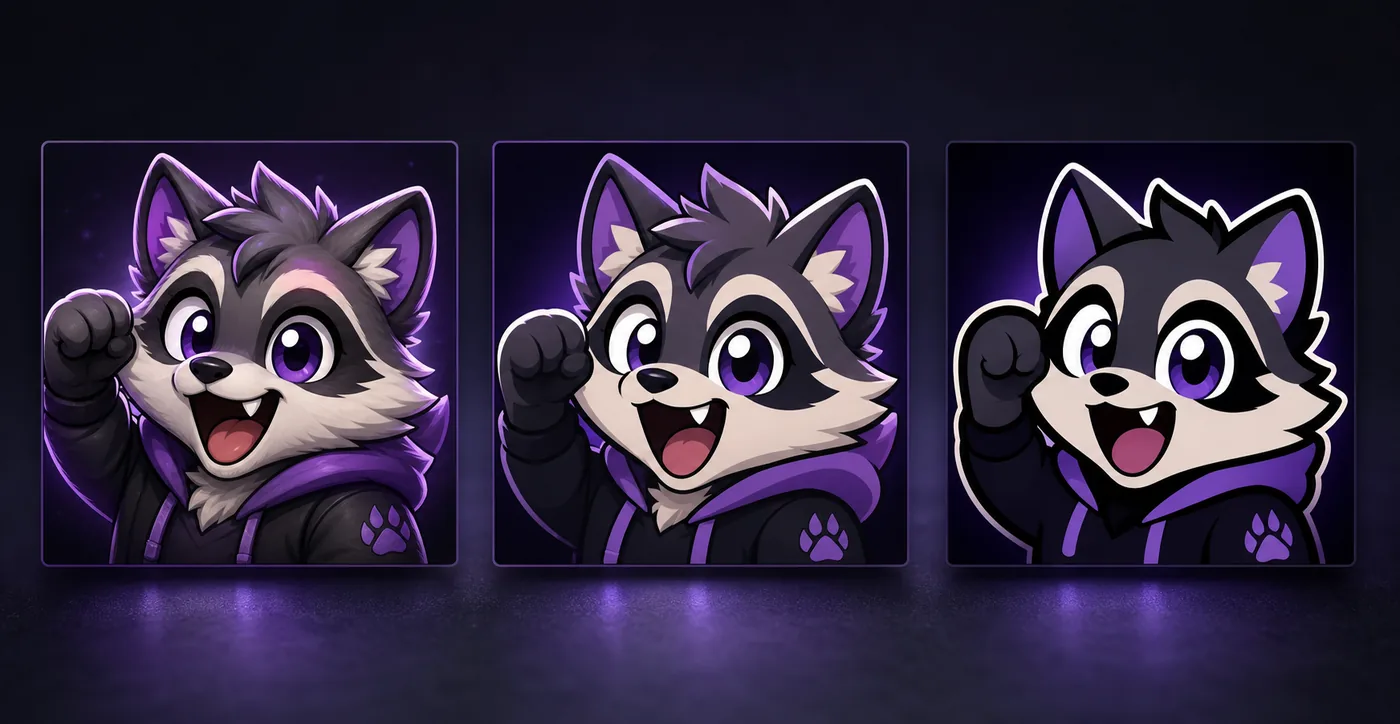
Aumente rosto e gesto, engrosse contornos, retire texturas e eleve o contraste.
4. Exporte os arquivos corretos
Exporte cada tamanho a partir do arquivo mestre. PNG preserva transparência e bordas limpas.
Guarde a fonte editável separada dos arquivos de upload.
| Arquivo | Uso | Verificação |
|---|---|---|
| 112×112 PNG | Versão grande | Borda limpa |
| 56×56 PNG | Tamanho médio | Expressão clara |
| 28×28 PNG | Teste do chat | Rosto legível |
Exemplo: como fazer um emote da Twitch a partir de uma reação
Imagine que o emote deve comunicar uma comemoração rápida. Comece com uma mão levantada, uma expressão exagerada e uma silhueta que seja reconhecível sem texto. Desenhe o original em tamanho grande, remova detalhes do fundo e teste a expressão em 28×28 antes de finalizar a arte.
Se a prévia pequena perder a reação, mude o desenho em vez de apenas aumentar a nitidez. Um corte mais próximo, contorno mais forte, rosto mais claro ou gesto mais simples costuma ajudar mais do que outra configuração de exportação.
| Ponto de controle | O que fazer | Sinal de aprovação |
|---|---|---|
| Ideia | Escolha uma emoção ou ação | A reação é entendida rapidamente |
| Original | Use uma tela quadrada transparente | A silhueta tem espaço |
| 28×28 | Veja primeiro o PNG pequeno | Rosto e gesto continuam legíveis |
| Arquivos | Exporte 112×112, 56×56 e 28×28 | Cada arquivo corresponde ao slot |
5. Redimensione sem borrar
Não reduza repetidamente um arquivo pequeno. Gere cada saída diretamente da fonte limpa.
O ajuste com espaço transparente mantém a silhueta; o corte quadrado funciona quando o rosto é o foco.
Transforme uma imagem em emote6. Revise antes do upload
Abra cada PNG em fundo claro e escuro. Verifique transparência, centralização, halos e a visão real de 28 px.
Os recursos variam por conta; use as instruções atuais do Creator Dashboard como referência final.
Resolva um erro de upload7. Prepare emotes animados
Uma animação precisa começar com um quadro estático claro. Depois, use um loop curto que reforce a reação.
Reduza quadros ou movimento quando o resultado ficar confuso ou pesado.
Aprenda a criar emotes animados para TwitchPerguntas frequentes
Qual tamanho usar para desenhar?
Trabalhe em um quadrado grande e exporte os arquivos menores a partir dele.
Posso usar uma foto?
Sim. Isole um rosto ou objeto e simplifique antes de redimensionar.
Devo colocar texto?
Normalmente não. Só poucas letras grossas permanecem legíveis.
Por que fica borrado em 28×28?
Detalhes demais, linhas finas ou corte amplo são causas comuns.
Preciso de arte diferente para cada tamanho?
Geralmente um original basta; a menor versão pode ser simplificada manualmente.
Como faço meus próprios emotes para a Twitch?
Escolha uma reação, crie um original quadrado com transparência, simplifique-o para 28×28 e exporte PNGs 112×112, 56×56 e 28×28. Use o menor tamanho como teste principal.
Posso fazer emotes animados para a Twitch?
Sim, mas comece com um quadro estático que funcione no tamanho do chat. Depois adicione um loop curto e reduza quadros ou movimento se a animação ficar confusa ou pesada.