Kanal-Branding
Twitch Panel Größe: Maße, Höhe und Design-Guide
Erstelle scharfe Info-Panels für Desktop und Smartphone, ohne das maximale Uploadformat mit der besten Alltagshöhe zu verwechseln.
1. Offizielle maximale Twitch Panel Größe
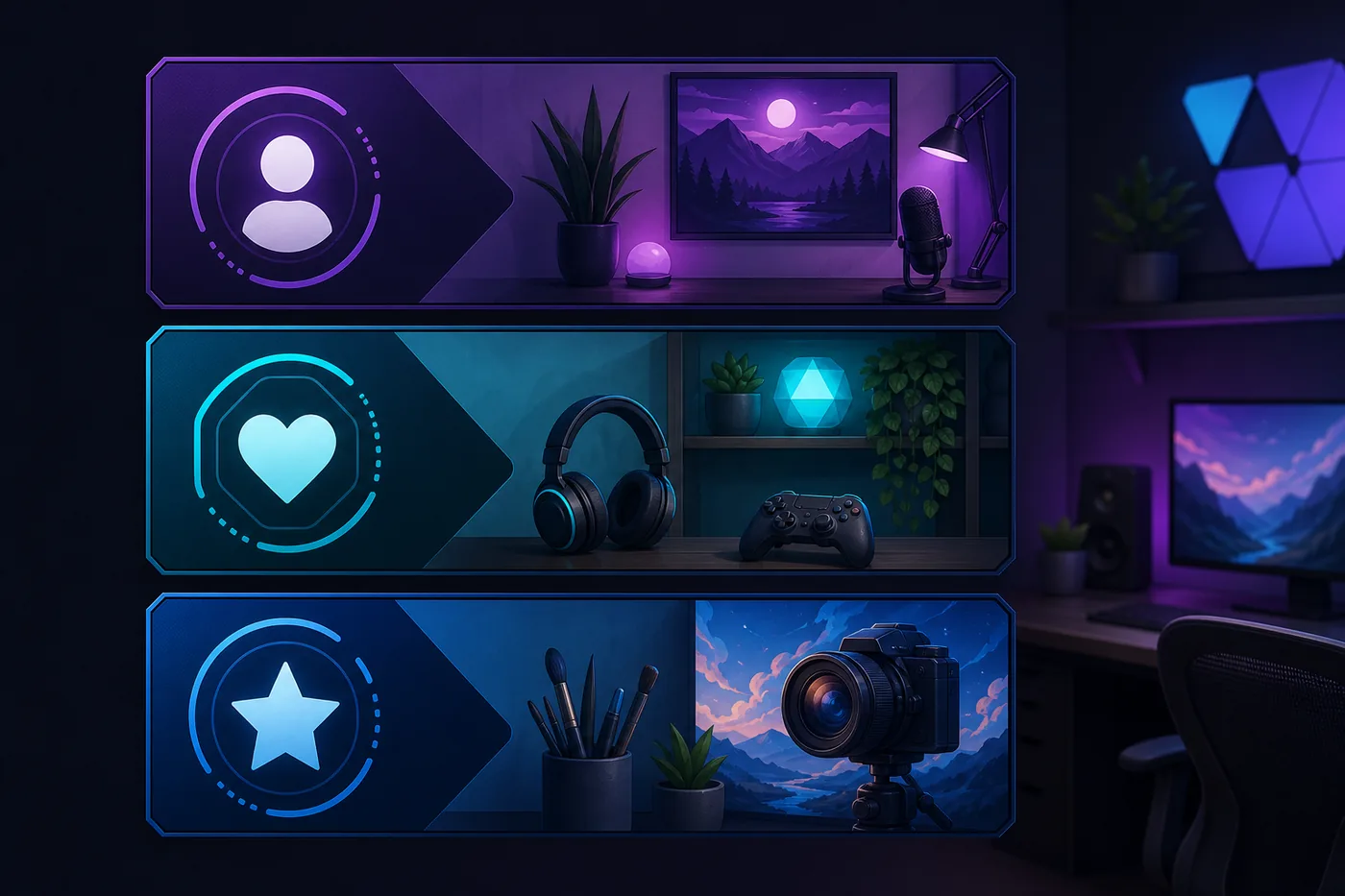
Info-Panels erscheinen unter dem Player im Bereich Über. Der aktuelle Editor erlaubt ein Bild bis 320 px Breite, 600 px Höhe und 1 MB. Ein Export mit 320 px zeigt die tatsächliche Schriftgröße. 320×600 ist das äußere Limit, keine Pflichtvorlage: Überschrift, Link und Zeitplan benötigen unterschiedliche Höhen.
| Einsatz | Empfohlenes Format | Vorteil |
|---|---|---|
| Überschrift | 320×80 bis 120 | Schnell erfassbar |
| Link-Panel | 320×120 bis 180 | Platz für Icon und Label |
| Zeitplan oder Karte | 320×240 bis 400 | Mehr Struktur |
| Maximalbereich | Bis 320×600 | Nur bei echtem Bedarf |
2. Höhe nach Inhalt wählen
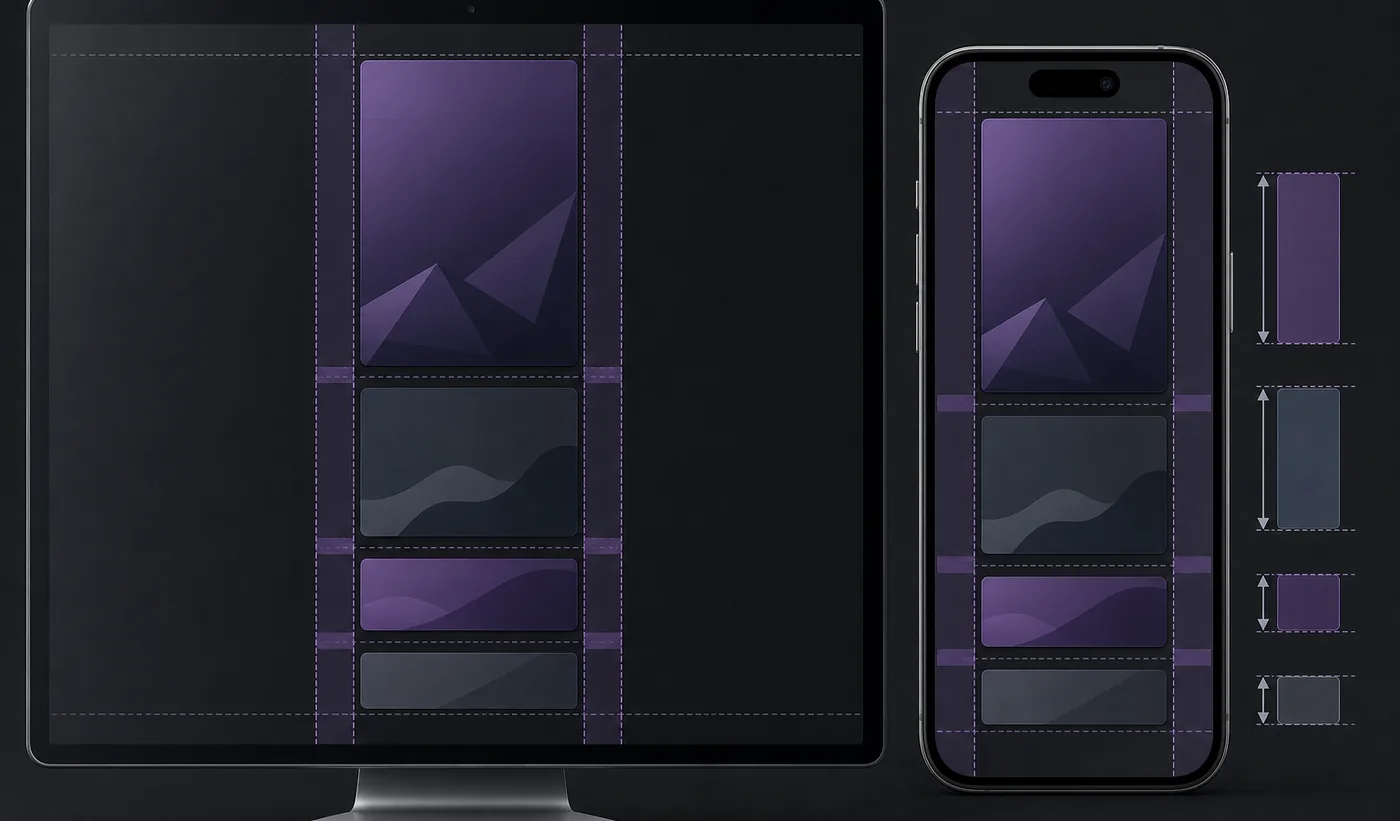
Es gibt kein einziges vorgeschriebenes Seitenverhältnis. Halte die Breite bei 320 px und passe die Höhe an. Eine 4:1-Überschrift, eine 2:1-Linkkarte und ein höherer Plan wirken zusammengehörig, wenn Farben, Rahmen und Abstände gleich sind. Wähle die kürzeste Fläche, die Text und Freiraum angenehm erhält.
- Alle Panels exakt 320 px breit exportieren.
- Gleiche sichere Innenabstände nutzen.
- Wichtige Inhalte nicht an den Rand setzen.
- Lange Beschreibungen als Twitch-Text veröffentlichen.
3. Für Desktop und Smartphone gestalten
Auf dem Smartphone wird ein Panel deutlich kleiner. Nutze kurze Labels, klare Icons und starken Kontrast. Prüfe die Datei bei 320 px und in einer schmalen mobilen Spalte. Wenn Zoomen nötig ist, kürze den Text oder verschiebe Details in die Beschreibung. Die Grafik soll führen, nicht zugängliche Information ersetzen.
4. Scharfe Panels unter 1 MB exportieren
PNG passt zu flachen Farben, Transparenz, Icons und Typografie. JPG verkleinert Fotos, kann aber Artefakte an Schrift und Kanten erzeugen. Exportiere die Uploadkopie mit 320 px in sRGB, kontrolliere sie bei 100 % und prüfe die Dateigröße. Überschreitet ein PNG 1 MB, vereinfache Texturen und Farben vor einer starken Qualitätsreduzierung.
- BreiteAuf exakt 320 px skalieren.
- FarbesRGB verwenden.
- KontrolleSchrift und Transparenz prüfen.
- GewichtMaximal 1 MB bestätigen.
5. Ein konsistentes Panel-System
Konsistenz verlangt keine identische Höhe. Definiere Rahmen, Ecken, Iconmaß, Labelposition und Hintergrund. Spenden, Zeitplan, Regeln, Socials und Equipment sollen zum selben Kanal gehören. Nutze klare Bezeichnungen, sichtbare Sponsoring-Hinweise und teste die Ziele klickbarer Panels regelmäßig.
- Zwei bis drei Grundfarben plus Akzent nutzen.
- Schrift und Labelposition wiederholen.
- Freiraum um Icons und Wörter lassen.
- Wichtige Panels oben platzieren.
- Zugänglichen Text außerhalb der Grafik ergänzen.
6. Häufige Größenfehler
Ein riesiges Layout mit kleinen Details wird nach dem Verkleinern auf 320 px unlesbar. Unterschiedliche Breiten, zufällige Abstände und uneinheitliche Icons schwächen das Set. Verwechsle Panels nicht mit Bannern, Offline-Screens, Badges oder Emotes: Ein 16:9-Banner passt schlecht in die schmale Spalte.
Emote- und Badge-Maße vergleichen7. Praktischer Erstellungs- und Uploadablauf
Dupliziere eine 320-px-Vorlage, formuliere das kürzeste sinnvolle Label, ergänze ein Icon und wähle eine passende Höhe. Exportiere und prüfe bei Originalgröße. Öffne in Twitch den Über-Bereich, aktiviere Panels bearbeiten, lade das Bild hoch und ergänze Link oder Beschreibung. Prüfe ausgeloggt und in Smartphonebreite auf defekte Links, abgeschnittenen Text, schwachen Kontrast oder unnötige Höhe.
- PlanenNur nützliche Ziele auswählen.
- GestaltenGemeinsames 320-px-Raster nutzen.
- ExportierenPNG oder JPG unter 1 MB erstellen.
- VeröffentlichenVerlinken, sortieren und mobil testen.
Fragen zur Twitch Panel Größe
Welche Größe sollte ein Panel haben?
320 px Breite. Für Überschriften und Links passen oft 80–180 px Höhe; maximal sind 320×600 px.
Wie groß darf die Datei sein?
Der aktuelle Editor nennt 1 MB pro Bild.
Müssen alle Panels 320×100 sein?
Nein. Das ist kompakt, ein Zeitplan darf höher sein.
PNG oder JPG?
PNG für Transparenz und Schrift, JPG für fotografische Motive.
Warum ist das Panel unscharf?
Mögliche Ursachen sind eine kleine Quelle, starke Kompression oder zu feine Schrift.
Dürfen Höhen variieren?
Ja, wenn Breite, Abstände, Farben und Labelstil gemeinsam bleiben.