Workflow für animierte Emotes
Animierte Twitch-Emotes erstellen, die lesbar bleiben
Beginne mit einer klaren statischen Idee, füge gezielte Bewegung hinzu und prüfe den Loop in Chat-Größe vor dem finalen Export.
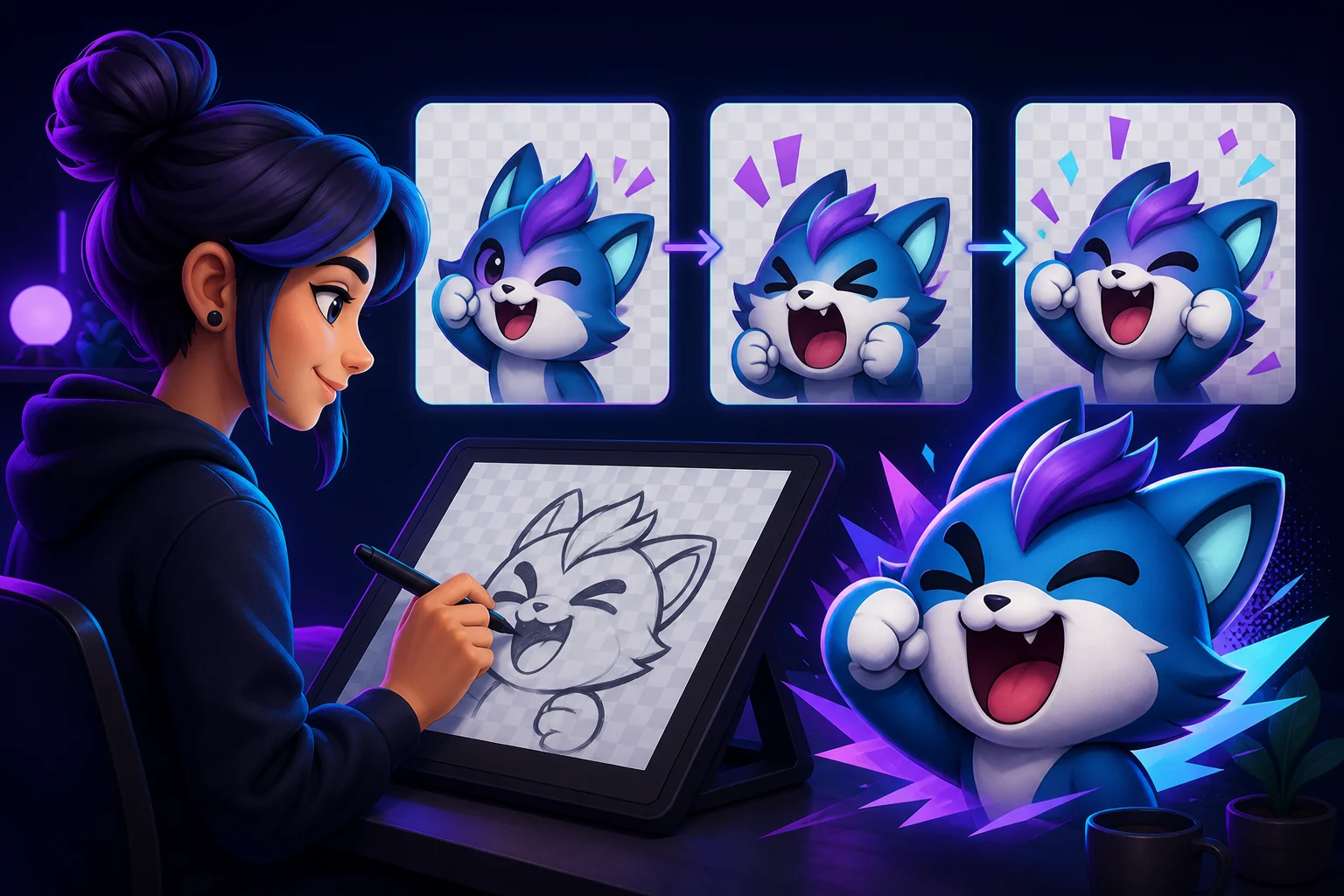
1. Starte mit einer Reaktion, die sofort verständlich ist
Ein animiertes Emote bleibt ein winziges Chat-Symbol. Entscheide dich für eine emotionale Aufgabe: Lachen, Hype, Überraschung, Zustimmung, Panik oder einen Kanalwitz. Das erste Bild muss ohne Bewegung funktionieren; zusätzliche Frames machen eine unklare Idee nicht automatisch verständlicher.
Nutze eine Hauptfigur oder ein Objekt, übertreibe den Ausdruck und entferne konkurrierende Hintergrunddetails. Ein Bounce kann Begeisterung zeigen, ein Blinzeln Schalk und ein kurzer Glitzer eine Überraschung.
- Eine dominante Silhouette und eine klare Emotion.
- Augen, Mund, Hände oder Requisiten groß genug zeichnen.
- Wichtige Formen vom Rand fernhalten.
- Kleine Wörter, dünne Linien und unnötige Hintergrundbewegung vermeiden.
2. Zeichne zuerst ein starkes Keyframe
Arbeite auf einer großen quadratischen Fläche mit transparenten Ebenen. Das erste Keyframe sollte ein fertiges statisches Emote sein, keine grobe Pose, die durch Bewegung versteckt wird. Prüfe die Silhouette auf hellem und dunklem Hintergrund und behalte eine editierbare Masterdatei.
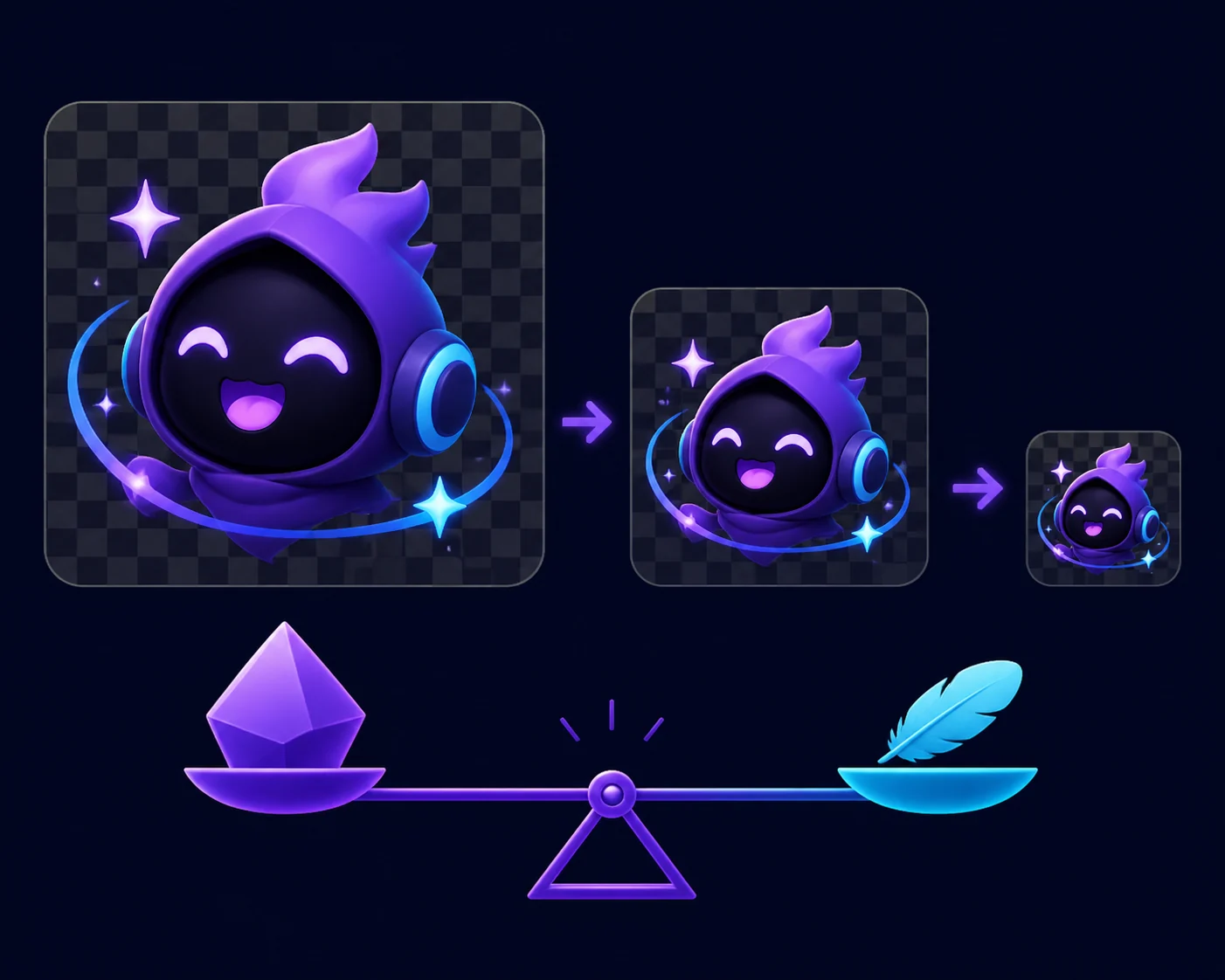
Teste das Keyframe bei 112×112, 56×56 und 28×28. Wenn die kleinste Version Gesicht oder Handlung verliert, vereinfache das Motiv jetzt, bevor du es über viele Frames kopierst.
- Silhouette blockenZoome heraus und prüfe die Pose ohne Textur oder kleine Accessoires.
- Ausdruck übertreibenVergrößere Augen, Mund, Brauen, Hände oder das wichtigste Objekt.
- Transparente Kanten säubernEntferne lose Pixel und helle oder dunkle Säume vor der Animation.
- Master speichernBewahre die Ebenendatei und einen sauberen statischen Export auf.
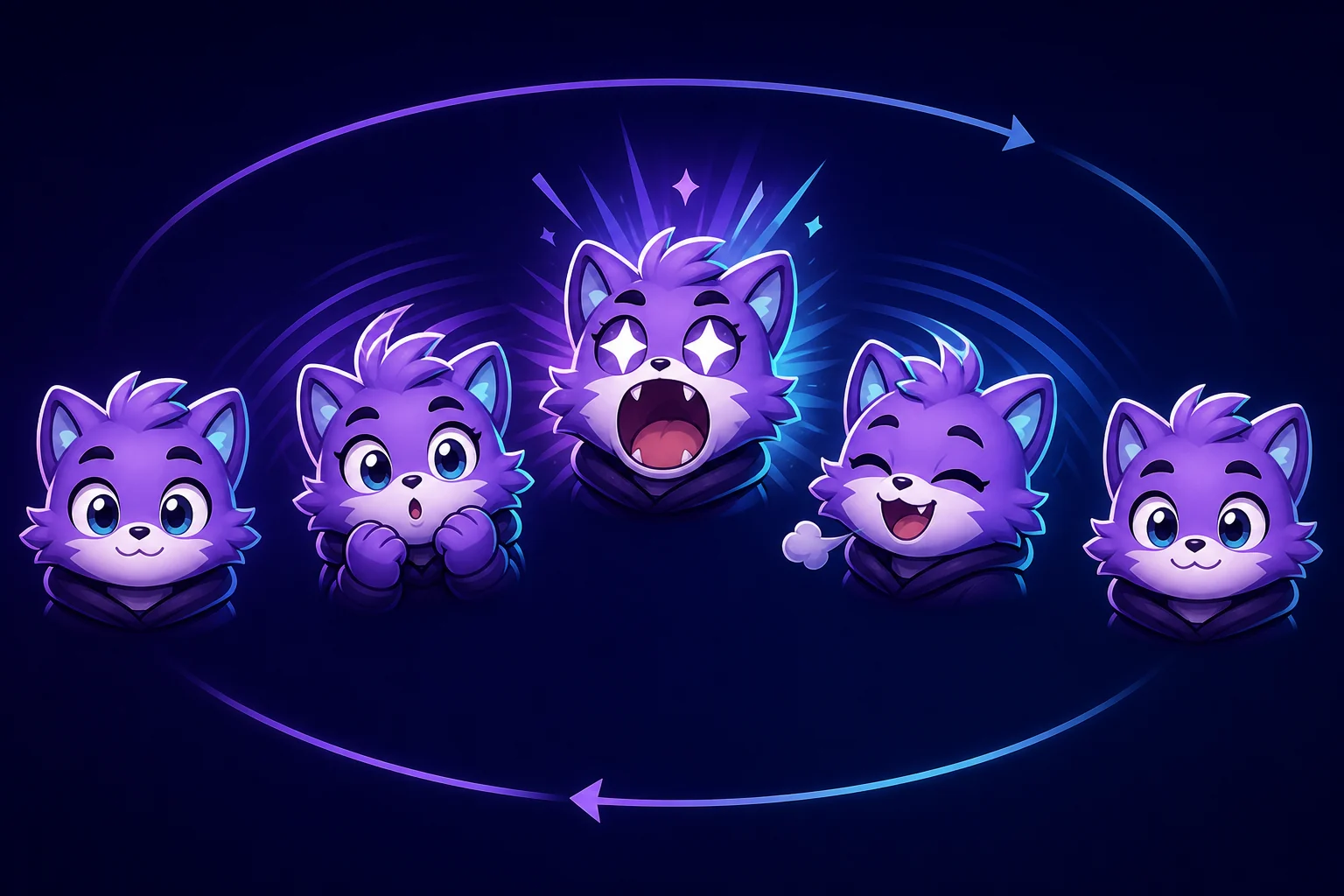
3. Füge Bewegung hinzu, die die Reaktion erklärt
Baue den Loop aus einem einfachen Rhythmus: Vorbereitung, Aktion, Abklingen und Rückkehr. Kleine Bewegungen von Gesicht, Händen, Ohren oder einem einzelnen Effekt sind oft besser lesbar als komplexe Kamerafahrten.
Plane erstes und letztes Bild bewusst. Ein harter Sprung wirkt wie ein Fehler, eine passende Rückkehr wie ein absichtlicher Loop. Sieh dir die Animation normal und langsam an, um Sprünge und wandernde Kanten zu finden.
- Vor der stärksten Änderung eine Vorbereitung zeigen.
- Die wichtigste Pose lange genug sichtbar halten.
- Posen wiederverwenden oder spiegeln, wenn der Loop dadurch sauberer wird.
- Bewegung entfernen, die weder Emotion noch Silhouette verbessert.
4. Prüfe die Animation in Chat-Größe
Bewegung kann ein schwaches Design verdecken. Halte die Keyframes an und prüfe sie bei 28×28; danach sieh den ganzen Loop in der tatsächlichen Nutzungsgröße an. Gesicht, Geste oder Hauptobjekt sollten in mehreren Frames erkennbar bleiben.
Wird die kleine Version matschig, beschneide enger, verstärke die Kontur, entferne Textur, erhöhe den Kontrast oder reduziere bewegte Teile. Ein statischer Fallback hilft bei der Fehlersuche.
| Prüfung | Gutes Zeichen | Wenn es scheitert |
|---|---|---|
| Silhouette | Die Handlung ist ohne Gesichtsdétails erkennbar | Enger beschneiden oder Hintergrund entfernen |
| Ausdruck | Die Emotion bleibt klein klar | Augen, Mund, Hände oder Brauen vergrößern |
| Bewegung | Der Loop wirkt wie eine Reaktion | Kürzen und nur eine Hauptbewegung behalten |
5. Aus dem Original exportieren und die Datei leicht halten
Exportiere aus der sauberen Masterdatei statt aus einer mehrfach komprimierten Version. Bewahre Transparenz, entferne nutzlosen Leerraum und lege ein statisches Keyframe neben die Animation.
Upload-Steuerung und Limits können sich ändern. Prüfe kurz vor der Veröffentlichung das aktuelle Twitch Creator Dashboard und die offizielle Emote-Hilfe. Kontrolliere Maße, Format, Dateigröße, Timing, Transparenz und den sauberen Loop.
- Master behaltenEbenendatei und sauberes Keyframe außerhalb des Upload-Ordners speichern.
- Loop optimierenUnnötige Frames, zu viel Textur und nutzlosen transparenten Rand entfernen.
- Ausgaben vergleichenAnimation und statischen Fallback auf hellem und dunklem Hintergrund öffnen.
- Aktuelle Regeln lesenTwitch-Dashboard und offizielle Hilfe als finale Referenz verwenden.
6. Hochladen und im Nutzungskontext prüfen
Lade die Datei nach den lokalen Prüfungen über den aktuellen Twitch-Creator-Workflow hoch und sehe sie dort an, wo sie genutzt wird. Achte auf einen zu schnellen Loop, ein Gesicht, das sich im Chat-Hintergrund verliert, oder ein leeres erstes Bild.
Bewahre Original, Export und statischen Fallback zusammen auf. Bei einer Ablehnung kannst du so zwischen Zeichen-, Loop-, Export- und Plattformproblem unterscheiden.
Den vollständigen Twitch-Emote-Workflow ansehenHäufige Fragen
Wie erstelle ich animierte Twitch-Emotes?
Beginne mit einem lesbaren statischen Emote, baue einen kurzen Loop um eine Reaktion, prüfe die Keyframes bei 28×28 und exportiere aus der transparenten Masterdatei. Prüfe danach die aktuellen Twitch-Regeln.
Muss ich das ganze Emote animieren?
Oft reichen ein oder zwei Elemente: Augen, Mund, Hände, Ohren oder ein Akzenteffekt. Bewegung sollte die Reaktion verstärken und nicht die Lesbarkeit verschlechtern.
Warum ist mein animiertes Twitch-Emote unscharf?
Zu viele Details, dünne Linien, wenig Kontrast oder ein weiter Ausschnitt können die Ursache sein. Vereinfache das Keyframe und teste es bei 28×28.
Wie lang sollte ein Loop sein?
Nutze den kürzesten Loop, der die Reaktion verständlich macht. Vorbereitung, Aktion, Abklingen und Rückkehr ergeben oft einen guten Rhythmus.
Kann ich ein animiertes Emote mit dem Browser-Tool skalieren?
Auf der GIF-Seite kannst du ein repräsentatives Standbild prüfen. Für die fertige Animation müssen alle Frames gemeinsam bearbeitet und anschließend nach den Twitch-Regeln geprüft werden.