Méthode de création
Comment créer des emotes Twitch lisibles en 28×28
Une méthode pratique pour choisir une réaction, dessiner une source propre, exporter des PNG 112/56/28 et contrôler le résultat avant l’import.
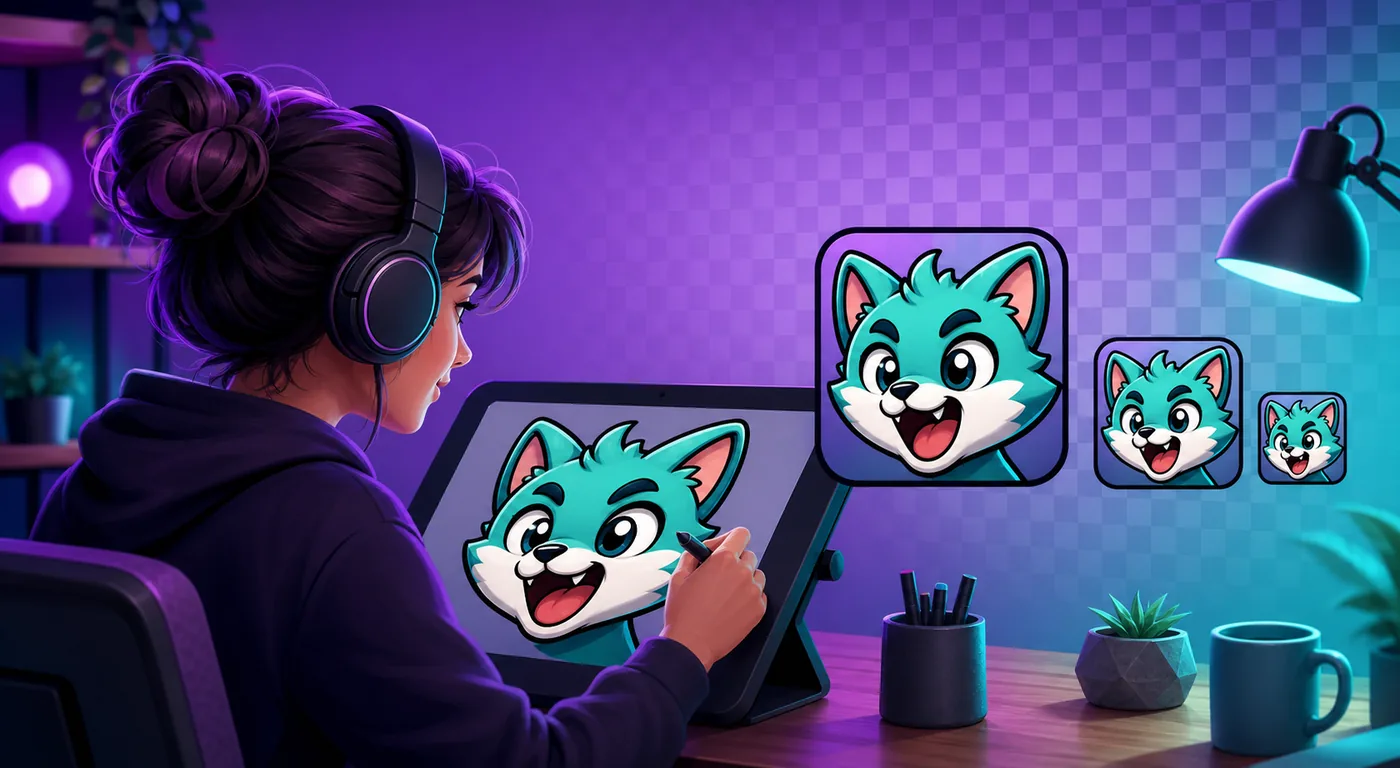
1. Choisir une réaction immédiatement lisible
Une bonne emote exprime une seule émotion ou action. Commencez par le salut, la joie, le rire, la surprise ou le soutien.
Supprimez les accessoires et les détails qui ne renforcent pas la réaction. Chaque emote du set doit avoir une silhouette différente.
- Conserver un sujet principal.
- Exagérer les yeux, la bouche ou le geste.
- Éloigner les formes importantes du bord.
- Éviter les traits fins et le petit texte.
2. Dessiner en grand sur fond transparent
Travaillez sur un carré de 1000×1000 px ou plus et conservez les calques. Le fond reste transparent s’il ne fait pas partie du motif.
Testez sur un thème clair et sombre. Un contour net évite que les cheveux, les reflets ou les bords transparents disparaissent.
- Poser la silhouetteLa pose doit rester compréhensible sans détails.
- Exagérer l’expressionAgrandir les éléments qui portent l’émotion.
- Nettoyer les bordsSupprimer halos et pixels isolés.
- Sauvegarder la sourceConserver le fichier avec calques.
3. Simplifier pour 28×28
Le test décisif est l’affichage réel à 28×28. Vérifiez-le pendant le dessin.
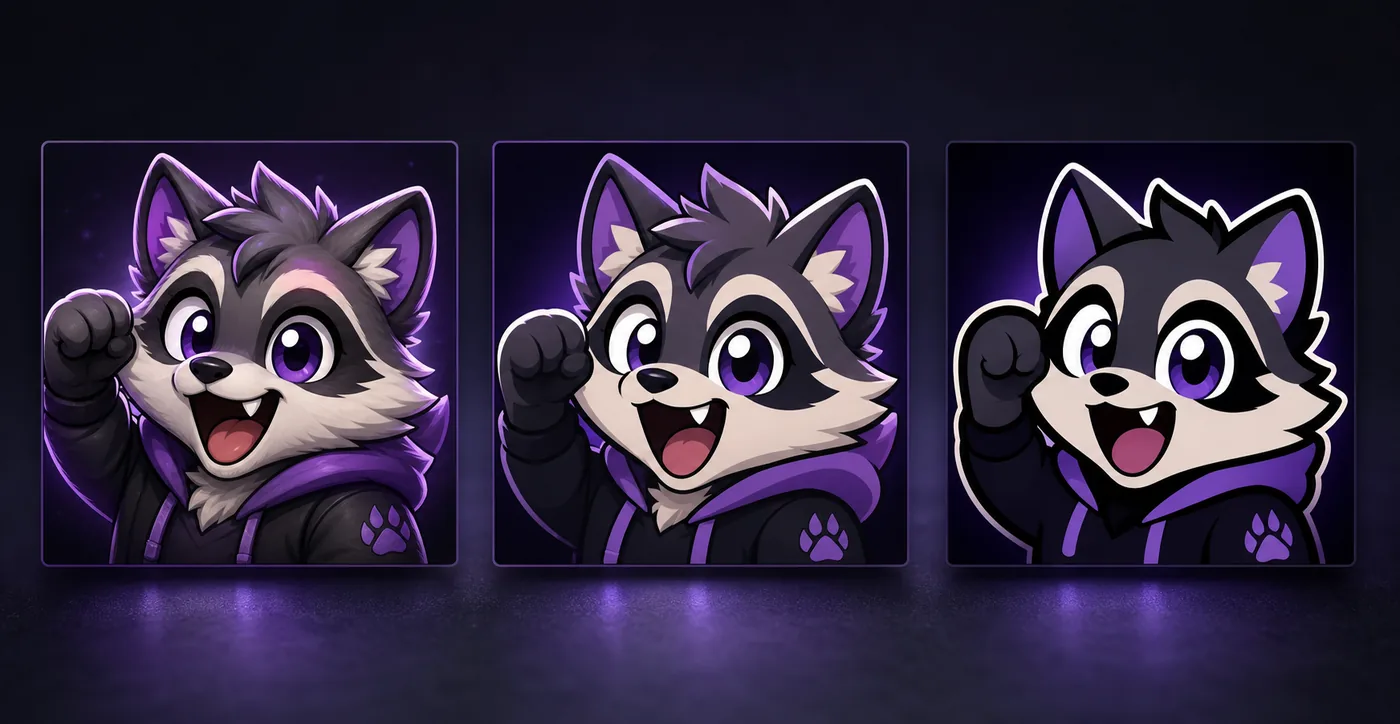
Agrandissez le visage, épaississez les contours, réduisez les textures et augmentez le contraste.
4. Exporter les bons fichiers
Exportez chaque taille depuis le fichier maître. Le PNG conserve la transparence et les bords propres.
Gardez la source modifiable séparée des fichiers destinés à l’import.
| Fichier | Usage | Contrôle |
|---|---|---|
| 112×112 PNG | Grande version | Bord propre |
| 56×56 PNG | Taille moyenne | Expression claire |
| 28×28 PNG | Test du chat | Visage lisible |
Exemple : créer une emote Twitch à partir d’une réaction
Imaginons une emote qui doit exprimer une célébration rapide. Commencez par une main levée, une expression exagérée et une silhouette reconnaissable sans texte. Dessinez la source en grand, retirez les détails du fond et testez l’expression en 28×28 avant de finaliser le dessin.
Si l’aperçu réduit perd la réaction, modifiez le dessin au lieu d’augmenter seulement la netteté. Un recadrage plus serré, un contour plus fort, un visage plus lumineux ou un geste plus simple sont souvent plus efficaces qu’un nouveau réglage d’export.
| Point de contrôle | Action | Signal de réussite |
|---|---|---|
| Idée | Choisir une émotion ou action | Le sens est compris rapidement |
| Source | Utiliser un canevas carré transparent | La silhouette garde de l’espace |
| 28×28 | Contrôler le PNG minimal | Le visage et le geste restent lisibles |
| Fichiers | Exporter 112×112, 56×56 et 28×28 | Chaque fichier correspond à son usage |
5. Redimensionner sans flou
Ne réduisez pas plusieurs fois un petit fichier. Produisez chaque taille directement depuis la source propre.
L’ajustement avec marge transparente conserve la silhouette; le recadrage carré convient quand le visage domine.
Transformer une image en emote6. Vérifier avant l’import
Ouvrez chaque PNG sur fond clair et sombre. Vérifiez transparence, centrage, halo et rendu à 28 px.
Les options dépendent du compte; les instructions actuelles du Creator Dashboard restent la référence.
Corriger un refus d’import7. Préparer une emote animée
Une animation doit fonctionner sur une image clé statique. Ajoutez ensuite une boucle courte qui renforce la réaction.
Réduisez les images ou les mouvements si le résultat devient confus ou trop lourd.
Apprendre à créer des emotes Twitch animéesQuestions fréquentes
Quelle taille utiliser pour dessiner?
Travaillez sur un grand carré puis exportez les petites tailles depuis cette source.
Peut-on partir d’une photo?
Oui. Isolez un visage ou un objet et simplifiez-le avant le redimensionnement.
Faut-il ajouter du texte?
En général non. Seules quelques lettres épaisses restent lisibles.
Pourquoi l’emote est-elle floue à 28×28?
Trop de détails, des traits fins ou un cadrage trop large sont les causes fréquentes.
Faut-il un dessin différent par taille?
Une source suffit souvent, mais la version minimale peut être simplifiée manuellement.
Comment créer mes propres emotes Twitch ?
Choisissez une réaction, créez une source carrée transparente, simplifiez-la pour le 28×28 et exportez les PNG 112×112, 56×56 et 28×28. Utilisez la plus petite version comme test principal.
Puis-je créer des emotes Twitch animées ?
Oui, mais commencez par une image clé statique lisible dans le chat. Ajoutez ensuite une courte boucle et réduisez les images ou les mouvements si l’animation devient confuse ou trop lourde.