Flusso di lavoro
Come creare emote Twitch leggibili a 28×28
Un flusso pratico per scegliere una reazione, disegnare un master pulito, esportare PNG 112/56/28 e controllare il risultato prima del caricamento.
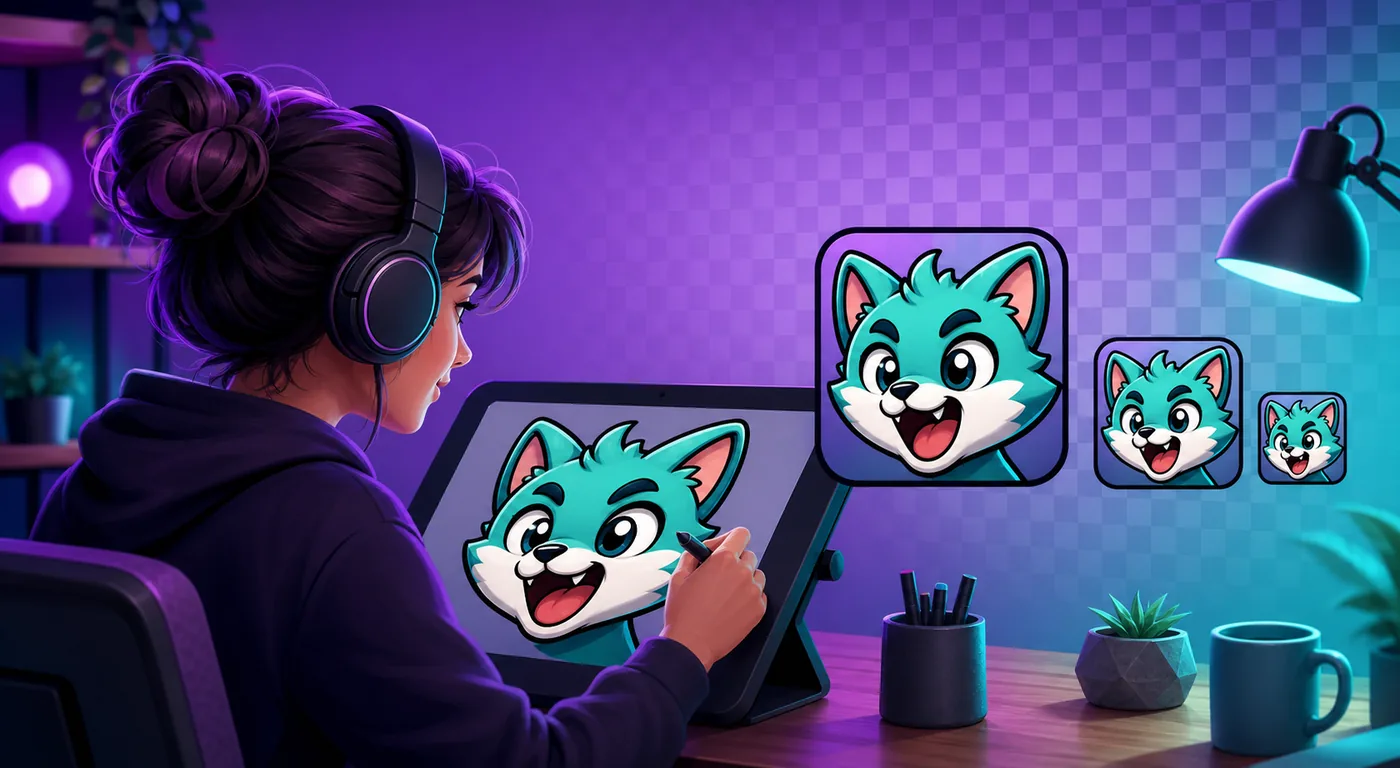
1. Progetta una reazione immediata
Una buona emote comunica una sola emozione o azione. Saluto, festa, risata, sorpresa e supporto sono ottimi primi soggetti.
Elimina oggetti e dettagli che non aiutano la reazione. Sagome diverse rendono il set riconoscibile più velocemente.
- Usa un solo soggetto principale.
- Esagera occhi, bocca o gesto.
- Tieni le forme importanti lontane dal bordo.
- Evita linee sottili e testo piccolo.
2. Disegna grande con trasparenza
Lavora su una tela quadrata da 1000×1000 px o più e conserva i livelli. Mantieni trasparente lo sfondo se non fa parte del design.
Prova su sfondi chiari e scuri. Un bordo netto evita che capelli, luci e trasparenze scompaiano.
- Imposta la sagomaLa posa deve essere chiara anche senza dettagli.
- Esagera l’espressioneIngrandisci i tratti che comunicano l’emozione.
- Pulisci i bordiRimuovi aloni e pixel isolati.
- Salva il masterConserva il file a livelli prima dell’esportazione.
3. Semplifica per 28×28
Il controllo principale è a 28×28. Verifica questa dimensione durante il disegno.
Ingrandisci volto e gesto, ispessisci il contorno, riduci le texture e aumenta il contrasto.
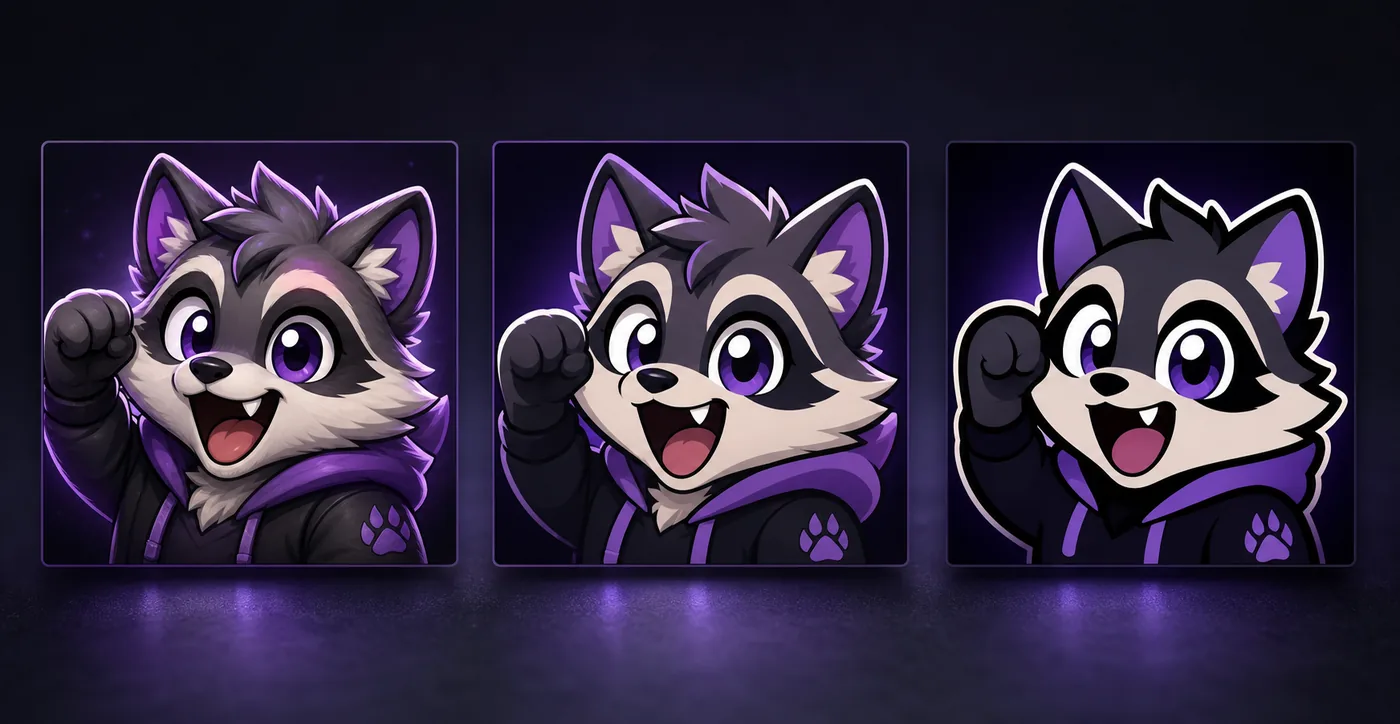
4. Esporta i file corretti
Esporta ogni dimensione dal master grande. Il PNG mantiene trasparenza e bordi puliti.
Conserva il file modificabile separato dalle esportazioni di upload.
| File | Uso | Controllo |
|---|---|---|
| 112×112 PNG | Versione grande | Bordo pulito |
| 56×56 PNG | Formato medio | Espressione chiara |
| 28×28 PNG | Test chat | Volto leggibile |
Esempio: creare un’emote Twitch da una reazione
Immagina che l’emote debba comunicare una breve celebrazione. Parti da una mano alzata, un’espressione esagerata e una sagoma riconoscibile senza testo. Disegna il master grande, elimina i dettagli dello sfondo e controlla l’espressione a 28×28 prima di rifinire l’illustrazione.
Se l’anteprima piccola perde la reazione, cambia il design invece di aumentare soltanto la nitidezza. Un ritaglio più stretto, un contorno più forte, un volto più luminoso o un gesto più semplice aiutano spesso più di un’altra impostazione di esportazione.
| Punto di controllo | Cosa fare | Segnale positivo |
|---|---|---|
| Idea | Scegli un’emozione o un’azione | Il significato si capisce subito |
| Master | Usa una tela quadrata trasparente | La sagoma ha spazio intorno |
| 28×28 | Controlla prima il PNG piccolo | Volto e gesto restano leggibili |
| File | Esporta 112×112, 56×56 e 28×28 | Ogni file corrisponde allo slot |
5. Ridimensiona senza sfocare
Non ridurre più volte lo stesso file piccolo. Genera ogni uscita dalla sorgente pulita.
L’adattamento con spazio trasparente conserva la sagoma; il ritaglio quadrato valorizza il volto.
Trasforma un’immagine in emote6. Controlla prima del caricamento
Apri ogni PNG su uno sfondo chiaro e scuro. Controlla trasparenza, centratura, aloni e vista reale a 28 px.
Le funzioni dell’account possono variare; usa il Creator Dashboard corrente come riferimento finale.
Risolvi un errore di caricamento7. Prepara le emote animate
L’animazione deve partire da un fotogramma chiaro. Aggiungi un ciclo breve che rafforzi la reazione.
Riduci fotogrammi o movimento se il risultato è confuso o troppo pesante.
Scopri come creare emote animate per TwitchDomande frequenti
Quanto deve essere grande la tela?
Lavora su un grande quadrato ed esporta i file piccoli da quella sorgente.
Posso partire da una foto?
Sì. Isola un volto o un oggetto e semplificalo prima del ridimensionamento.
Conviene inserire testo?
Di solito no. Restano leggibili solo poche lettere spesse.
Perché è sfocata a 28×28?
Troppi dettagli, linee sottili o un ritaglio ampio sono le cause comuni.
Serve un disegno per ogni dimensione?
Spesso basta un master; la versione piccola può essere semplificata a mano.
Come creo le mie emote Twitch?
Scegli una reazione, crea un master quadrato trasparente, semplificalo per 28×28 ed esporta PNG 112×112, 56×56 e 28×28. Usa la dimensione più piccola come test principale.
Posso creare emote Twitch animate?
Sì, ma inizia da un fotogramma statico comprensibile nella dimensione della chat. Aggiungi poi un ciclo breve e riduci fotogrammi o movimento se l’animazione diventa confusa o pesante.