Vor dem Verkleinern
Twitch-Emote-Vorlage: Zeichenfläche, Sicherheitsrand und Export
Eine praktische Vorlage, mit der du lesbare Twitch-Emotes planst, bevor du die fertigen Dateien verkleinerst, exportierst und hochlädst.
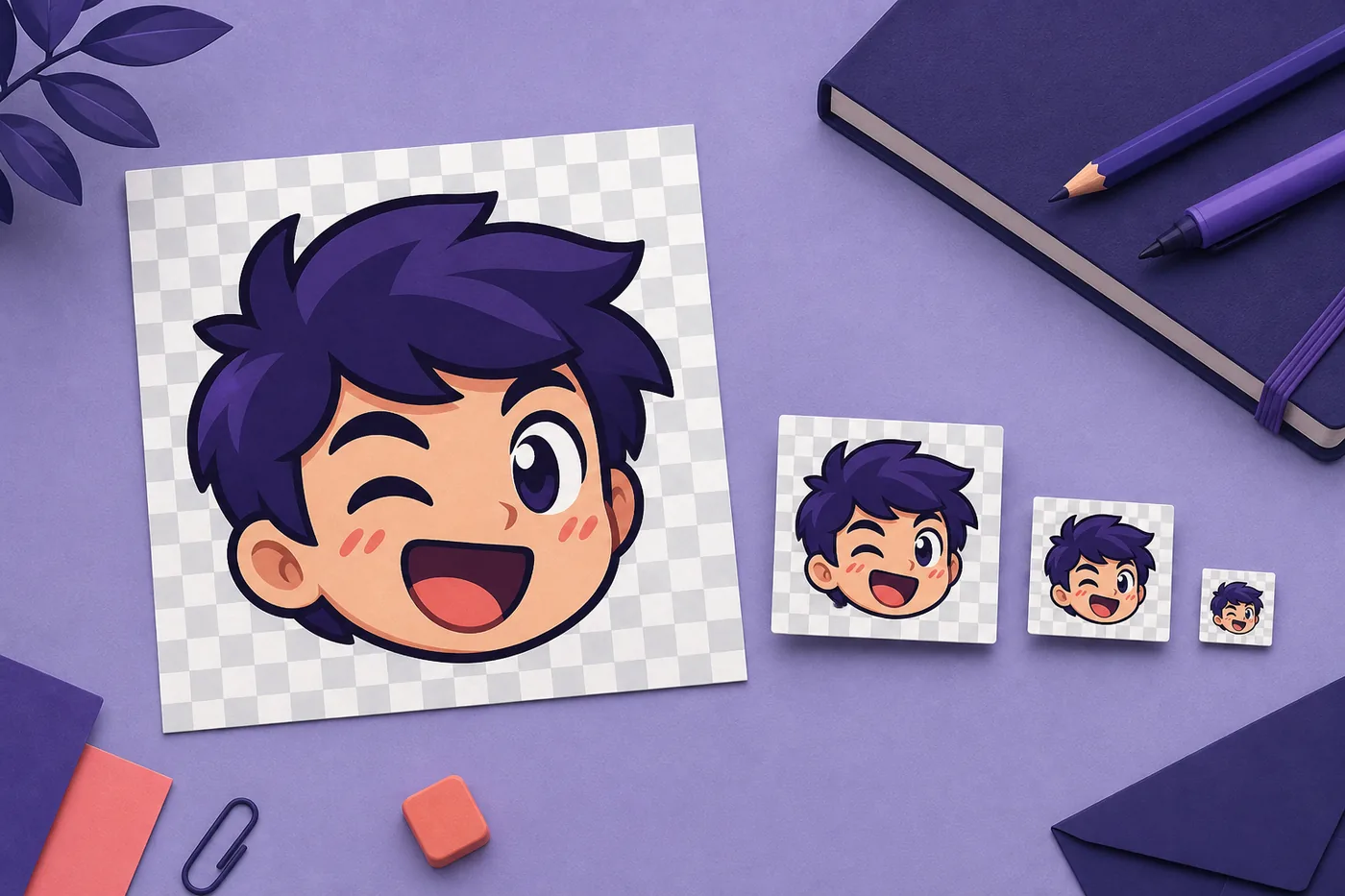
1. Was eine gute Twitch-Emote-Vorlage enthalten sollte
Eine Twitch-Emote-Vorlage sollte vor dem Zeichnen vier Fragen beantworten: Wie viel Platz hat das Motiv, wo liegen die transparenten Ränder, wie sieht die Idee in klein aus und welche Dateien müssen exportiert werden? Sie soll die Produktion vereinfachen und nicht jedes Emote in denselben Stil zwingen.
Die nützlichste Vorlage ist deshalb eine wiederverwendbare Checkliste und keine dekorative PSD mit festem Charakter oder einem erfundenen Upload-Fenster. Halte den Arbeitsbereich quadratisch, lasse um Haare oder Zubehör Luft und prüfe die Silhouette in der Größe, die Zuschauer im Chat wirklich sehen. Twitch ist eine Marke des jeweiligen Rechteinhabers; diese Anleitung beschreibt einen Vorbereitungsprozess für Creator.
- Eine quadratische Arbeitsfläche mit sichtbarer Mitte und innerem Sicherheitsrand.
- Ein transparenter Hintergrund oder eine getrennte Transparenzebene.
- Eine kleine Vorschau für Silhouette, Kontrast und Ausdruck.
- Eine Dateiliste für PNGs in 112x112, 56x56 und 28x28.
- Eine Abschlussprüfung, die Design- und Exportprobleme getrennt betrachtet.
2. Zeichenfläche, Hilfslinien und Sicherheitsrand anlegen
Beginne mit einer großen quadratischen Fläche, damit du saubere Kurven zeichnen und eine Masterdatei behalten kannst. Die Fläche ist eine Arbeitsgrundlage und nicht zwingend die Datei, die du hochlädst. Markiere die Mitte und eine angenehme innere Grenze, exportiere die Hilfslinien aber nicht mit dem PNG.
Der Sicherheitsrand schützt die Teile, die die Reaktion erklären: Augen, Mund, Hände, Hörner, Hut oder andere markante Formen. Er ist keine offizielle Twitch-Garantie. Er verringert nur das Risiko, dass ein wichtiges Detail am Rand klebt oder beim Verkleinern verschwindet.
| Vorlagenteil | Empfohlene Einstellung | Warum es hilft |
|---|---|---|
| Arbeitsfläche | Große quadratische Masterdatei | Lässt Platz zum Zeichnen, Säubern und Korrigieren. |
| Mittellinie | Visuelle statt nur mathematische Mitte | Hält Gesichter und Symbole im Chat ausgewogen. |
| Sicherheitsrand | Innenabstand um wichtige Formen | Verhindert abgeschnittene und enge Silhouetten. |
| Transparenz | Hintergrund auf eigener Ebene | Erleichtert Wiederverwendung und Größenänderung. |
| Vorschauleiste | Große, mittlere und kleine Ansicht vergleichen | Zeigt, ob die Idee die Verkleinerung übersteht. |
3. Für die 28x28-Vorschau entwerfen
Die kleinste Vorschau zeigt schnell, ob eine Idee zu schwach ist. Verkleinere das Motiv ungefähr auf Chatgröße und frage dich, ob die Reaktion ohne erklärenden Text verständlich bleibt. Wenn sie von winziger Schrift, dünnen Fingern, feinen Schatten oder mehreren kleinen Objekten abhängt, vereinfache das Motiv vor dem Export.
Eine gute Vorlage macht Emotes nicht identisch. Sie gibt dir einen gemeinsamen Test: klare Außenform, ein dominanter Ausdruck, wenige Farben und genug Kontrast zum transparenten Umfeld. Details können in größeren Ansichten zurückkommen, aber die zentrale Geste muss bereits in der kleinsten Größe funktionieren.
- Einen dominanten Ausdruck oder eine Aktion statt vieler konkurrierender Details nutzen.
- Kräftige Formen und klare Farbtrennung feinen Texturen vorziehen.
- Augen, Mund und Hauptobjekt groß genug für die Verkleinerung halten.
- Vermeiden, dass eine Kontur bei 28x28 zu einem dunklen Fleck wird.
- Das Emote nach Möglichkeit auf hellem und dunklem Chat-Hintergrund prüfen.
4. Einen wiederholbaren Vorlagen-Workflow verwenden
Arbeite bei jedem Emote in derselben Reihenfolge: Reaktion festlegen, lesbare Silhouette bauen, Transparenz säubern und das Exportset erzeugen. So bleiben Designprüfung und Dateivorbereitung getrennt. Wenn 28x28 nicht funktioniert, gehe zum Zeichnen zurück, statt das Problem nur mit schärferen Exporteinstellungen zu behandeln.
Der Ablauf funktioniert für handgezeichnete Emotes, Logos und Fotos, die zu kompakten Grafiken umgebaut werden. Bei einem Foto oder Logo solltest du das Ausgangsbild zuerst für das kleine Format vorbereiten und erst danach final verkleinern.
- 1. Reaktion wählen.Notiere Gefühl oder Handlung kurz, damit das Design nur eine Aufgabe hat.
- 2. Silhouette blocken.Entferne kleine Details, bis Pose und Gesicht als Form erkennbar bleiben.
- 3. Transparenz säubern.Prüfe Kanten, leere Ecken und versehentliche Hintergrundpixel auf einer Rasterebene.
- 4. Exportset prüfen.Erzeuge drei Größen, vergleiche sie und korrigiere das Motiv, wenn die kleinste Version schwach ist.
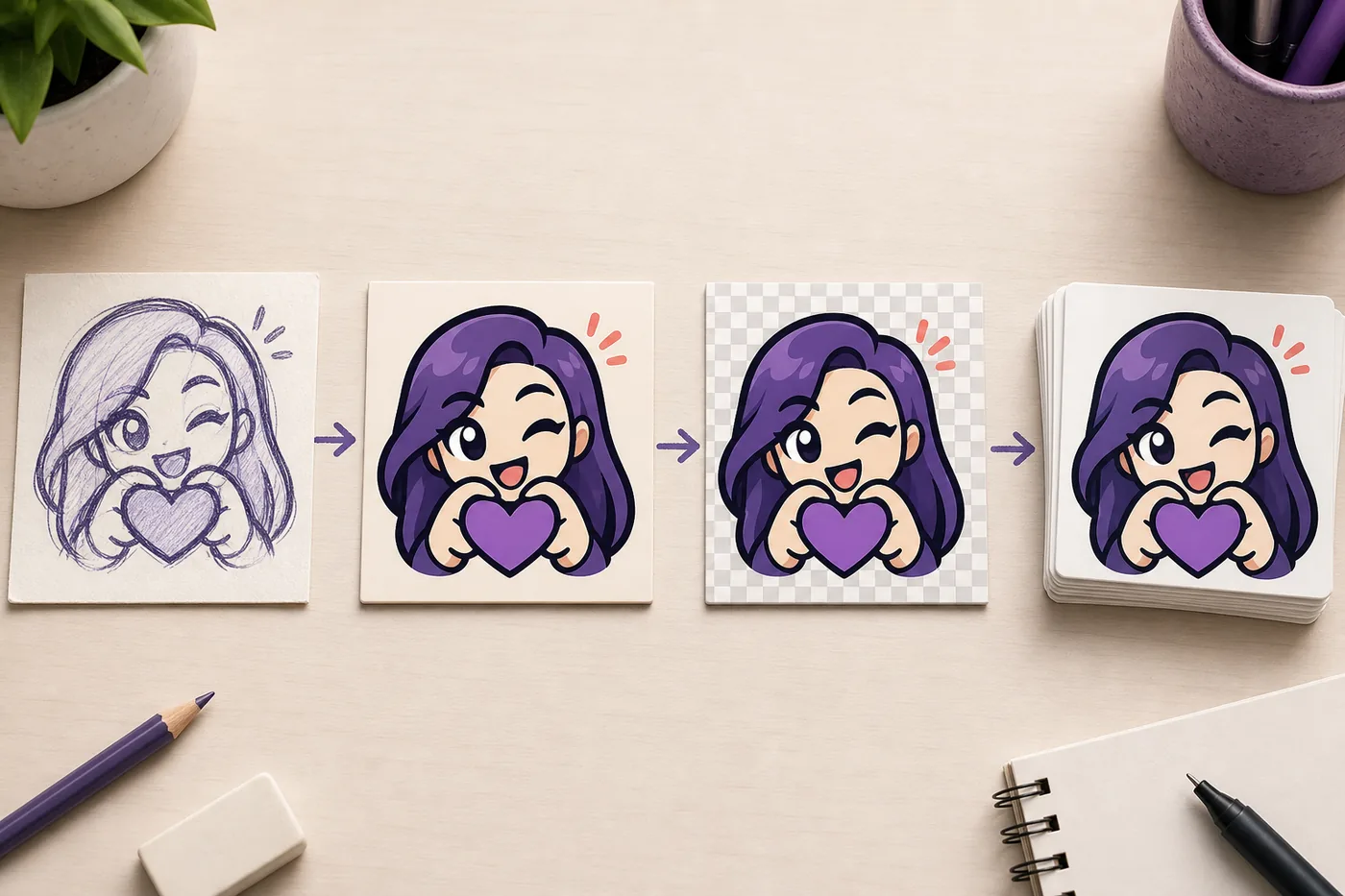
5. Die Vorlage in ein sauberes Emote-Set exportieren
Wenn das Motiv den Kleinformat-Test besteht, exportiere eine saubere Masterdatei und erstelle die drei statischen Dateien 112x112, 56x56 und 28x28. Halte sie quadratisch und bewahre Transparenz, wenn das Design sie benötigt. Ein Name wie emote-name-112.png macht die Größe sofort erkennbar.
Die Größenänderung kann keine schwache Silhouette, ein abgeschnittenes Motiv oder einen zu früh abgeflachten Hintergrund reparieren. Öffne die exportierten Dateien bei 100 Prozent und prüfe die Kanten. Sieh dir danach die kleinste Datei in normaler Chatgröße an. Bei Unschärfe, zu dunklen Farben oder zu vielen Details musst du Motiv oder Einpassmodus ändern.
- Bestätigen, dass jede Datei quadratisch und in der richtigen Pixelgröße ist.
- Transparente Ecken transparent lassen.
- Für ein statisches Set PNG verwenden und die Dateinamen sauber halten.
- Bei nicht quadratischen Quellen Fit, Crop und Stretch vergleichen.
- 28x28 nicht nur vergrößert, sondern in normaler Chatgröße prüfen.
- Eine Ebenen-Masterdatei für spätere Änderungen behalten.
- Bei Ablehnung Dateiformat, Maße, Transparenz und Dateigewicht getrennt prüfen.
6. Vorlage, Größenanleitung oder Resizer: Was passt?
Die Vorlage hilft bei der Gestaltung und Prüfung. Die Größenanleitung beantwortet Maßfragen. Der Resizer erzeugt die finalen Dateien. Diese Aufgaben hängen zusammen, sind aber nicht dieselbe Suchintention.
Nutze diese Seite, solange das Motiv geplant wird oder mehrere Emotes nach einem gemeinsamen System geprüft werden sollen. Sobald das Motiv fertig ist, erzeugt der Browser-Resizer die PNGs. Bei einer abgelehnten oder unscharfen Datei ist der Upload-Fix sinnvoller als ein kompletter Neuanfang.
| Bedarf | Nächster Schritt | Warum |
|---|---|---|
| Ein wiederholbares Zeichensystem planen | Diese Emote-Vorlagenanleitung nutzen | Fokus auf Fläche, Rand, Lesbarkeit und Prüfung. |
| Maße bestätigen | Twitch-Emote-Größenanleitung öffnen | Fokus auf Pixelgrößen und Vorbereitung. |
| PNG aus fertigem Motiv erzeugen | Twitch Emote Resizer nutzen | Erledigt Zuschneiden, Einpassen, Vorschau und Herunterladen. |
| Abgelehnte oder unscharfe Datei reparieren | Twitch-Emote-Upload-Fix öffnen | Trennt Dateifehler von Designproblemen. |
| Foto, Logo oder Zeichnung vorbereiten | Bild zu Twitch-Emote öffnen | Macht die Quelle für kleine Emotes lesbarer. |
7. Häufige Fehler bei einer Twitch-Emote-Vorlage
Der häufigste Fehler ist, die Vorlage mit dem fertigen Design zu verwechseln. Ein Raster zeigt die Position, entscheidet aber nicht, ob die Reaktion klar ist, ob das Gesicht genug Kontrast hat oder ob ein Detail bleiben sollte. Dafür brauchst du weiterhin die Kleinformatprüfung.
Der zweite Fehler ist, nur die große Datei zu exportieren. 112x112 kann sauber aussehen, während 28x28 zu einem farbigen Fleck wird. Halte alle drei Vorschauen zusammen und lasse die kleinste Version die letzte Vereinfachung bestimmen.
- Das Motiv zu nah an den Rand des Quadrats setzen.
- Kleine Schrift als einzige Erklärung der Reaktion verwenden.
- Farben hinzufügen, ohne die Hauptformen ausreichend zu trennen.
- Einen Hintergrund abflachen, der transparent bleiben sollte.
- Ein Exportproblem mit einem Designproblem verwechseln.
Häufige Fragen zur Twitch-Emote-Vorlage
Gibt es eine einzige offizielle Twitch-Emote-Vorlage?
Es gibt keine Designvorlage, die jedes Emote automatisch richtig macht. Nutze eine quadratische Arbeitsdatei, Sicherheitsrand, Transparenzebene und 28x28-Prüfung als praktische Vorlage und prüfe vor der Veröffentlichung die aktuellen Twitch-Hinweise.
Welche Größe sollte eine Twitch-Emote-Vorlage haben?
Zeichne auf einer großen quadratischen Masterdatei und exportiere statische Dateien in 112x112, 56x56 und 28x28. Die Masterdatei darf größer sein, weil sie für Bearbeitung und spätere Korrekturen gedacht ist.
Braucht eine Twitch-Emote-Vorlage ein Raster?
Mittellinie und innerer Rand helfen, ein dichtes Raster ist aber optional. Das Ziel ist eine geschützte Silhouette und klare wichtige Formen, nicht ein starres Kästchen. Blende Hilfslinien vor dem Export aus.
Kann eine Vorlage ein unscharfes Twitch-Emote reparieren?
Sie hilft bei der Ursachenprüfung, kann aber fehlende Details nicht zurückholen. Beginne mit einer sauberen Quelle, vereinfache das Motiv, wähle Fit oder Crop bewusst und prüfe 28x28 vor dem Download.
Kann ich diese Vorlage für animierte Emotes verwenden?
Für Keyframes gelten dieselben Ideen: quadratische Komposition, sichere Ränder, klare Silhouette und kleine lesbare Vorschau. Timing, Bewegung und GIF-Gewicht brauchen danach den GIF-Emote-Guide.