Configurare le emote Twitch
Come aggiungere emote su Twitch: caricarle, nominarle e assegnarle
Una guida pratica per preparare il file, aprire l’area corretta del dashboard del creatore, caricare uno slot emote e verificare dove sarà disponibile dopo il salvataggio.
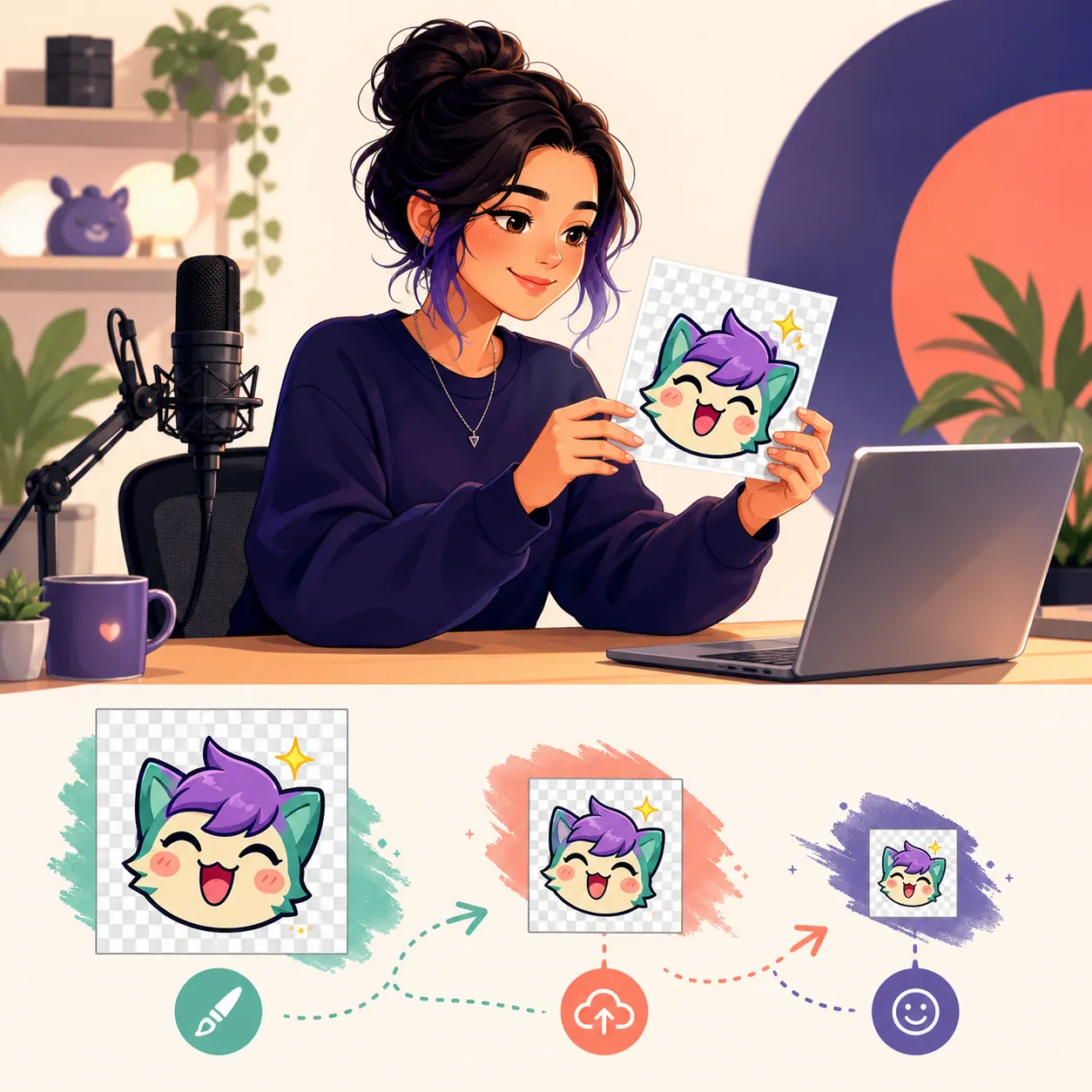
1. Prepara l’emote prima di aprire Twitch
Il caricamento è più semplice quando grafica e nome sono già pronti. Parti da una reazione o da un simbolo chiaro, mantieni lo sfondo trasparente quando il disegno deve inserirsi bene nella chat e assicurati che la forma principale resti abbastanza grande nella versione ridotta. Un’illustrazione ricca di dettagli può essere bellissima su una grande tela e diventare comunque una macchia indistinta accanto al nome utente.
Scegli un codice breve che gli spettatori possano ricordare e digitare. Deve descrivere la reazione o la battuta del canale senza copiare un codice già presente nel set. Evita punteggiatura complicata, grafie insolite e frasi lunghe. Se prepari più livelli, mantieni coerente la forma e cambia un solo dettaglio evidente, come colore, bordo o accento.
- Usa una sorgente quadrata e controllala su sfondo chiaro e scuro.
- Tieni visi, simboli e sagoma principale lontani dal bordo esterno.
- Rimuovi parole piccole e dettagli decorativi che scompaiono nella chat.
- Salva l’originale a livelli per poterlo semplificare in seguito senza perdere il master.
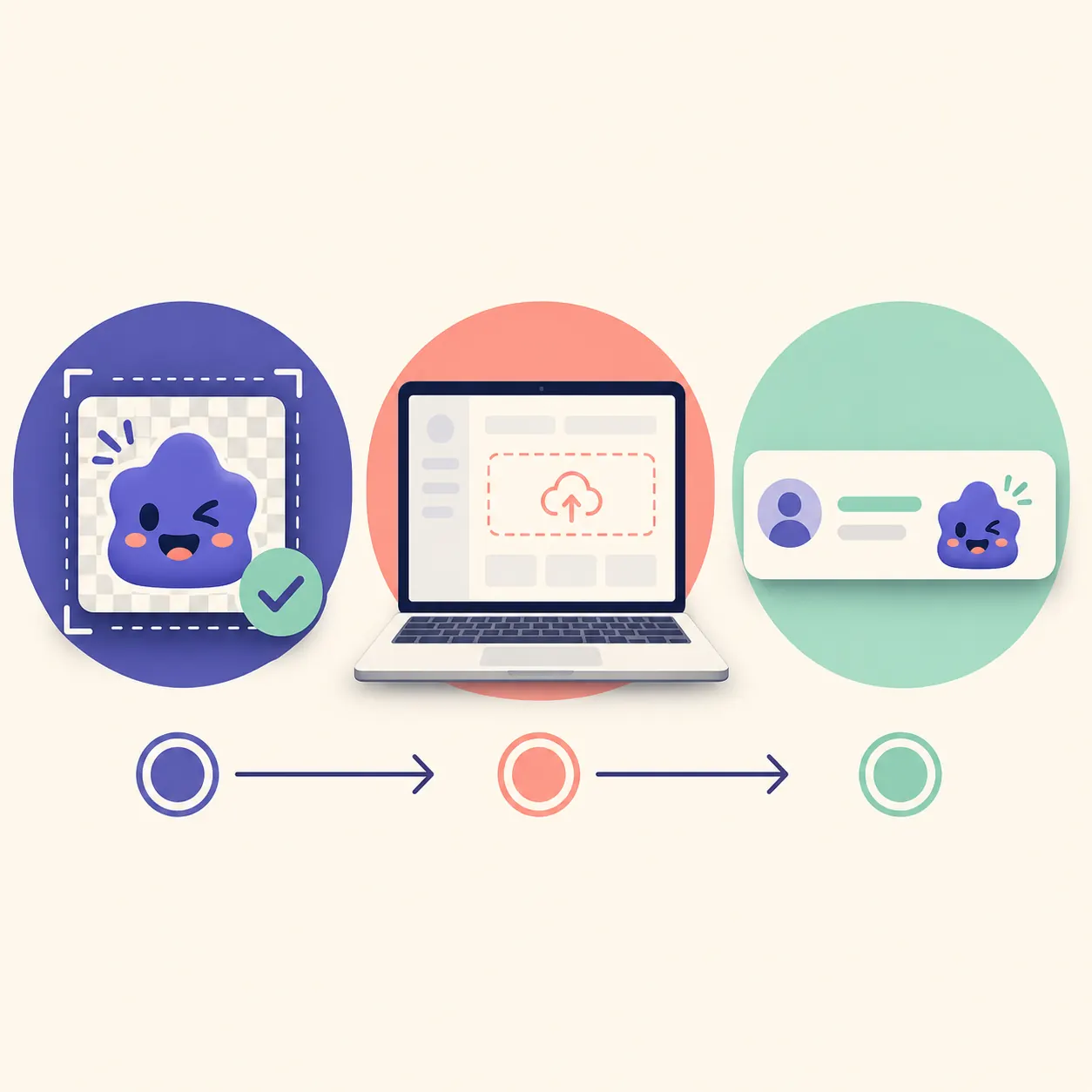
2. Controlla dimensioni, formato e codice dell’emote
Twitch può modificare i controlli di caricamento e i limiti dell’account, quindi considera il dashboard attuale e le indicazioni ufficiali sulle emote come fonte finale. Il controllo locale resta comunque utile: intercetta i problemi comuni che rendono il file sfocato, fanno fallire la convalida o lo rendono illeggibile in chat.
Usa la tabella come passaggio rapido tra il lavoro grafico e il dashboard. Se ti servono le tre anteprime manuali standard, preparale con gli strumenti del sito prima del caricamento, invece di scoprire un ritaglio sbagliato dopo l’assegnazione dell’emote.
| Controllo | Cosa verificare | Perché conta |
|---|---|---|
| Tela | Immagine quadrata con il soggetto centrato | Un ritaglio non quadrato può tagliare la reazione o il logo |
| Anteprima piccola | Il viso, il simbolo o il gesto resta evidente | Gli spettatori vedono spesso la versione più piccola in chat |
| Trasparenza | Nessun alone bianco o scuro intorno alla grafica | Un riquadro pieno può stonare con entrambi i temi della chat |
| Codice | Breve, unico e facile da digitare | Gli spettatori devono poter usare l’emote senza difficoltà |
3. Carica un’emote nel Creator Dashboard
Apri il dashboard del creatore attuale di Twitch per il canale che dovrà possedere l’emote. Cerca l’area Emote nelle impostazioni delle ricompense per gli spettatori o del canale. Twitch può rinominare o riorganizzare queste schermate: segui le etichette che vedi nel tuo account invece di una vecchia schermata.
Scegli uno slot disponibile per abbonati o follower e usa il controllo di caricamento dello slot. Seleziona l’immagine preparata, inserisci il codice univoco, controlla l’anteprima e salva o invia la modifica. Se Twitch mostra uno stato di revisione, idoneità o approvazione, aspetta quello stato invece di caricare più volte lo stesso file.
- Apri il dashboard del canaleAccedi all’account Twitch proprietario del canale e apri il dashboard del creatore attuale.
- Trova l’area EmoteApri le impostazioni delle ricompense per gli spettatori o del canale e scegli la gestione delle emote native.
- Scegli uno slotSeleziona lo slot per abbonati o follower che il tuo account rende disponibile in quel momento.
- Carica e assegna un nomeSeleziona l’immagine quadrata, inserisci un codice univoco e controlla l’anteprima alla dimensione minima visibile.
- Salva e verificaSalva la modifica e prova l’emote nel contesto del canale in cui il pubblico scelto dovrebbe poterla usare.
4. Assegna il pubblico e il livello corretti
Le emote native di Twitch possono essere collegate a funzioni diverse del canale, come i livelli di abbonamento o l’accesso dei follower quando il canale dispone di questa opzione. La distinzione importante non riguarda solo la grafica, ma anche lo slot e il pubblico selezionati nel dashboard. Un file può essere caricato correttamente e restare comunque indisponibile alle persone previste se è stato assegnato a un altro livello o a un’altra funzione.
Quando crei un set, dai a ogni livello una relazione visiva chiara. Un cambio di colore, una piccola corona o un bordo più marcato si legge meglio di una minuscola indicazione del mese. Mantieni la stessa tela e lo stesso allineamento così le emote non sembrano spostarsi quando gli spettatori le confrontano.
- Leggi l’etichetta del pubblico accanto allo slot prima di salvare.
- Non dare per scontato che un’emote per abbonati sia disponibile automaticamente a ogni spettatore.
- Usa uno schema di nomi coerente per i livelli collegati.
- Prova con un account o un contesto di canale che possa davvero usare la funzione scelta.
5. Risolvi i motivi comuni per cui non puoi aggiungere un’emote
Se l’area Emote non compare, verifica prima di essere nel dashboard del canale corretto e che l’account disponga della funzione Twitch interessata. Un moderatore può aiutare con le operazioni del canale, ma i permessi di moderatore non garantiscono sempre il controllo del proprietario sugli slot per abbonati o follower. Controlla ruoli e Guida di Twitch aggiornata prima di modificare i permessi.
Se il controllo di caricamento è visibile ma il file fallisce, controlla dimensioni quadrate, tipo di file, trasparenza, peso e unicità del codice. Se il file viene accettato ma appare sfocato, torna all’originale: stringi il ritaglio, elimina i dettagli piccoli, aumenta il contrasto o ingrandisci l’espressione. Esportare più volte la stessa immagine affollata raramente migliora la leggibilità in piccolo.
- Menu assente: verifica canale, ruolo, idoneità dell’account e percorso del dashboard.
- File rifiutato: ricontrolla dimensioni, formato, trasparenza, peso e regole del codice.
- Conflitto del codice: scegli un codice nuovo che non sia già usato nel set del canale.
- Anteprima sfocata: semplifica la sorgente e controlla la versione 28×28 prima di riprovare.
- Comparsa ritardata: lascia tempo alla revisione o alla propagazione di Twitch invece di creare slot duplicati.
6. Distingui le emote Twitch da quelle di terze parti
Un’emote nativa di Twitch viene gestita nel dashboard del canale e segue il pubblico, lo slot e le regole mostrati lì. 7TV, BetterTTV e FrankerFaceZ sono ecosistemi di estensioni separati. Uno spettatore può vedere un’emote di un’estensione in chat solo quando il relativo servizio e l’estensione sono disponibili: aggiungere un’emote di terze parti non equivale quindi a caricare un’emote nativa di Twitch.
Questa distinzione spiega perché una ricerca come “come aggiungere emote 7TV su Twitch” porta a un flusso diverso. Mantieni su questa pagina i passaggi per file nativo, codice e pubblico; usa la documentazione del servizio di terze parti per configurare l’estensione. Non promettere che un’emote dell’estensione apparirà agli spettatori che non usano quel servizio.
| Tipo | Dove viene gestita | Chi può usarla |
|---|---|---|
| Emote nativa di Twitch | Dashboard del creatore di Twitch | Il pubblico e lo slot indicati da Twitch |
| Emote di un’estensione di terze parti | Servizio dell’estensione e impostazioni del canale | Gli spettatori con il servizio o l’estensione compatibile |
7. Esegui un controllo finale dal lato del canale
Dopo aver salvato, riapri l’elenco delle emote e conferma codice, anteprima, pubblico e stato. Prova il codice in un messaggio in cui hai il permesso di usarlo e controlla il risultato nella dimensione piccola che gli spettatori vedranno davvero. Se hai preparato anche badge per abbonati, mantieni separati i due flussi: i file dei badge usano 72×72, 36×36 e 18×18, non le dimensioni delle emote.
Il miglior flusso di caricamento termina con un controllo reale nel canale, non solo con un messaggio verde di successo. Verifica che la grafica sia riconoscibile, che il codice sia facile da ricordare, che il pubblico previsto possa usarla e che il file sorgente resti disponibile per modifiche future.
- Codice e anteprima corrispondono all’emote che volevi pubblicare.
- Il livello o il pubblico di follower selezionato è corretto.
- L’emote resta leggibile in un contesto reale della chat.
- L’originale e i file esportati sono salvati.
- Hai controllato la Guida di Twitch attuale se il comportamento del dashboard è diverso.
Domande frequenti: come aggiungere emote su Twitch
Come aggiungo emote al mio canale Twitch?
Apri il dashboard del creatore attuale del canale, trova l’area delle emote native nelle impostazioni delle ricompense per gli spettatori o del canale, scegli uno slot disponibile, carica un’immagine quadrata, inserisci un codice univoco e salva. Il dashboard attuale e la Guida di Twitch sono il riferimento finale per idoneità e nomi dei menu.
Un moderatore Twitch può caricare emote per abbonati?
I permessi di moderatore non equivalgono automaticamente al controllo del proprietario su ogni slot emote. Controlla i ruoli e il comportamento attuale del dashboard; se l’area Emote non è disponibile, potrebbe dover eseguire il caricamento il proprietario del canale o un account con la funzione richiesta.
Come aggiungo emote 7TV su Twitch?
Le emote 7TV usano un flusso separato basato su un’estensione e non sono emote native di Twitch. Segui le istruzioni attuali di 7TV per canale ed estensione e ricorda che gli spettatori potrebbero aver bisogno dell’estensione compatibile per vederle o usarle.
Come dovrei chiamare un’emote Twitch?
Usa un codice breve e unico che descriva la reazione o la battuta del canale e sia facile da digitare. Evita frasi lunghe, punteggiatura confusa e un nome già usato da un’altra emote del set del canale.
Perché posso caricare un’emote ma non posso usarla?
L’emote potrebbe essere assegnata a un altro livello di abbonamento o a una funzione follower, essere ancora in revisione o non essere disponibile per l’account che la sta testando. Ricontrolla pubblico e stato nel dashboard e prova nel contesto di canale corretto.
Perché la mia emote Twitch è sfocata dopo che l’ho aggiunta?
La sorgente potrebbe avere troppi dettagli, poco contrasto, un ritaglio troppo ampio o linee sottili che scompaiono nella chat. Semplifica la grafica e controlla l’anteprima 28×28 prima di caricarla di nuovo.