Prima di ridimensionare
Template per emote Twitch: canvas, margine sicuro e checklist export
Un template pratico per progettare emote Twitch leggibili prima di ridimensionare, esportare e caricare i file finali.
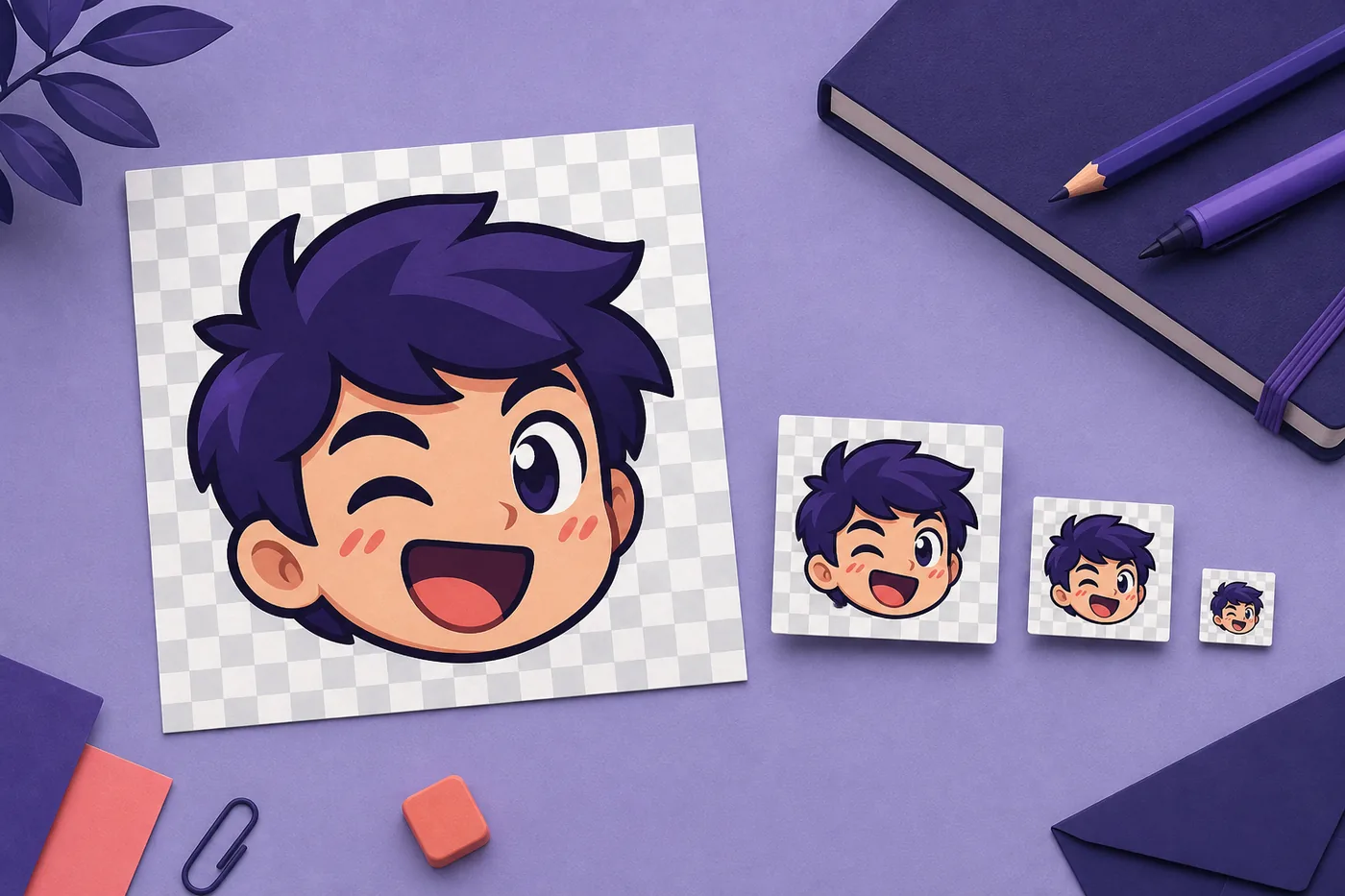
1. Cosa deve contenere un buon template per emote Twitch
Un template per emote Twitch deve rispondere a quattro domande prima di iniziare a disegnare: quanto spazio occupa l'illustrazione, dove finiscono i bordi trasparenti, come funziona l'idea in piccolo e quali file bisogna esportare. Serve a semplificare la produzione, non a rendere identiche tutte le emote.
Per questo il template più utile è una checklist riutilizzabile, non un PSD decorativo con un personaggio fisso o una falsa schermata di caricamento. Mantieni l'area quadrata, lascia spazio intorno a capelli e accessori e controlla la silhouette alla dimensione che gli spettatori vedono davvero in chat. Twitch è un marchio del rispettivo proprietario; questa guida descrive un flusso di preparazione per creator.
- Un'area quadrata con centro visibile e margine interno sicuro.
- Uno sfondo trasparente o un livello di trasparenza separato.
- Un'anteprima piccola per controllare silhouette, contrasto ed espressione.
- Una checklist per i PNG 112x112, 56x56 e 28x28.
- Un controllo finale che separi problemi di design e problemi di file.
2. Preparare canvas, guide e margine sicuro
Inizia con un canvas quadrato grande per disegnare curve pulite e conservare un file master. Il canvas è una superficie di lavoro, non necessariamente il file da caricare. Segna il centro e un limite interno comodo, ma non esportare le guide nel PNG.
Il margine sicuro protegge gli elementi che spiegano la reazione: occhi, bocca, mani, corna, cappello o altre forme riconoscibili. Non è una garanzia ufficiale di approvazione Twitch; è un aiuto per ridurre il rischio che una forma importante tocchi il bordo o sparisca durante la riduzione.
| Parte del template | Impostazione consigliata | Perché conta |
|---|---|---|
| Canvas di lavoro | File master quadrato e grande | Lascia spazio per disegnare, pulire e correggere. |
| Guida centrale | Centro visivo, non solo matematico | Bilancia volti e simboli nella chat. |
| Margine sicuro | Spazio interno intorno alle forme chiave | Evita tagli e silhouette troppo strette. |
| Trasparenza | Sfondo su un livello separato | Semplifica riuso e ridimensionamento. |
| Striscia anteprime | Confrontare grande, medio e piccolo | Mostra se l'idea resiste alla riduzione. |
3. Progettare prima per l'anteprima 28x28
L'anteprima più piccola rivela velocemente un'idea debole. Riduci il disegno fino a una dimensione simile a quella di un'emote in chat e chiediti se la reazione è chiara senza una didascalia. Se dipende da testo minuscolo, dita sottili, ombre delicate o molti piccoli accessori, semplifica prima dell'export.
Un buon template non rende tutte le emote uguali. Crea un test comune: forma esterna chiara, un'espressione dominante, pochi colori e contrasto sufficiente con la trasparenza. I dettagli possono tornare nelle versioni grandi, ma il gesto principale deve funzionare anche nella versione più piccola.
- Usare un'espressione o un'azione principale invece di molti dettagli in competizione.
- Preferire forme forti e colori separati alle texture delicate.
- Tenere occhi, bocca e oggetto principale abbastanza grandi dopo la riduzione.
- Evitare che il contorno diventi una macchia scura a 28x28.
- Provare l'emote su sfondi chat chiari e scuri quando possibile.
4. Usare un flusso di lavoro ripetibile
Per ogni emote mantieni lo stesso ordine: definire la reazione, costruire una silhouette leggibile, pulire la trasparenza e creare il set di export. In questo modo la revisione del design resta separata dalla preparazione dei file. Se 28x28 non funziona, torna al disegno invece di cercare di risolvere tutto con impostazioni più nitide.
Il flusso funziona per un disegno a mano, un logo o una foto trasformata in una grafica compatta. Per foto e loghi, prepara prima l'immagine sorgente per il formato piccolo e applica poi il ridimensionamento finale.
- 1. Scegliere la reazione.Annota brevemente emozione o azione per dare un solo obiettivo al design.
- 2. Bloccare la silhouette.Rimuovi i dettagli piccoli finché posa e volto restano riconoscibili come forma.
- 3. Pulire la trasparenza.Controlla bordi, angoli vuoti e pixel di sfondo su un livello a scacchi.
- 4. Controllare il set.Crea le tre dimensioni, confrontale e correggi il disegno se la più piccola è debole.
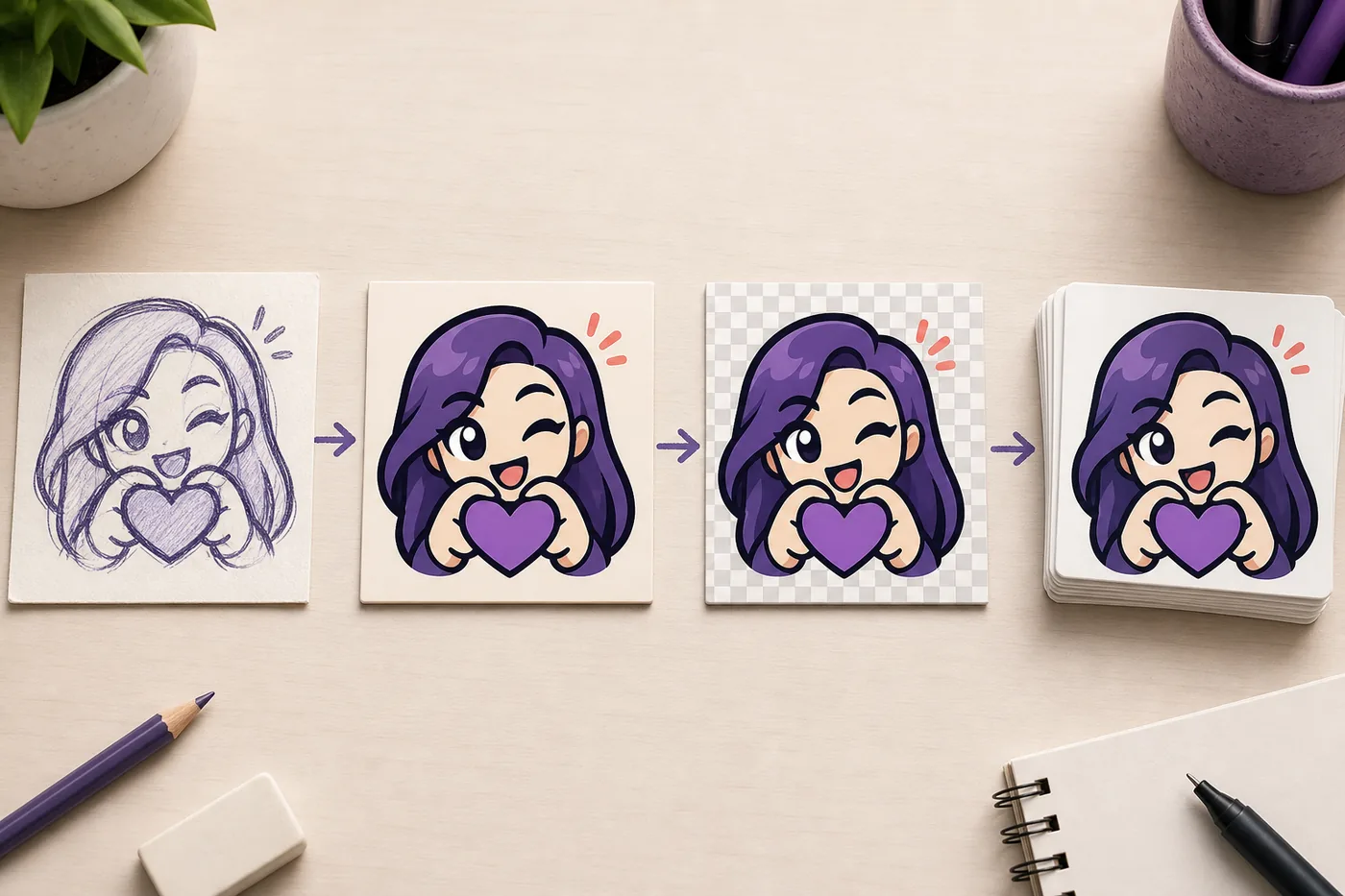
5. Trasformare il template in un set pulito di emote
Quando il disegno supera il test in piccolo, esporta un master pulito e crea i tre file statici: 112x112, 56x56 e 28x28. Mantienili quadrati e conserva la trasparenza quando serve. Un nome come emote-nome-112.png rende immediata la dimensione del file.
Il ridimensionamento non può riparare una silhouette debole, un soggetto tagliato o uno sfondo appiattito troppo presto. Apri gli export al 100%, controlla i bordi e guarda poi il file più piccolo a dimensione normale in chat. Se è sfocato, scuro o affollato, modifica il disegno o la modalità di adattamento.
- Confermare che ogni file sia quadrato e abbia la dimensione corretta.
- Lasciare trasparenti gli angoli che devono restare trasparenti.
- Usare PNG per un set statico e nomi file chiari.
- Confrontare adatta, ritaglia e allunga quando la sorgente non è quadrata.
- Guardare 28x28 alla dimensione normale, non solo ingrandito.
- Conservare il master a livelli per le revisioni future.
- Se Twitch rifiuta un file, controllare separatamente formato, dimensioni, trasparenza e peso.
6. Template, guida alle dimensioni o resizer: quale usare?
Il template aiuta a decidere cosa disegnare e come controllarlo. La guida alle dimensioni risponde alle domande sui pixel. Il resizer crea i file finali. Sono attività collegate, ma non hanno la stessa intenzione di ricerca.
Usa questa pagina quando il disegno è ancora in preparazione o quando più emote devono seguire lo stesso sistema di revisione. Quando l'arte è pronta, usa il resizer nel browser per creare i PNG. Per un file rifiutato o sfocato, consulta la guida per correggere l'upload.
| Esigenza | Passo successivo | Motivo |
|---|---|---|
| Creare un sistema di disegno ripetibile | Usare questa guida al template | Si concentra su canvas, margine, leggibilità e controllo. |
| Confermare le dimensioni | Aprire la guida alle dimensioni delle emote | Si concentra su pixel e preparazione. |
| Creare PNG da un'illustrazione finita | Usare Twitch Emote Resizer | Gestisce ritaglio, adattamento, anteprima e download. |
| Correggere un file rifiutato o sfocato | Aprire la guida per l'upload | Separa errori del file e problemi di design. |
| Preparare foto, logo o disegno | Aprire Image to Twitch Emote | Aiuta la sorgente a funzionare in piccolo. |
7. Errori comuni con un template per emote Twitch
L'errore più comune è confondere il template con il design finito. Una griglia mostra dove posizionare l'arte, ma non decide se la reazione è chiara, se il volto ha abbastanza contrasto o se un accessorio merita di restare. Serve ancora un controllo in piccolo.
Un altro errore è esportare solo il file grande e pensare che gli altri siano a posto. 112x112 può sembrare pulito mentre 28x28 diventa una macchia di colore. Tieni insieme le tre anteprime e lascia che la più piccola guidi la semplificazione finale.
- Mettere il soggetto troppo vicino al bordo del quadrato.
- Usare lettere piccole come unica spiegazione della reazione.
- Aggiungere colori senza abbastanza contrasto tra le forme principali.
- Appiattire uno sfondo che dovrebbe restare trasparente.
- Confondere un problema di export con un problema di design.
Domande frequenti sui template per emote Twitch
Esiste un unico template ufficiale per le emote Twitch?
Non esiste un template di design che renda corretta ogni emote. Usa file quadrato, margine sicuro, livello trasparente e test 28x28 come modello pratico, poi verifica le indicazioni attuali di Twitch prima di pubblicare.
Quale dimensione deve avere un template per emote Twitch?
Disegna su un master quadrato grande e prepara gli export statici in 112x112, 56x56 e 28x28. Il master può essere più grande perché serve per modifiche e correzioni future.
Un template per emote deve avere una griglia?
Una guida centrale e un margine interno sono utili, ma una griglia fitta è opzionale. L'obiettivo è proteggere silhouette e forme importanti, non chiudere il disegno in una scatola rigida.
Un template può correggere un'emote Twitch sfocata?
Aiuta a trovare la causa, ma non recupera dettagli che non esistono. Parti da una sorgente pulita, semplifica, scegli adatta o ritaglia e controlla 28x28 prima di scaricare il set.
Posso usare questo template per emote animate?
Sì, applica gli stessi principi ai fotogrammi chiave: composizione quadrata, bordi sicuri, silhouette chiara e anteprima piccola leggibile. Per timing, movimento e peso del GIF usa la guida alle emote GIF.