Workflow per emote animate
Come creare emote animate per Twitch che restano leggibili
Parti da un’idea statica chiara, aggiungi movimento con uno scopo e prova il loop alla dimensione della chat prima dell’export finale.
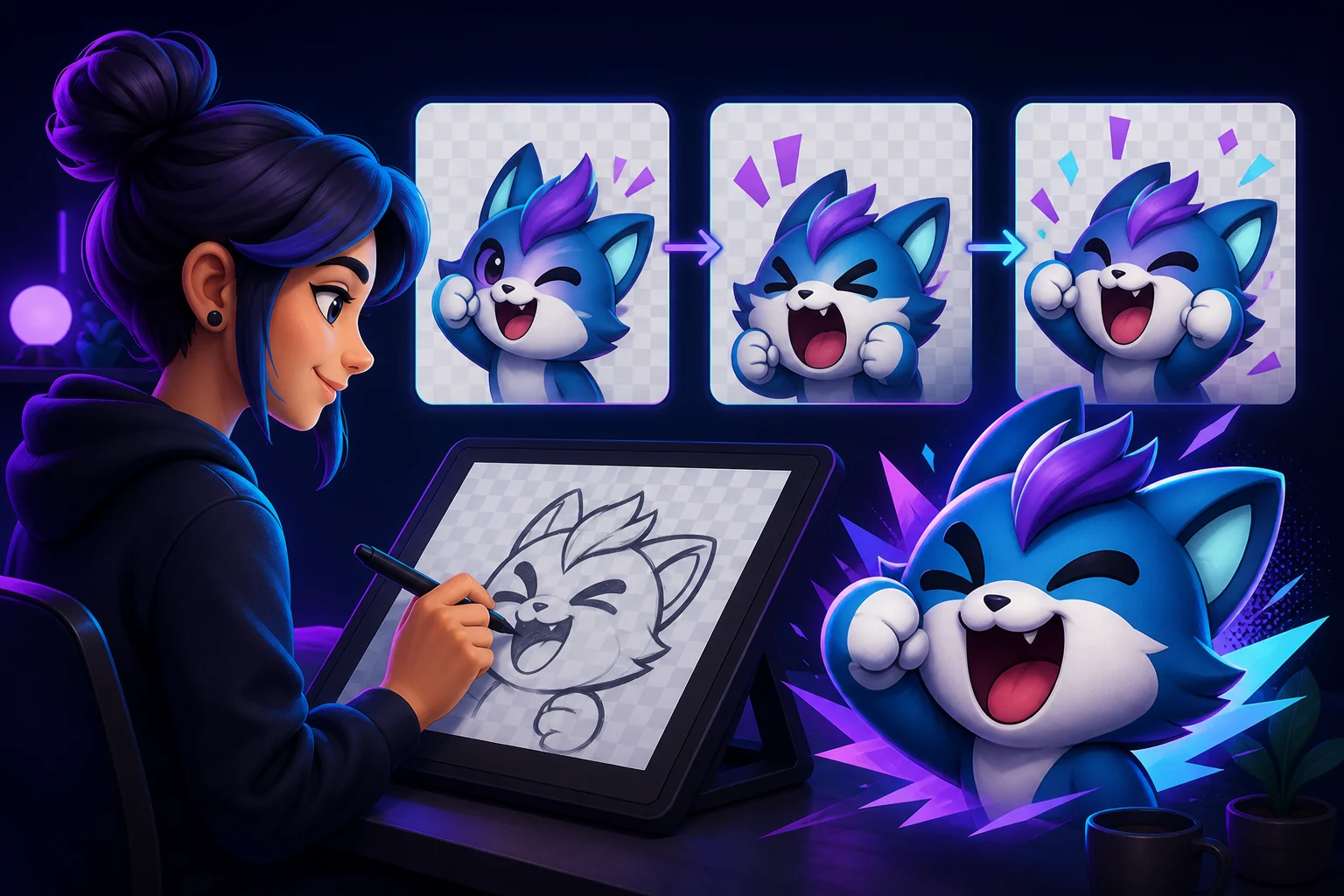
1. Parti da una reazione comprensibile all’istante
Un’emote animata resta un simbolo minuscolo nella chat. Scegli una funzione emotiva: risata, hype, sorpresa, approvazione, panico o una battuta del canale. La prima posa deve funzionare anche senza movimento; altri fotogrammi non rendono automaticamente più chiara un’idea confusa.
Usa un personaggio o un oggetto principale, esagera l’espressione e togli i dettagli di sfondo che competono con il soggetto. Un rimbalzo può comunicare entusiasmo, un battito di ciglia malizia e un lampo breve sorpresa.
- Una silhouette dominante e una sola emozione.
- Occhi, bocca, mani o oggetto principale abbastanza grandi.
- Lascia spazio dai bordi importanti.
- Evita parole piccole, contorni sottili e movimento decorativo inutile.
2. Disegna un keyframe forte prima di animare
Lavora su una tela quadrata grande con livelli trasparenti. Il primo keyframe deve essere un’emote statica finita, non una posa incompleta nascosta dal movimento. Prova la silhouette su sfondi chiari e scuri e conserva un master modificabile.
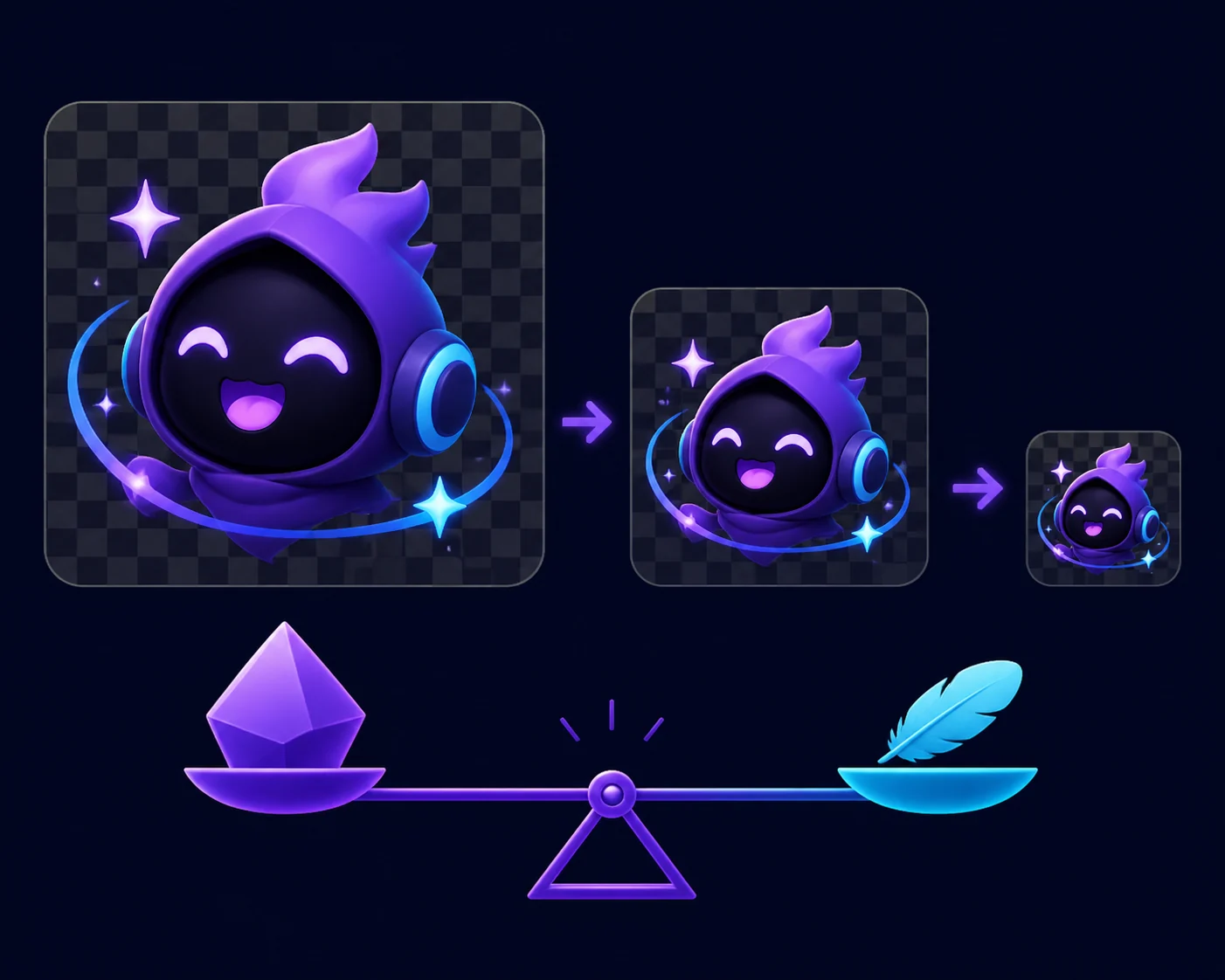
Controlla il keyframe a 112×112, 56×56 e 28×28. Se la versione più piccola perde il volto o l’azione, semplifica ora, prima di duplicare il disegno in molti fotogrammi.
- Blocca la silhouetteAllontana lo zoom e verifica la posa senza texture o piccoli accessori.
- Esagera l’espressioneAumenta occhi, bocca, sopracciglia, mani o l’oggetto che comunica la reazione.
- Pulisci la trasparenzaRimuovi pixel isolati e aloni chiari o scuri prima di creare i fotogrammi.
- Salva il masterConserva il file a livelli e un export statico pulito.
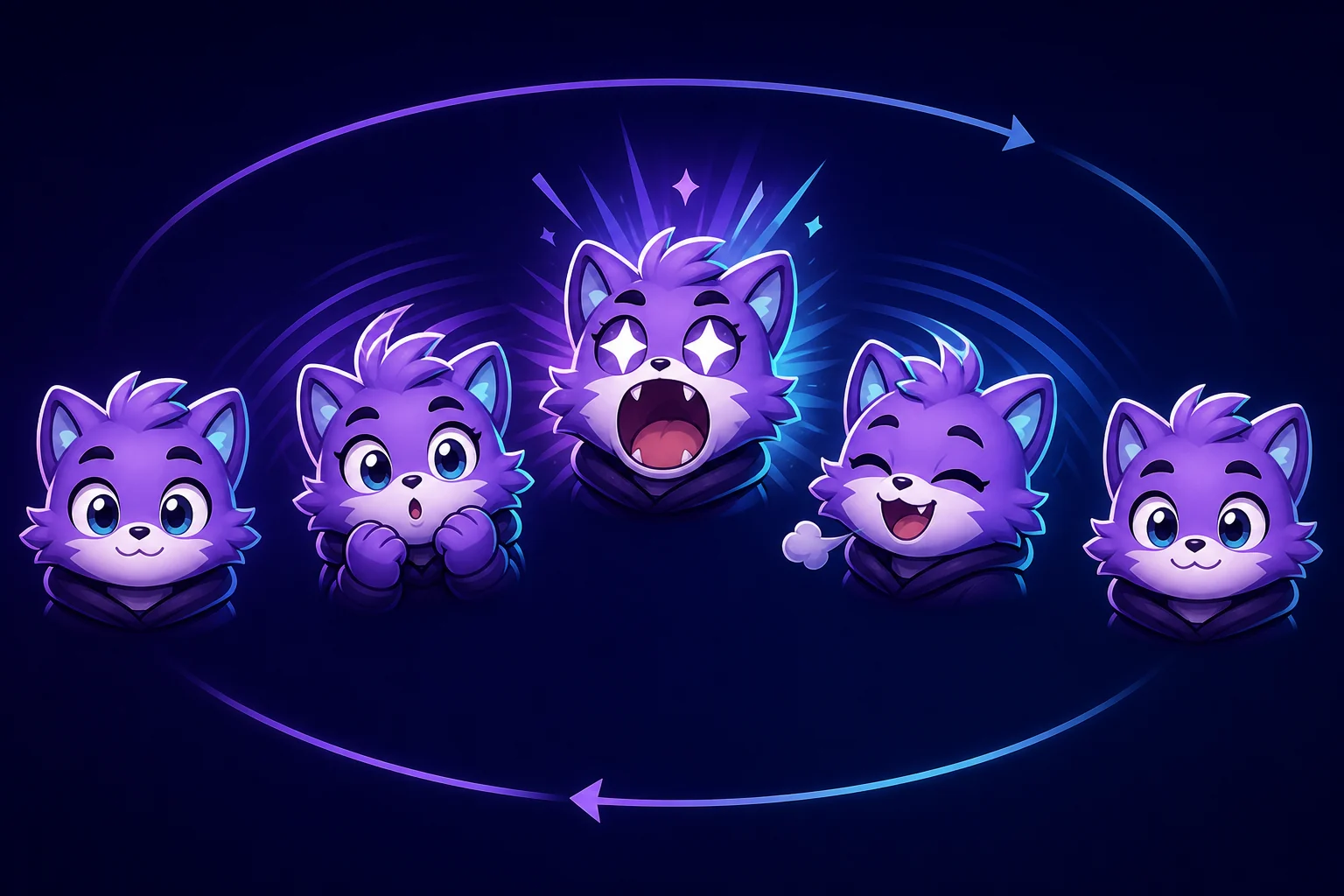
3. Aggiungi un movimento che spieghi la reazione
Costruisci il loop con un ritmo semplice: anticipazione, azione, assestamento e ritorno. Piccoli movimenti di volto, mani, orecchie o di un singolo effetto spesso sono più leggibili di una scena complessa.
Progetta con cura il primo e l’ultimo fotogramma. Un salto improvviso sembra un errore; una posa di ritorno coerente rende il loop intenzionale. Guarda l’animazione a velocità normale e lenta per trovare salti e bordi che si spostano.
- Usa anticipazione prima del cambiamento più forte.
- Mantieni visibile abbastanza a lungo la posa principale.
- Riutilizza le pose quando aiuta a chiudere il loop.
- Elimina il movimento che non migliora emozione o silhouette.
4. Prova l’animazione alla dimensione della chat Twitch
Il movimento può nascondere un disegno debole. Metti in pausa i keyframe e controllali a 28×28; poi guarda il loop alla dimensione reale d’uso. Volto, gesto o oggetto principale devono restare riconoscibili in più fotogrammi.
Se la versione piccola diventa confusa, ritaglia più vicino, ispessisci il contorno, rimuovi texture, aumenta il contrasto o riduci le parti mobili. Un keyframe statico di riserva aiuta a trovare il problema.
| Controllo | Segnale positivo | Se non funziona |
|---|---|---|
| Silhouette | L’azione si capisce senza dettagli del viso | Ritaglia più vicino o elimina lo sfondo |
| Espressione | L’emozione resta chiara in piccolo | Ingrandisci occhi, bocca, mani o sopracciglia |
| Movimento | Il loop sembra una reazione | Accorcia e mantieni un movimento principale |
5. Esporta dall’originale e mantieni leggero il file
Esporta l’animazione dal master pulito, non da un file già compresso. Conserva la trasparenza, rimuovi lo spazio vuoto inutile e tieni un keyframe statico accanto all’animazione.
Controlli e limiti di caricamento possono cambiare. Consulta il Creator Dashboard attuale e la guida ufficiale Twitch alle emote prima di pubblicare. Verifica dimensioni, formato, peso, timing, trasparenza e chiusura del loop.
- Conserva il masterTieni il file a livelli e il keyframe pulito fuori dalla cartella di upload.
- Ottimizza il loopRimuovi fotogrammi inutili, texture e margini trasparenti senza funzione.
- Confronta le usciteApri animazione e fallback statico su sfondo chiaro e scuro.
- Leggi le regole attualiUsa il pannello Twitch e l’aiuto ufficiale come riferimento finale.
6. Carica l’emote e rivedila nel contesto
Dopo i controlli locali, carica il file con il flusso creator Twitch attuale e guardalo nel contesto in cui verrà usato. Cerca un loop troppo veloce, un volto che scompare sullo sfondo della chat o un primo fotogramma vuoto.
Conserva insieme originale, export e fallback statico. In caso di rifiuto potrai capire se il problema è nel disegno, nel loop, nell’export o nei requisiti della piattaforma.
Leggi il workflow completo per creare emoteDomande frequenti
Come si creano emote animate per Twitch?
Parti da un’emote statica leggibile, crea un loop breve attorno a una reazione, controlla i keyframe a 28×28 ed esporta dall’originale trasparente. Poi verifica le regole Twitch attuali.
Devo animare tutta l’emote?
Spesso bastano uno o due elementi: occhi, bocca, mani, orecchie o un effetto. Il movimento deve rafforzare la reazione, non renderla difficile da leggere.
Perché la mia emote animata Twitch è sfocata?
Troppi dettagli, linee sottili, poco contrasto o un ritaglio ampio possono essere la causa. Semplifica il keyframe e provalo a 28×28.
Quanto deve durare un loop?
Usa il loop più corto che comunichi la reazione. Anticipazione, azione, assestamento e ritorno formano spesso un ritmo efficace.
Posso ridimensionare un’emote animata con lo strumento browser?
La pagina GIF serve a controllare un fotogramma rappresentativo. Per il file animato finale, ridimensiona e ottimizza tutti i fotogrammi insieme e verifica le regole Twitch.