Avant de redimensionner
Modèle d'emote Twitch : canevas, marge et checklist d'export
Un modèle pratique pour préparer des emotes lisibles avant de redimensionner, d'exporter et d'importer les fichiers finaux.
1. Ce qu'un bon modèle d'emote Twitch doit contenir
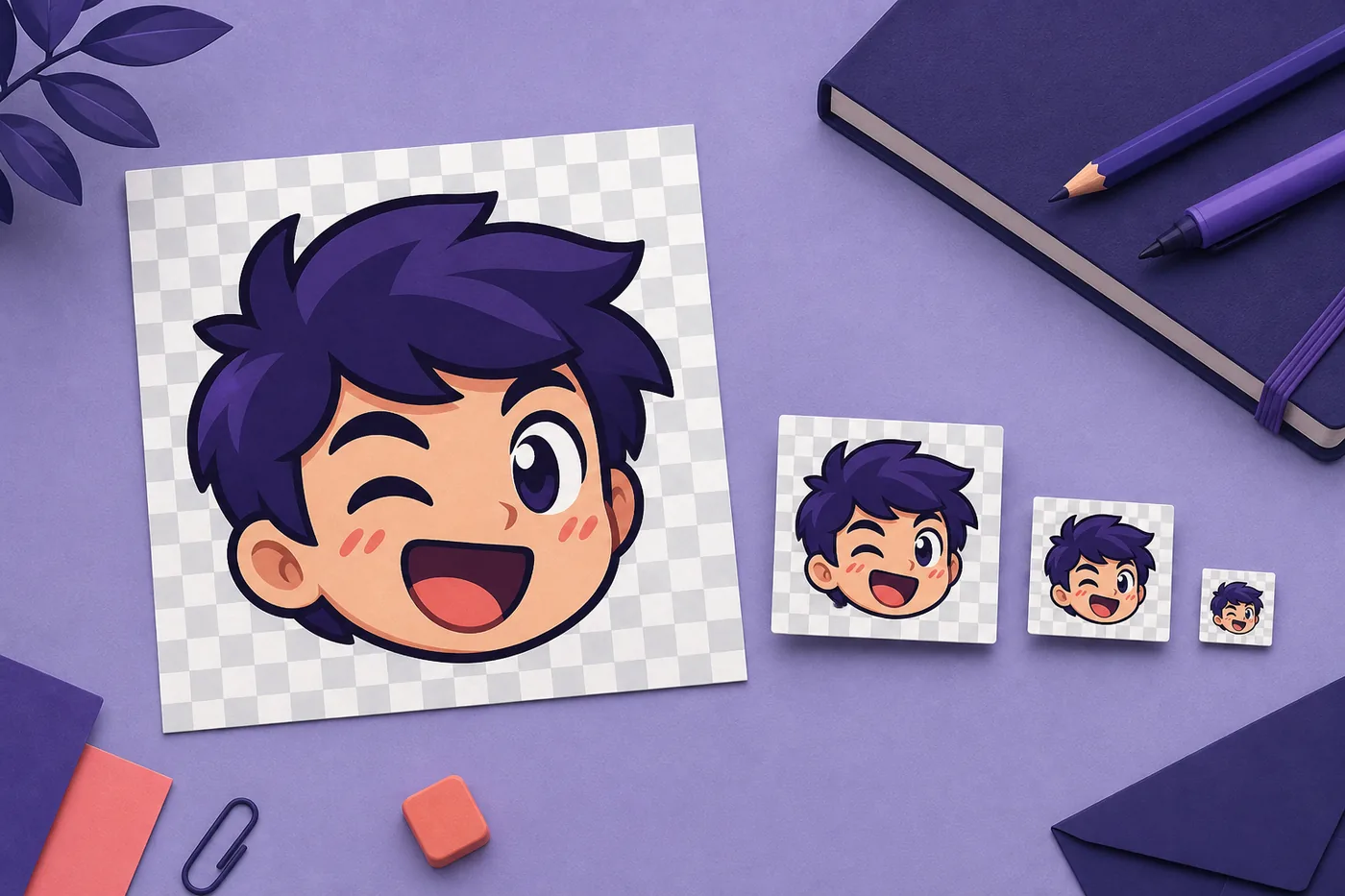
Un modèle d'emote Twitch doit répondre à quatre questions avant le dessin : quelle zone occupe l'illustration, où se trouvent les bords transparents, comment l'idée fonctionne en petit et quels fichiers doivent être exportés. Il sert à simplifier la production, pas à imposer le même style à toutes les emotes.
Le modèle le plus utile est donc une checklist réutilisable, pas un PSD décoratif avec un personnage fixe ou une fausse fenêtre d'import. Gardez une zone carrée, laissez de l'espace autour des cheveux ou accessoires, puis vérifiez la silhouette à la taille réellement vue dans le chat. Twitch est une marque de son propriétaire ; ce guide décrit une méthode de préparation pour les créateurs.
- Une zone carrée avec un centre visible et une marge intérieure.
- Un fond transparent ou une couche de transparence séparée.
- Un aperçu réduit pour vérifier silhouette, contraste et expression.
- Une checklist pour les PNG 112x112, 56x56 et 28x28.
- Une vérification finale qui sépare problème de design et problème de fichier.
2. Préparer le canevas, les repères et la marge de sécurité
Commencez par un grand canevas carré afin de tracer des courbes propres et de conserver un fichier maître. Le canevas est une surface de travail, pas forcément le fichier importé. Marquez le centre et une limite intérieure confortable, mais retirez les repères avant l'export.
La marge de sécurité protège les éléments qui expliquent la réaction : yeux, bouche, mains, cornes, chapeau ou forme principale. Elle ne garantit pas une validation officielle par Twitch. Elle réduit simplement le risque qu'un élément touche le bord ou disparaisse après réduction.
| Élément | Réglage conseillé | Pourquoi |
|---|---|---|
| Canevas de travail | Fichier maître carré et grand | Laisse de la place pour dessiner et corriger. |
| Repère central | Centre visuel plutôt que centre mathématique | Équilibre les visages et les symboles dans le chat. |
| Marge de sécurité | Espace intérieur autour des formes clés | Évite les coupes et les silhouettes serrées. |
| Transparence | Arrière-plan sur une couche séparée | Facilite la réutilisation et le redimensionnement. |
| Bande d'aperçus | Comparer grand, moyen et petit | Montre si l'idée résiste à la réduction. |
3. Concevoir d'abord pour l'aperçu 28x28
Le plus petit aperçu révèle rapidement une idée fragile. Réduisez l'illustration à une taille proche de celle d'une emote dans le chat et demandez-vous si la réaction reste évidente sans légende. Si elle dépend d'un petit texte, de doigts fins, d'ombres discrètes ou de plusieurs accessoires, simplifiez le dessin avant l'export.
Un bon modèle ne rend pas toutes les emotes identiques. Il donne un test commun : contour lisible, expression dominante, peu de couleurs et contraste suffisant avec la transparence. Les détails peuvent revenir dans les grandes versions, mais le geste principal doit fonctionner dans la plus petite.
- Choisir une expression ou une action dominante.
- Préférer des formes fortes et des couleurs séparées aux textures délicates.
- Garder les yeux, la bouche et l'accessoire principal assez grands.
- Éviter qu'un contour devienne une tache sombre en 28x28.
- Tester l'emote sur un fond de chat clair et un fond sombre.
4. Suivre le même flux pour chaque emote
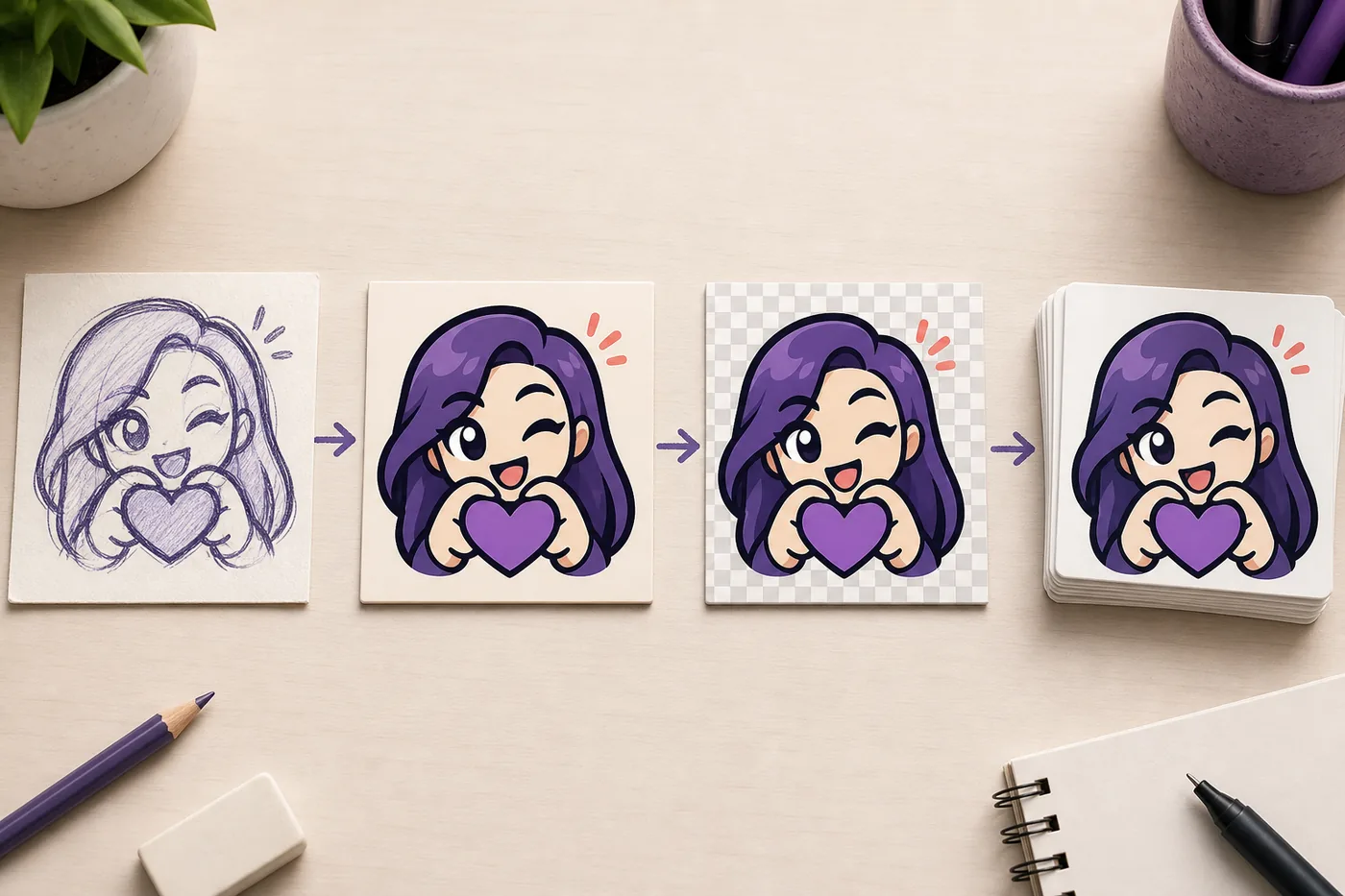
Pour chaque emote, gardez le même ordre : définir la réaction, construire une silhouette lisible, nettoyer la transparence, puis créer le jeu de fichiers. Cette séparation évite d'essayer de résoudre un mauvais dessin avec un réglage d'export. Si la version 28x28 échoue, revenez à l'étape de design.
Ce flux fonctionne pour un dessin à la main, un logo ou une photo transformée en graphique compact. Pour une photo ou un logo, préparez l'image source avant d'appliquer le redimensionnement final.
- 1. Choisir la réaction.Notez brièvement l'émotion ou l'action pour donner un objectif unique au dessin.
- 2. Bloquer la silhouette.Retirez les petits détails jusqu'à reconnaître la pose et le visage comme une forme.
- 3. Nettoyer la transparence.Vérifiez les bords, les coins et les pixels de fond sur une couche en damier.
- 4. Vérifier l'ensemble.Créez les trois tailles, comparez-les et corrigez l'illustration si la plus petite faiblit.
5. Transformer le modèle en jeu d'emotes propre
Lorsque le dessin passe le test du petit aperçu, exportez un maître propre puis créez les trois fichiers statiques : 112x112, 56x56 et 28x28. Conservez le carré et la transparence si elle est nécessaire. Un nom comme emote-nom-112.png permet d'identifier la taille sans ouvrir chaque fichier.
Le redimensionnement ne répare pas une silhouette faible, un sujet coupé ou un fond aplati trop tôt. Ouvrez les fichiers exportés à 100 %, contrôlez les bords, puis regardez le plus petit à l'échelle normale du chat. S'il est flou, sombre ou chargé, corrigez le dessin ou le mode d'ajustement.
- Vérifier que chaque fichier est carré et à la bonne dimension.
- Garder transparentes les zones qui doivent l'être.
- Utiliser PNG pour un jeu statique et conserver une convention de nom claire.
- Comparer ajustement, recadrage et étirement si la source n'est pas carrée.
- Regarder 28x28 à taille normale, pas seulement en zoom.
- Conserver un maître en calques pour les futures corrections.
- En cas de refus Twitch, contrôler séparément format, dimensions, transparence et poids.
6. Modèle, guide de taille ou redimensionneur : que choisir ?
Le modèle aide à décider quoi dessiner et comment le relire. Le guide de taille répond aux questions de dimensions. Le redimensionneur crée les fichiers finaux. Ces besoins sont proches, mais leurs intentions de recherche ne sont pas identiques.
Utilisez cette page lorsque l'illustration est encore en préparation ou lorsque plusieurs emotes doivent suivre le même contrôle. Une fois le dessin terminé, passez au redimensionneur du navigateur pour générer les PNG. Pour un fichier refusé ou flou, consultez plutôt le guide de correction.
| Besoin | Étape suivante | Pourquoi |
|---|---|---|
| Créer un système de dessin répétable | Utiliser ce guide de modèle | Se concentre sur canevas, marge, lisibilité et contrôle. |
| Confirmer les dimensions | Ouvrir le guide des tailles d'emotes | Se concentre sur les pixels et la préparation. |
| Créer des PNG à partir d'une illustration finie | Utiliser Twitch Emote Resizer | Effectue recadrage, ajustement, aperçu et téléchargement. |
| Corriger un fichier refusé ou flou | Ouvrir le guide de correction d'import | Sépare les erreurs de fichier des problèmes de design. |
| Préparer une photo, un logo ou un dessin | Ouvrir Image vers Twitch Emote | Aide la source à rester lisible en petit format. |
7. Erreurs fréquentes avec un modèle d'emote Twitch
L'erreur la plus fréquente consiste à prendre le modèle pour un design terminé. Une grille montre où placer l'illustration, mais elle ne décide pas si la réaction est claire, si le visage a assez de contraste ou si un accessoire mérite de rester. Il faut toujours vérifier la petite version.
L'autre erreur consiste à exporter seulement la grande version. Le 112x112 peut sembler réussi alors que le 28x28 devient une tache de couleur. Gardez les trois aperçus côte à côte et laissez la plus petite version guider la simplification finale.
- Placer le sujet trop près du bord carré.
- Utiliser de petites lettres comme seule explication de la réaction.
- Ajouter des couleurs sans contraste entre les formes principales.
- Aplatir un fond qui devrait rester transparent.
- Confondre un problème d'export avec un problème de design.
Questions fréquentes sur les modèles d'emotes Twitch
Existe-t-il un modèle officiel unique pour les emotes Twitch ?
Il n'existe pas un modèle de design qui rende chaque emote correcte. Utilisez un fichier carré, une marge sûre, une couche transparente et un contrôle en 28x28 comme modèle pratique, puis vérifiez les règles actuelles de Twitch avant la publication.
Quelle taille utiliser pour un modèle d'emote Twitch ?
Utilisez un maître carré grand pour dessiner, puis préparez les exports statiques en 112x112, 56x56 et 28x28. Le maître peut être plus grand, car il sert aux retouches et aux futures versions.
Un modèle d'emote Twitch doit-il avoir une grille ?
Un repère central et une marge intérieure sont utiles, mais une grille dense reste facultative. Le but est de protéger la silhouette et les éléments importants, pas d'enfermer le dessin dans une boîte rigide.
Un modèle peut-il corriger une emote Twitch floue ?
Il aide à trouver la cause, mais ne recrée pas les détails absents. Partez d'une source propre, simplifiez l'illustration, choisissez ajustement ou recadrage et contrôlez 28x28 avant le téléchargement.
Puis-je utiliser ce modèle pour des emotes animées ?
Oui, appliquez les mêmes principes aux images clés : composition carrée, bords sûrs, silhouette claire et petite version lisible. Le timing, le mouvement et le poids du GIF demandent ensuite le guide des emotes GIF.