Workflow d’émoticône animée
Comment créer des émoticônes animées Twitch qui restent lisibles
Commencez par une idée statique claire, ajoutez un mouvement utile et testez la boucle à la taille du chat avant l’export final.
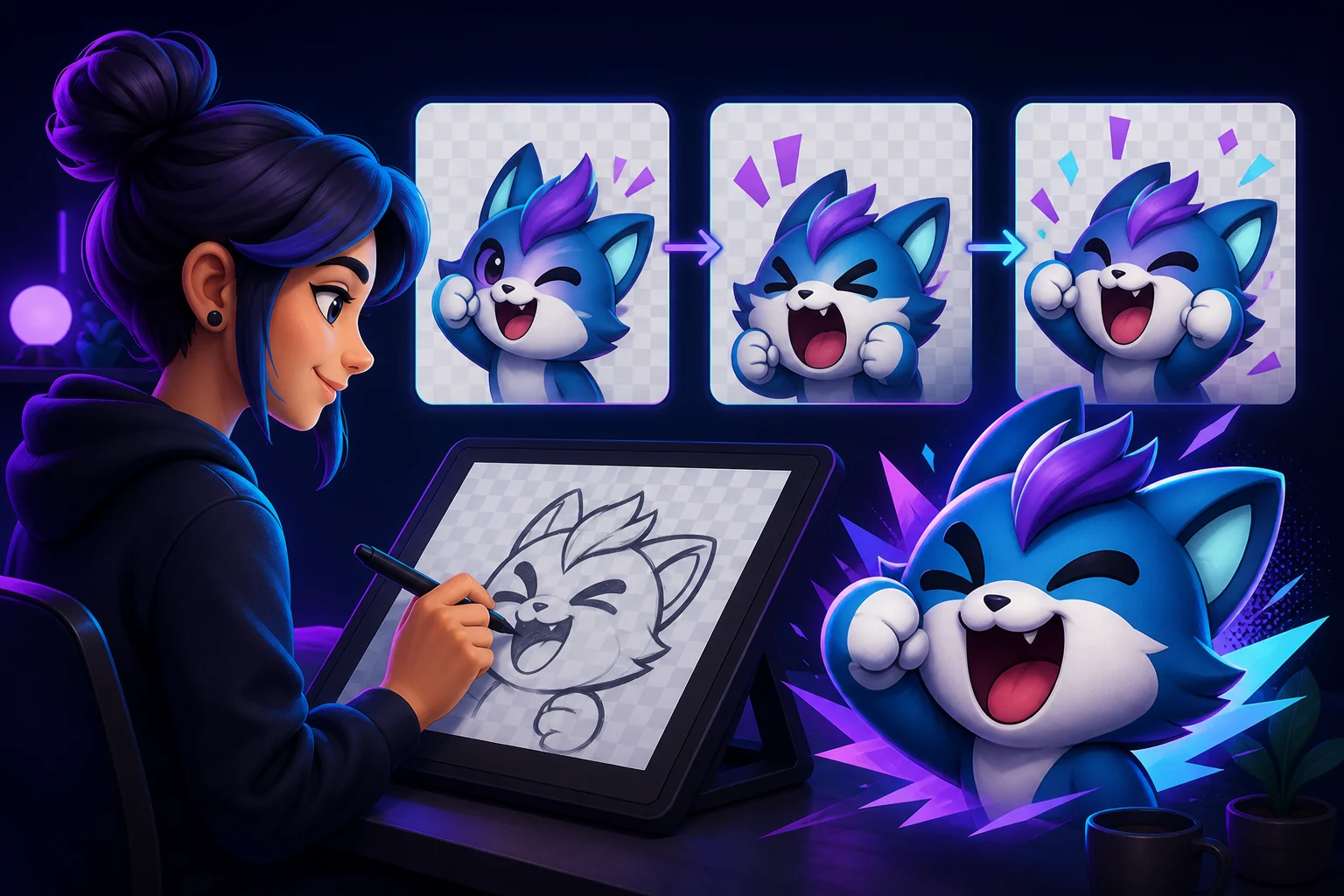
1. Commencez par une réaction immédiatement compréhensible
Une émoticône animée reste un symbole minuscule dans le chat. Choisissez une fonction émotionnelle : rire, hype, surprise, accord, panique ou blague de chaîne. La première pose doit fonctionner sans mouvement ; sinon, davantage d’images ne feront que déplacer la confusion.
Gardez un personnage ou un objet principal, accentuez l’expression et retirez les détails qui concurrencent le sujet. Un rebond peut montrer l’enthousiasme, un clignement la malice et un éclat la surprise.
- Une silhouette dominante et une seule émotion.
- Des yeux, une bouche, des mains ou un accessoire assez grands.
- Les formes importantes éloignées du bord.
- Pas de petits mots, de contours fins ou de décor animé inutile.
2. Dessinez une pose clé solide avant d’animer
Travaillez sur un canevas carré assez grand avec des calques transparents. La première pose doit être une émoticône statique terminée, pas un dessin approximatif caché par le mouvement. Testez-la sur un fond clair et sombre et gardez le fichier source par calques.
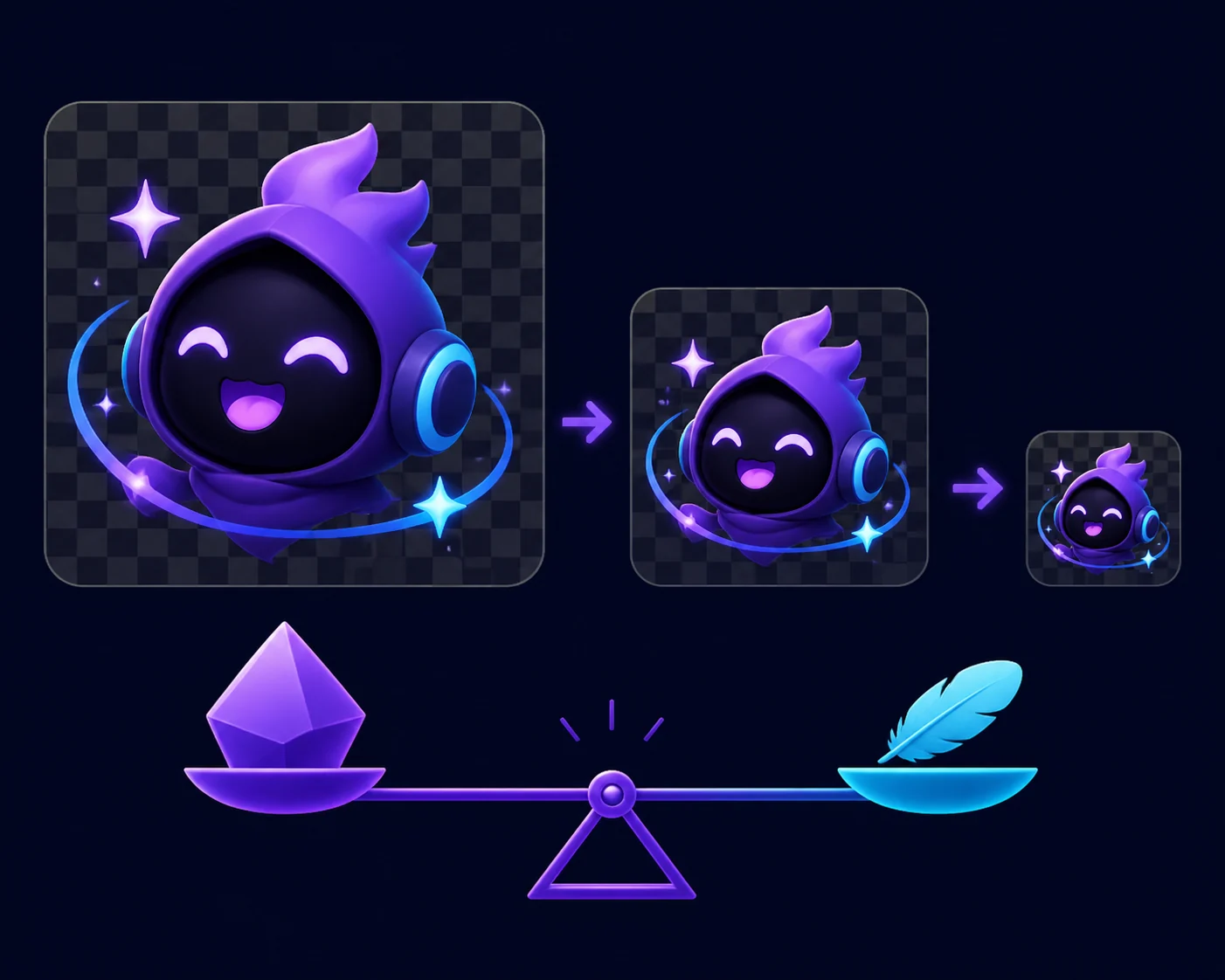
Vérifiez la pose en 112×112, 56×56 et 28×28. Si la petite version perd le visage ou l’action, simplifiez maintenant, avant de dupliquer le dessin dans toute l’animation.
- Construire la silhouetteDézoomez et vérifiez que la pose se comprend sans texture ni petit accessoire.
- Exagérer l’expressionAgrandissez les yeux, la bouche, les sourcils, les mains ou l’objet principal.
- Nettoyer la transparenceSupprimez les pixels isolés et les halos avant de créer les images.
- Garder le masterConservez le fichier par calques et une version statique propre.
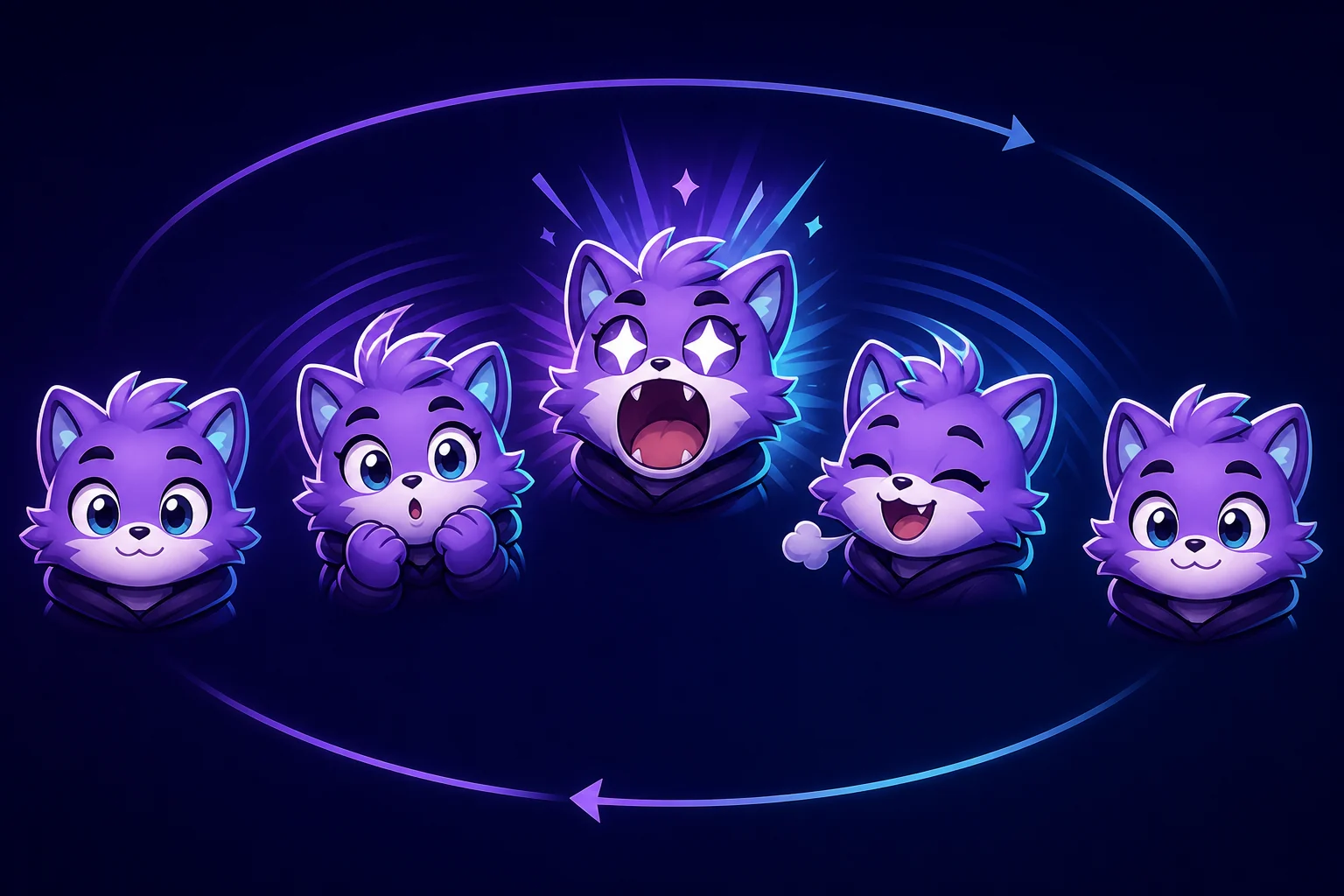
3. Ajoutez un mouvement qui explique la réaction
Construisez la boucle autour d’un rythme simple : anticipation, action, retour au calme et retour au début. Un mouvement des yeux, des mains, des oreilles ou un seul effet d’accent est souvent plus lisible qu’un déplacement complexe.
Soignez la première et la dernière pose. Un saut brutal ressemble à un bug ; une pose de retour correspondante donne une boucle intentionnelle. Regardez l’animation à vitesse normale puis lente pour repérer les sauts et les contours qui dérivent.
- Anticipez le changement le plus fort.
- Laissez la pose principale visible assez longtemps.
- Réutilisez des poses si cela ferme mieux la boucle.
- Supprimez les mouvements qui n’améliorent ni l’émotion ni la silhouette.
4. Testez l’animation à la taille du chat Twitch
Le mouvement peut masquer un dessin faible. Mettez les poses clés en pause et inspectez-les en 28×28, puis regardez la boucle à la taille d’utilisation. Le visage, le geste ou l’objet principal doit rester reconnaissable dans plusieurs images.
Si la petite version devient brouillée, recadrez, épaississez le contour, retirez la texture, augmentez le contraste ou réduisez les éléments mobiles. Une pose statique de secours aide aussi à trouver le vrai problème.
| Contrôle | Bon signe | En cas d’échec |
|---|---|---|
| Silhouette | L’action se lit sans détail du visage | Recadrer ou supprimer le fond |
| Expression | L’émotion reste claire en petit | Agrandir yeux, bouche ou mains |
| Mouvement | La boucle ressemble à une réaction | Raccourcir et garder un seul mouvement |
5. Exportez depuis l’original et gardez un fichier léger
Exportez depuis le master propre plutôt que depuis un fichier déjà compressé. Conservez la transparence, retirez les marges inutiles et gardez une pose statique à côté de l’animation.
Les contrôles et limites peuvent évoluer. Consultez le Creator Dashboard et l’aide officielle Twitch juste avant la publication. Vérifiez dimensions, format, poids, rythme, transparence et retour de boucle.
- Conserver le masterGardez le fichier par calques et une pose clé propre hors du dossier d’envoi.
- Optimiser la boucleRetirez les images inutiles, la texture excessive et le remplissage transparent inutile.
- Comparer les sortiesOuvrez l’animation et le secours statique sur fond clair et sombre.
- Lire les règles actuellesUtilisez le tableau Twitch et son aide officielle comme référence finale.
6. Importez-la puis regardez-la en contexte
Après les contrôles locaux, importez le fichier via le parcours créateur Twitch actuel et observez-le là où il sera utilisé. Cherchez une boucle trop rapide, un visage qui disparaît sur le chat ou une première image vide.
Conservez le source, l’export et le secours statique ensemble. En cas de refus, vous pourrez distinguer un problème de dessin, de boucle, d’export ou de règle de plateforme.
Voir le workflow complet de création d’émoticôneQuestions fréquentes
Comment créer des émoticônes animées pour Twitch ?
Commencez par une émoticône statique lisible, construisez une courte boucle autour d’une réaction, vérifiez les poses en 28×28 et exportez depuis l’original transparent. Consultez ensuite les règles Twitch actuelles.
Faut-il animer toute l’émoticône ?
Un ou deux éléments suffisent souvent : yeux, bouche, mains, oreilles ou un effet. Le mouvement doit renforcer la réaction, pas rendre le symbole difficile à lire.
Pourquoi mon émoticône animée Twitch est-elle floue ?
Elle contient peut-être trop de détails, des lignes fines, peu de contraste ou un cadrage trop large. Simplifiez la pose clé et testez-la en 28×28.
Quelle doit être la durée d’une boucle ?
Utilisez la boucle la plus courte qui communique l’idée. Anticipation, action, retour au calme et retour au début donnent souvent un rythme efficace.
Puis-je redimensionner une émoticône animée avec l’outil du navigateur ?
La page GIF sert à vérifier une image représentative. Pour le fichier final, redimensionnez et optimisez toutes les images ensemble dans un éditeur puis vérifiez les règles Twitch.