Configuration des emotes Twitch
Comment ajouter des emotes sur Twitch : téléverser, nommer et attribuer
Un guide pratique pour préparer le fichier, ouvrir la bonne section du tableau de bord créateur, téléverser une emote et vérifier où elle peut être utilisée après son enregistrement.
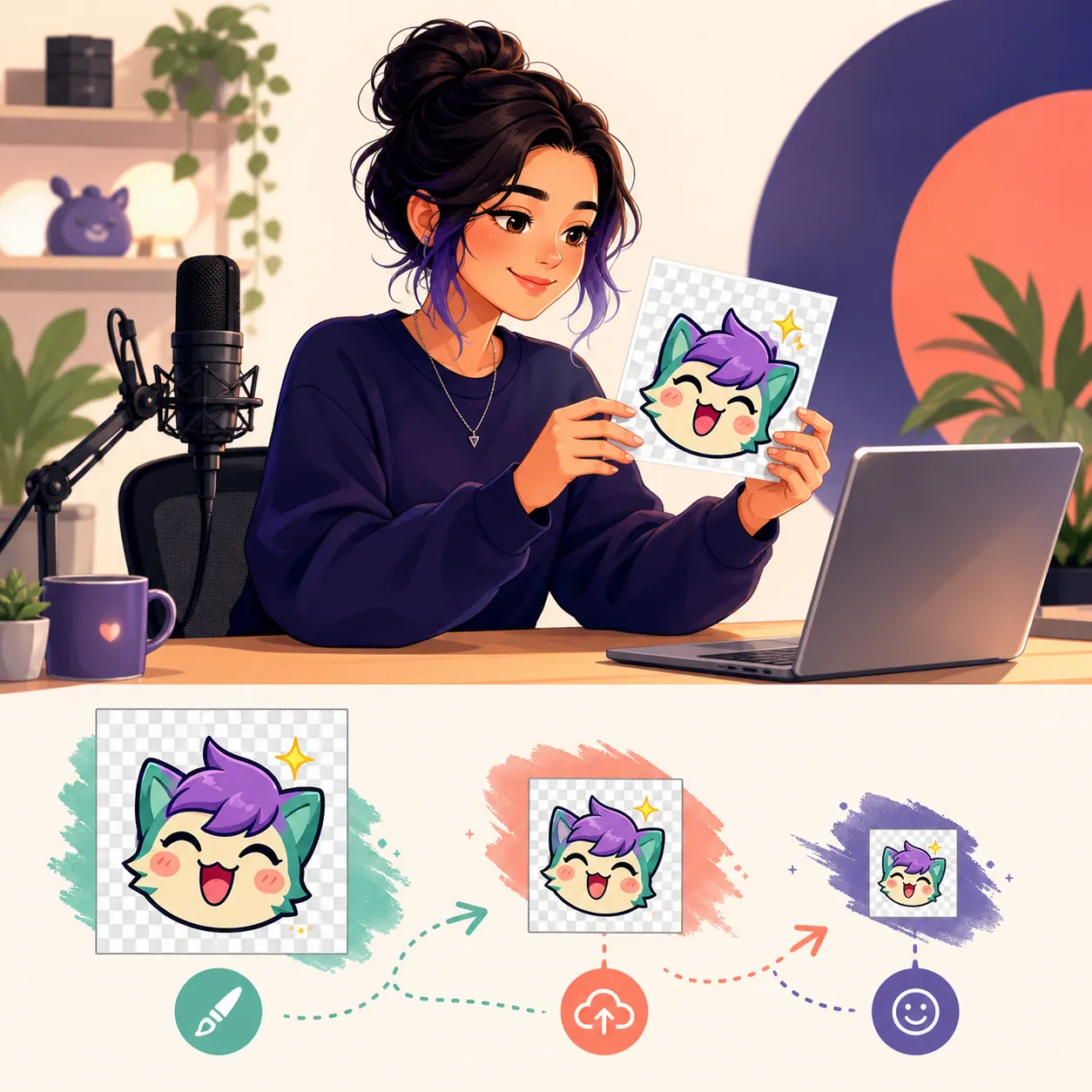
1. Préparez l’emote avant d’ouvrir Twitch
L’envoi est plus simple lorsque l’image et son nom sont prêts. Commencez par une réaction ou un symbole clair, gardez un fond transparent si le dessin doit s’intégrer proprement au chat et vérifiez que la forme principale reste lisible en petit. Une illustration détaillée peut être superbe sur un grand canevas tout en devenant une tache indistincte à côté d’un nom d’utilisateur.
Choisissez un code court que les viewers peuvent retenir et taper. Il doit décrire la réaction ou la plaisanterie de la chaîne sans reprendre un code déjà utilisé dans votre série. Évitez la ponctuation compliquée, l’orthographe inhabituelle et les longues phrases. Pour plusieurs niveaux, gardez une forme cohérente et modifiez un seul détail évident, comme la couleur, le contour ou l’accent.
- Utilisez une source carrée et inspectez-la sur un fond clair puis sombre.
- Éloignez les visages, symboles et contours principaux du bord extérieur.
- Supprimez les petits mots et les détails décoratifs qui disparaissent dans le chat.
- Conservez le fichier original avec ses calques pour pouvoir le simplifier plus tard.
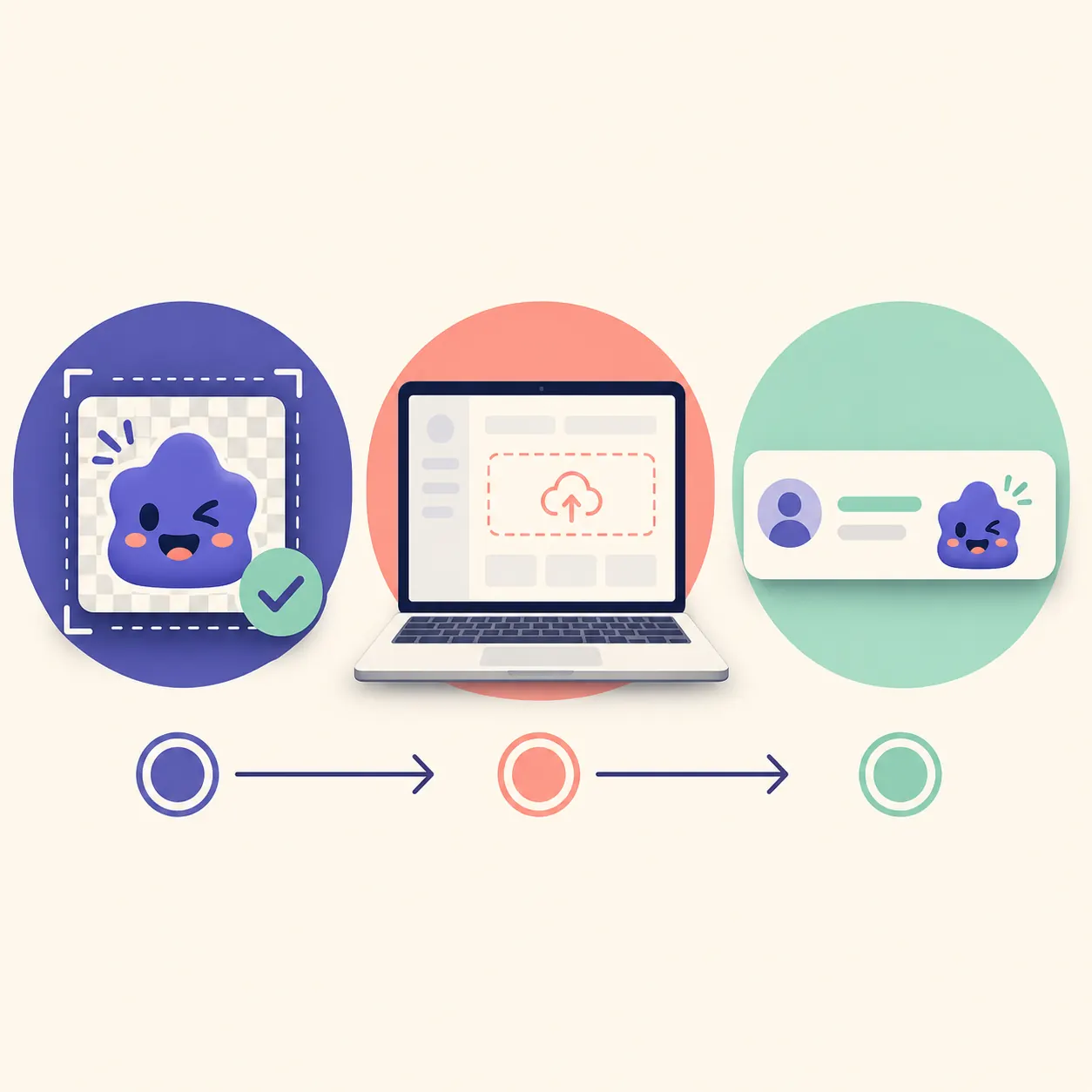
2. Vérifiez la taille, le format et le code de l’emote
Twitch peut modifier les contrôles d’envoi et les limites de compte : considérez donc le tableau de bord actuel et les recommandations officielles sur les emotes comme la référence finale. Votre vérification locale reste utile : elle repère les problèmes qui rendent l’image floue, font échouer la validation ou la rendent illisible dans le chat.
Utilisez le tableau comme passage rapide entre la création et le tableau de bord. Si vous avez besoin des trois aperçus manuels classiques, préparez-les avec les outils du site avant l’envoi afin de détecter un mauvais cadrage à temps.
| Vérification | À confirmer | Pourquoi c’est important |
|---|---|---|
| Canevas | Image carrée avec le sujet centré | Un recadrage non carré peut couper la réaction ou le logo |
| Petit aperçu | Le visage, le symbole ou le geste reste évident | Les viewers voient souvent la plus petite version dans le chat |
| Transparence | Aucun halo blanc ou sombre autour du dessin | Un cadre opaque peut contraster avec les deux thèmes du chat |
| Code | Court, unique et facile à taper | Les viewers doivent pouvoir utiliser l’emote sans hésiter |
3. Téléversez une emote dans le tableau de bord créateur
Ouvrez le tableau de bord créateur actuel de Twitch pour la chaîne qui doit posséder l’emote. Cherchez la zone Emotes dans les paramètres des récompenses des viewers ou de la chaîne. Twitch peut renommer ou réorganiser ces écrans : suivez les intitulés visibles dans votre compte plutôt qu’une ancienne capture d’écran.
Choisissez un emplacement d’abonné ou de follower disponible, puis utilisez le contrôle d’envoi associé. Sélectionnez l’image préparée, saisissez le code unique, vérifiez l’aperçu et enregistrez ou envoyez la modification. Si Twitch affiche un état de vérification, d’éligibilité ou d’approbation, attendez cet état au lieu de téléverser plusieurs fois le même fichier.
- Ouvrir le tableau de bord de la chaîneConnectez-vous au compte Twitch propriétaire de la chaîne et ouvrez le tableau de bord créateur actuel.
- Trouver la zone EmotesOuvrez les paramètres des récompenses des viewers ou de la chaîne, puis choisissez l’écran de gestion des emotes natives.
- Choisir un emplacementSélectionnez l’emplacement d’abonné ou de follower rendu disponible par votre compte.
- Téléverser et nommer l’emoteSélectionnez l’image carrée, saisissez un code unique et vérifiez l’aperçu à la plus petite taille visible.
- Enregistrer et vérifierEnregistrez la modification, puis testez l’emote dans le contexte de chaîne où le public choisi doit pouvoir l’utiliser.
4. Attribuez le bon public et le bon niveau
Les emotes Twitch natives peuvent être liées à différentes fonctions de la chaîne, comme les niveaux d’abonnement ou l’accès des followers lorsque la chaîne dispose de cette option. La distinction importante ne concerne pas seulement l’image : elle concerne aussi l’emplacement et le public sélectionnés dans le tableau de bord. Un fichier peut être accepté tout en restant indisponible pour les personnes prévues s’il a été attribué à un autre niveau ou à une autre fonction.
Pour créer une série, donnez à chaque niveau une relation visuelle claire. Un changement de couleur, une petite couronne ou un contour plus fort se lit mieux qu’une minuscule mention de mois. Gardez le même canevas et le même alignement afin que les emotes ne sautent pas lorsque les viewers les comparent.
- Lisez le libellé du public à côté de l’emplacement avant d’enregistrer.
- Ne supposez pas qu’une emote d’abonné est automatiquement disponible pour tous les viewers.
- Utilisez une convention de nommage cohérente pour les niveaux associés.
- Testez avec un compte ou un contexte de chaîne qui peut réellement utiliser la fonction sélectionnée.
5. Corrigez les causes courantes d’un échec d’ajout
Si la zone Emotes est absente, vérifiez d’abord que vous êtes dans le bon tableau de bord de chaîne et que le compte dispose de la fonction Twitch concernée. Un modérateur peut aider aux opérations de la chaîne, mais l’accès de modérateur ne donne pas toujours le contrôle du propriétaire sur les emplacements d’emotes d’abonnés ou de followers. Vérifiez les rôles du compte et l’aide Twitch actuelle avant de modifier les autorisations.
Si le contrôle d’envoi est visible mais que le fichier échoue, vérifiez les dimensions carrées, le type de fichier, la transparence, le poids et l’unicité du code. Si le fichier est accepté mais paraît flou, revenez à l’original : recadrez davantage, retirez les petits détails, augmentez le contraste ou agrandissez l’expression. Réexporter sans changer une image trop chargée corrige rarement sa lisibilité en petit.
- Menu absent : vérifiez la chaîne, le rôle, l’éligibilité du compte et le chemin du tableau de bord.
- Fichier refusé : contrôlez dimensions, format, transparence, poids et règles du code.
- Conflit de code : choisissez un code qui n’est pas déjà utilisé dans la série de la chaîne.
- Aperçu flou : simplifiez la source et inspectez la version 28×28 avant de réessayer.
- Apparition retardée : laissez le temps à la vérification ou à la propagation Twitch au lieu de créer des emplacements en double.
6. Distinguez les emotes Twitch des emotes tierces
Une emote Twitch native se gère dans le tableau de bord de la chaîne et suit le public, l’emplacement et les règles affichés. 7TV, BetterTTV et FrankerFaceZ sont des écosystèmes d’extensions séparés. Un viewer peut voir une emote d’extension dans le chat uniquement si le service et l’extension correspondants sont disponibles : l’ajouter n’est donc pas la même chose que téléverser une emote Twitch native.
Cette différence explique pourquoi une recherche comme « comment ajouter des emotes 7TV à Twitch » mène vers une autre procédure. Gardez ici les étapes liées au fichier natif, au code et au public ; consultez la documentation du service tiers pour configurer l’extension. Ne promettez pas qu’une emote d’extension apparaîtra pour les viewers qui n’utilisent pas ce service.
| Type | Lieu de gestion | Qui peut l’utiliser |
|---|---|---|
| Emote Twitch native | Tableau de bord créateur Twitch | Le public et l’emplacement indiqués par Twitch |
| Emote d’extension tierce | Service d’extension et paramètres de la chaîne | Les viewers disposant du service ou de l’extension compatible |
7. Faites une dernière vérification côté chaîne
Après l’enregistrement, consultez de nouveau la liste des emotes et confirmez le code, l’aperçu, le public et le statut. Testez le code dans un message où vous avez le droit de l’utiliser, puis vérifiez le résultat à la taille réelle du chat. Si vous préparez aussi des badges d’abonné, gardez les deux procédures séparées : les badges utilisent 72×72, 36×36 et 18×18, et non la série d’emotes.
La meilleure procédure se termine par une vérification dans la chaîne, pas seulement par un message d’envoi réussi. Confirmez que le dessin est reconnaissable, que le code est mémorisable, que le public prévu peut l’utiliser et que le fichier source reste disponible pour les futures retouches.
- Le code et l’aperçu correspondent à l’emote que vous vouliez publier.
- Le niveau ou le public de followers sélectionné est correct.
- L’emote reste lisible dans un contexte réel de taille chat.
- L’original et les fichiers exportés sont sauvegardés.
- L’aide Twitch actuelle a été consultée si le comportement du tableau de bord diffère.
Questions fréquentes : comment ajouter des emotes sur Twitch
Comment ajouter des emotes à ma chaîne Twitch ?
Ouvrez le tableau de bord créateur actuel de la chaîne, trouvez la zone Emotes natives dans les paramètres des récompenses des viewers ou de la chaîne, choisissez un emplacement disponible, téléversez une image carrée, saisissez un code unique et enregistrez. Le tableau de bord actuel et l’aide Twitch restent les références finales pour l’éligibilité et les intitulés.
Un modérateur Twitch peut-il téléverser des emotes d’abonné ?
L’accès de modérateur ne donne pas automatiquement le contrôle du propriétaire sur tous les emplacements d’emotes. Vérifiez les autorisations et le comportement actuel du tableau de bord ; si la zone Emotes est absente, le propriétaire de la chaîne ou le compte disposant de la fonction requise devra peut-être effectuer l’envoi.
Comment ajouter des emotes 7TV à Twitch ?
Les emotes 7TV suivent une procédure d’extension séparée et ne sont pas des emotes Twitch natives. Suivez les instructions actuelles de 7TV pour la chaîne et l’extension, en sachant que les viewers peuvent avoir besoin de l’extension compatible pour les voir ou les utiliser.
Comment nommer une emote Twitch ?
Utilisez un code court et unique qui décrit la réaction ou la plaisanterie de la chaîne et qui est facile à taper. Évitez les longues phrases, la ponctuation confuse et les noms déjà utilisés par une autre emote de la série.
Pourquoi puis-je téléverser une emote sans pouvoir l’utiliser ?
Elle peut être attribuée à un autre niveau d’abonnement ou à une fonction follower, être encore en vérification ou être indisponible pour le compte qui la teste. Vérifiez le public et le statut dans le tableau de bord, puis testez avec le contexte de chaîne approprié.
Pourquoi mon emote Twitch est-elle floue après son ajout ?
La source contient peut-être trop de détails, un contraste faible, un cadrage trop large ou des traits trop fins pour la taille du chat. Simplifiez le dessin et inspectez l’aperçu 28×28 avant de téléverser à nouveau.