Twitch スタンプの登録手順
Twitch スタンプを追加する方法:アップロードと割り当て
画像の準備からクリエイターダッシュボードでのアップロード、コード設定、利用対象の確認までを順番に説明します。
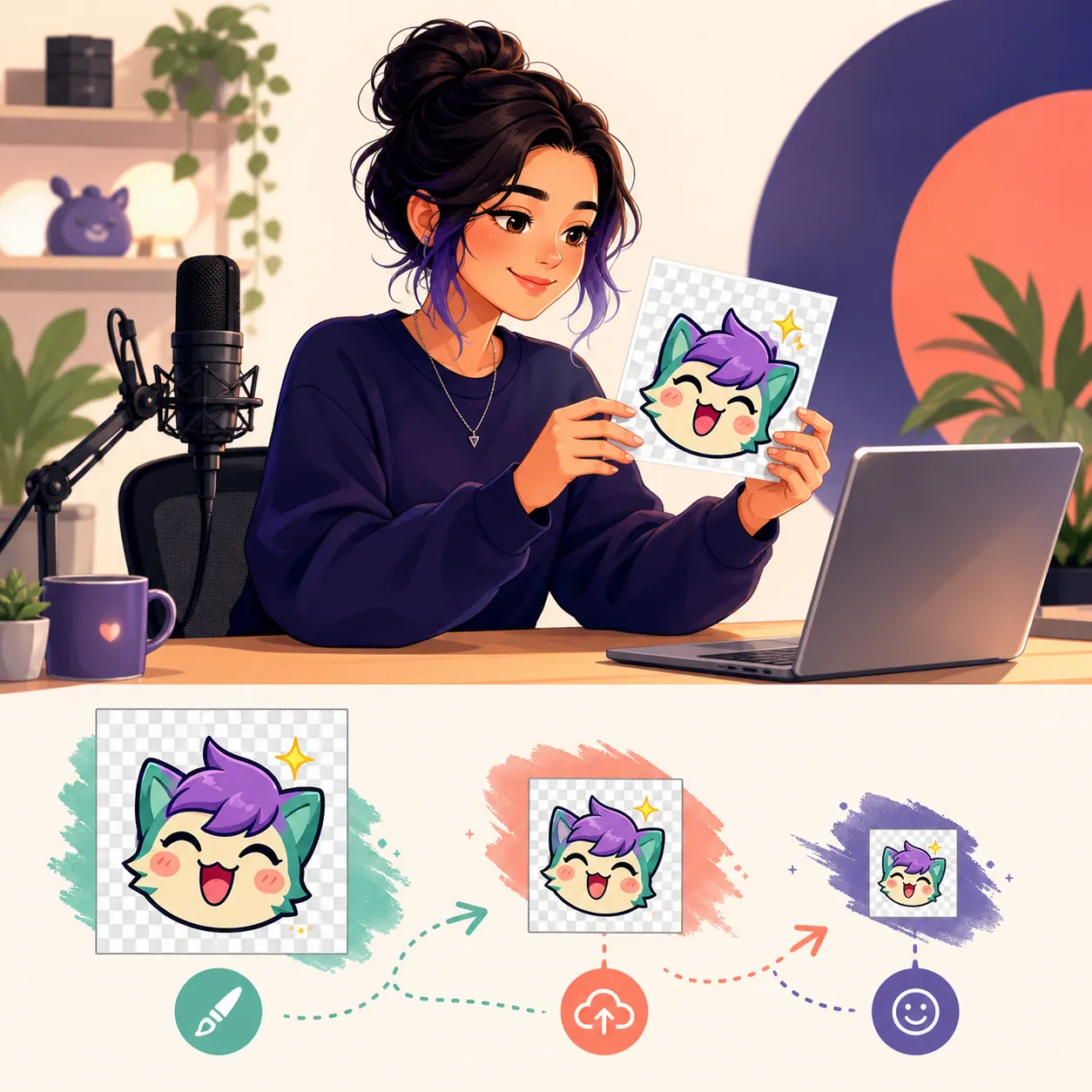
1. Twitchを開く前にスタンプを準備する
画像と名前を先に決めておくと登録がスムーズです。笑い、驚き、応援など一つの反応がすぐ伝わる形にし、チャット上で自然に見せたい場合は透明背景を使います。大きなキャンバスで細かく描いた画像でも、ユーザー名の横に表示されると細部がつぶれることがあります。
コードは短く、覚えやすく、チャンネル内で重複しないものにします。記号や長い文章に頼らず、複数のランクを作る場合は同じ形を保ち、色や輪郭など一つの要素で違いを出すと読みやすくなります。
- 正方形の画像を使い、明るい背景と暗い背景の両方で確認する。
- 顔やマーク、シルエットを外周ぎりぎりに置かない。
- 小さな文字や細い装飾を減らす。
- 後で修正できるよう、レイヤー付きの元データを保存する。
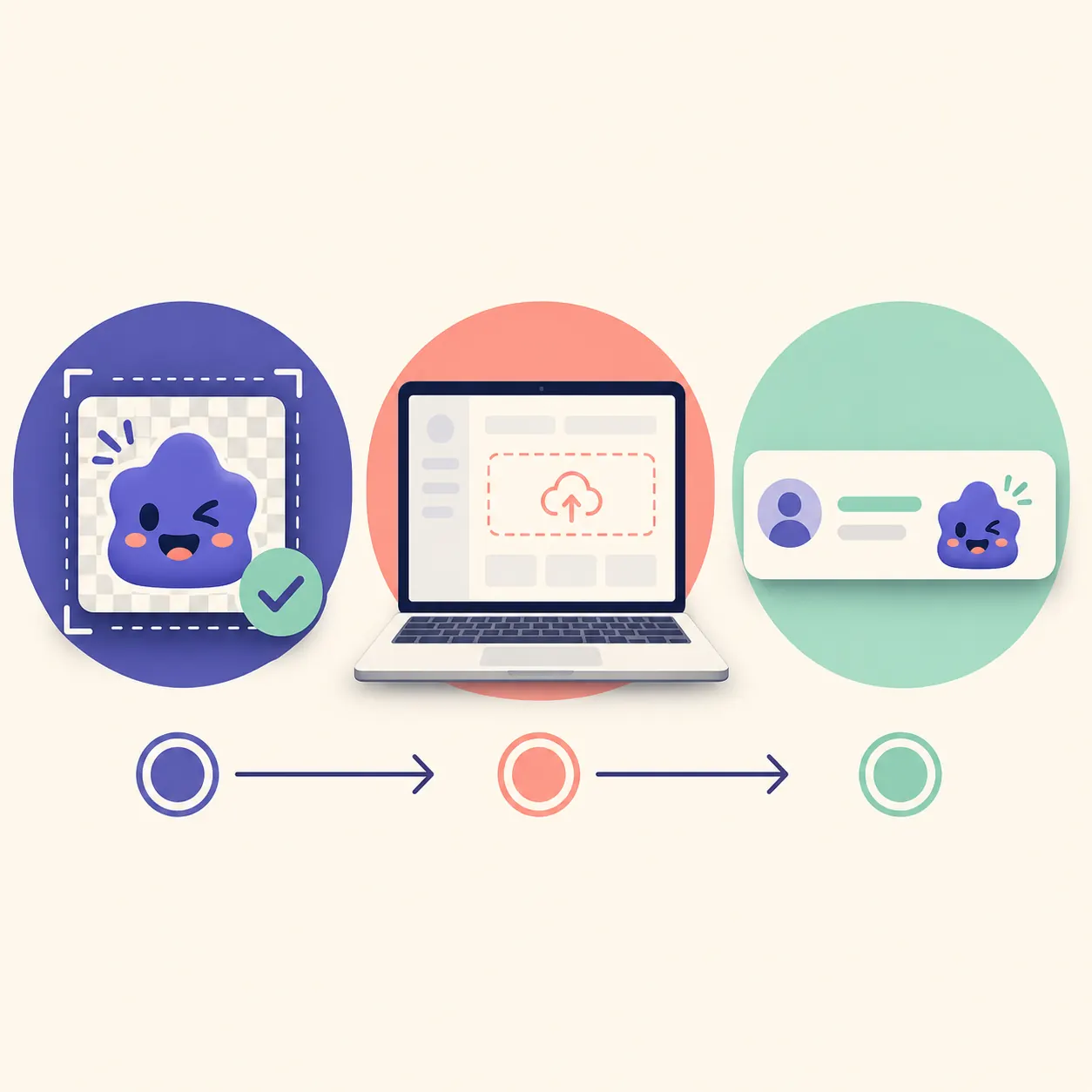
2. サイズ、形式、コードを確認する
Twitchのアップロード画面や条件は変更されることがあります。現在のダッシュボードと公式ガイドを最終基準にしつつ、先に自分の端末で画像を確認すると、ぼやけた表示や検証エラーを減らせます。
標準的な小サイズの見え方を確認したいときは、アップロード前にサイトのサイズツールを使います。登録後に切り抜きの失敗に気づくより、事前に確認する方が安全です。
| 確認項目 | 確認すること | 重要な理由 |
|---|---|---|
| キャンバス | 正方形で主役を中央に置く | 不自然な切り抜きを防ぐため |
| 小サイズ | 顔やマークが見分けられる | チャットでは小さい表示が多いため |
| 透明背景 | 白や黒の不要な縁がない | どのチャットテーマでもなじむため |
| コード | 短く、重複せず、入力しやすい | 視聴者が使いやすくするため |
3. クリエイターダッシュボードでアップロードする
スタンプを所有するチャンネルの現在のクリエイターダッシュボードを開きます。視聴者報酬やチャンネル報酬に関する設定の中から、スタンプ管理の画面を探してください。画面構成は変わることがあるので、古いスクリーンショットではなく、現在表示される項目名を使います。
利用できるサブスク用またはフォロワー用の枠を選び、画像、コード、プレビューを確認して保存します。審査や利用条件の状態が表示された場合は、同じファイルを何度も送信せず、その状態が更新されるのを待ちます。
- チャンネルのダッシュボードを開く対象チャンネルを所有するアカウントでログインし、現在のクリエイターダッシュボードを開きます。
- スタンプ管理を探す報酬やチャンネル設定から、Twitch標準スタンプの管理画面へ進みます。
- 枠を選ぶアカウントで利用できるサブスク用またはフォロワー用の枠を選びます。
- 画像とコードを設定する正方形の画像を選び、重複しないコードを入力して小さい表示を確認します。
- 保存して試す保存後、選択した対象者が使えるチャンネルの状況でスタンプをテストします。
4. 利用対象とランクを正しく割り当てる
Twitchの標準スタンプは、チャンネルで使える機能に応じてサブスクのランクやフォロワー向けの枠に割り当てられます。画像がアップロードできても、別のランクに割り当てていれば想定した視聴者には表示されません。保存前に枠の対象ラベルを確認してください。
複数のランクを作るときは、同じキャンバスと位置合わせを使い、色や小さなアクセントで段階を示します。小さな月数の文字を入れるより、シンプルな形の変化の方がチャットで伝わります。
- 保存前に枠の対象者ラベルを読む。
- サブスク用スタンプが全員に使えるとは限らない。
- 関連するランクで命名パターンをそろえる。
- 実際にその機能を使えるアカウントで試す。
5. 追加できないときのよくある原因を確認する
スタンプの項目がない場合は、正しいチャンネルのダッシュボードを開いているか、アカウントに対象機能があるかを確認します。モデレーター権限があっても、所有者向けのサブスク用・フォロワー用枠をすべて操作できるとは限りません。権限を変える前に、現在の役割と公式ヘルプを確認してください。
画像が拒否される場合は、正方形、形式、透明背景、ファイル容量、コードの重複を確認します。登録できてもぼやける場合は元画像を整理し、切り抜きを近づけ、コントラストを上げ、細部を減らします。
- メニューがない:チャンネル、役割、利用条件、現在の経路を確認する。
- ファイル拒否:寸法、形式、透明性、容量、コードを確認する。
- コード重複:チャンネル内で未使用のコードを選ぶ。
- ぼやける:元画像を簡略化し、28×28で確認する。
- 反映が遅い:審査や反映を待ち、重複登録を避ける。
6. Twitch標準スタンプと外部サービスを区別する
標準スタンプはTwitchのチャンネルダッシュボードで管理され、画面に表示される対象者、枠、ルールに従います。7TV、BetterTTV、FrankerFaceZは別の拡張サービスです。対応するサービスや拡張機能を使っていない視聴者には表示されない場合があるため、外部スタンプの追加は標準スタンプの登録とは別の作業です。
そのため「Twitchに7TVスタンプを追加する方法」は別の手順になります。このページでは標準スタンプの手順を扱い、外部サービスの設定は各サービスの公式説明に従ってください。
| 種類 | 管理場所 | 使える人 |
|---|---|---|
| Twitch標準スタンプ | Twitchクリエイターダッシュボード | Twitchが示す対象者と枠 |
| 外部拡張スタンプ | 拡張サービスとそのチャンネル設定 | 対応サービスを使う視聴者 |
7. チャンネル側で最後の確認をする
保存後にスタンプ一覧をもう一度開き、コード、プレビュー、対象者、状態を確認します。使える場所でコードを入力し、実際のチャットサイズで見え方を確認してください。スタンプとサブスクバッジを両方作る場合は、バッジの72×72、36×36、18×18とスタンプのサイズを混同しないようにします。
アップロード完了の表示だけで終わらず、実際のチャンネルで確認することが大切です。画像が分かりやすいか、コードを覚えやすいか、対象者が利用できるか、元データを保存したかを確認します。
- コードとプレビューが意図したスタンプと一致している。
- 選択したランクや対象者が正しい。
- 実際のチャットサイズでも形が分かる。
- 元画像と書き出しファイルをバックアップしている。
- 画面の挙動が違う場合は現在のTwitchヘルプを確認している。
よくある質問:Twitch スタンプを追加する方法
Twitchチャンネルにスタンプを追加するには?
チャンネルのクリエイターダッシュボードを開き、報酬設定のスタンプ管理へ進みます。利用できる枠を選び、正方形の画像と重複しないコードを設定して保存します。利用条件やメニュー名は現在の公式ヘルプで確認してください。
モデレーターはサブスクスタンプをアップロードできますか?
モデレーター権限だけで所有者向けのすべての枠を操作できるとは限りません。現在の権限とダッシュボードの表示を確認し、必要ならチャンネル所有者が登録します。
7TVのスタンプをTwitchに追加するには?
7TVは別の拡張サービスで、Twitch標準スタンプとは違います。7TVの現在の設定手順に従い、視聴者側にも対応拡張が必要になる場合があることを説明してください。
Twitchスタンプのコードはどう決めますか?
反応やチャンネルのネタを表す短く入力しやすいコードにします。長い文章や紛らわしい記号、すでに使っているコードは避けます。
アップロードできたのにスタンプを使えないのはなぜですか?
別のサブスクランクに割り当てられている、審査中である、またはテスト用アカウントが対象外である可能性があります。ダッシュボードの対象者と状態を確認してください。
追加したTwitchスタンプがぼやけるのはなぜですか?
細部が多い、コントラストが弱い、余白が広い、線が細いことが原因です。元画像を簡略化し、28×28で確認してから再登録します。