Configuração de emotes na Twitch
Como adicionar emotes na Twitch: envie, nomeie e atribua
Um guia prático para preparar o arquivo, abrir a área certa do painel do criador, enviar um emote e confirmar onde ele poderá ser usado depois de salvo.
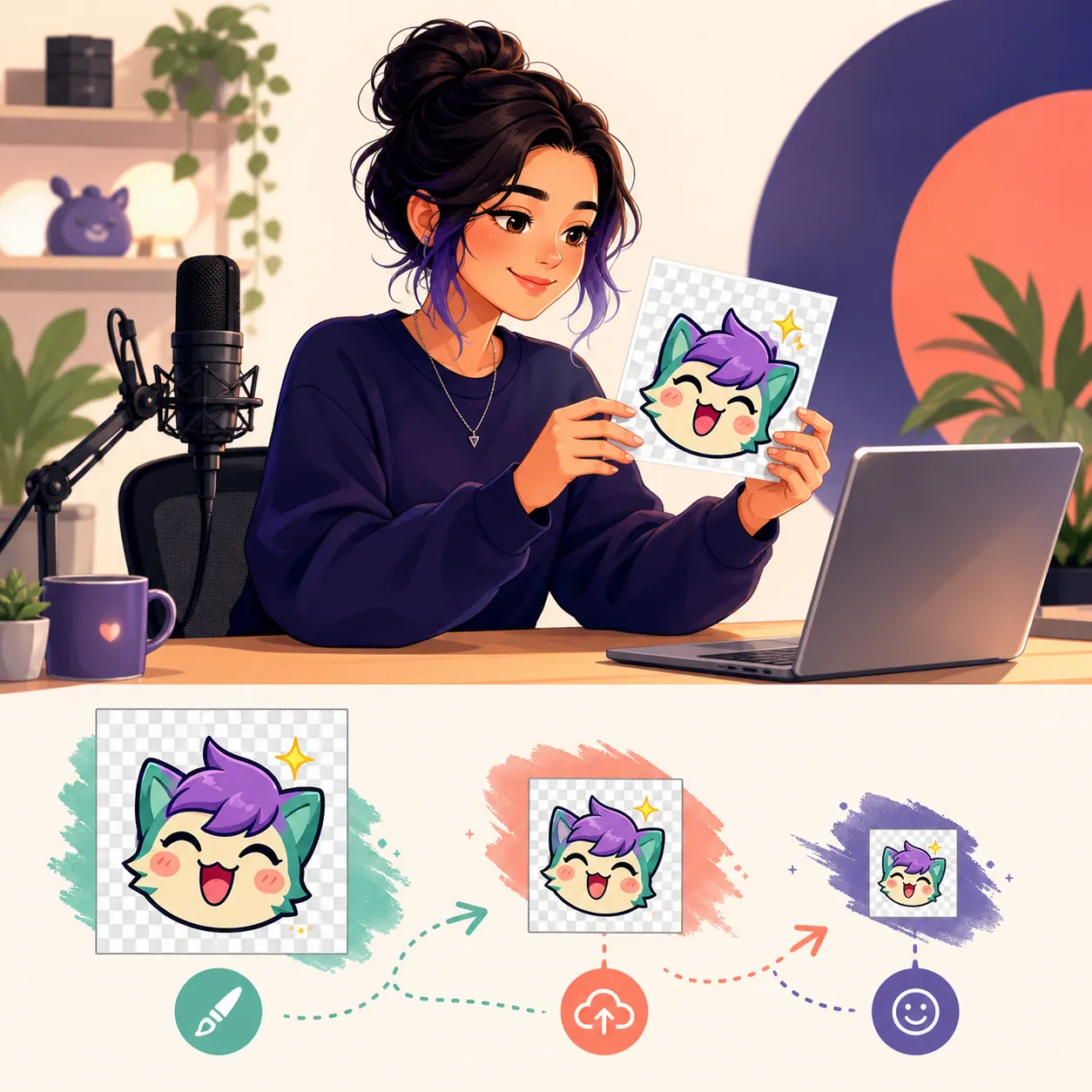
1. Prepare o emote antes de abrir a Twitch
O envio fica mais simples quando a arte e o nome já estão prontos. Comece com uma reação ou símbolo claro, mantenha o fundo transparente quando o desenho precisar se encaixar no chat e confira se a forma principal continua grande o bastante na prévia pequena. Uma ilustração detalhada pode ficar ótima em uma tela grande e ainda virar uma mancha indistinta ao lado do nome de usuário.
Escolha um código curto que os espectadores consigam lembrar e digitar. Ele deve descrever a reação ou a piada do canal sem repetir outro código do seu conjunto. Evite pontuação complicada, grafia incomum e frases longas. Se você estiver preparando vários níveis, mantenha a forma consistente e mude um detalhe evidente, como cor, borda ou destaque.
- Use uma fonte quadrada e confira a imagem em fundos claros e escuros.
- Mantenha rostos, símbolos e a silhueta principal longe da borda externa.
- Remova palavras pequenas e detalhes decorativos que desaparecem no tamanho do chat.
- Guarde o arquivo original em camadas para simplificar a arte depois sem perder o master.

2. Confira tamanho, formato e código do emote
A Twitch pode mudar os controles de envio e os limites da conta, então considere o painel atual e as orientações oficiais de emotes como a fonte final. A verificação local continua importante: ela encontra problemas comuns que deixam o arquivo borrado, fazem a validação falhar ou tornam o emote difícil de ler no chat.
Use a tabela como uma passagem rápida entre a etapa de arte e a etapa do painel. Se precisar das três prévias manuais padrão, prepare-as com as ferramentas do site antes do envio, em vez de descobrir um recorte errado depois que o emote já foi atribuído.
| Verificação | O que confirmar | Por que importa |
|---|---|---|
| Tela | Arte quadrada com o assunto centralizado | Um recorte não quadrado pode cortar a reação ou o logo |
| Prévia pequena | O rosto, símbolo ou gesto continua evidente | Os espectadores muitas vezes veem a menor versão no chat |
| Transparência | Nenhum halo branco ou escuro ao redor da arte | Uma caixa sólida pode destoar dos dois temas do chat |
| Código | Curto, exclusivo e fácil de digitar | Os espectadores precisam de uma forma confiável de usar o emote |
3. Envie um emote pelo painel do criador
Abra o painel do criador atual da Twitch para o canal que será dono do emote. Procure a área de Emotes dentro das configurações de recompensas para espectadores ou do canal. A Twitch pode renomear ou reorganizar essas telas, portanto siga os rótulos que aparecem na sua conta em vez de uma captura de tela antiga.
Escolha um espaço disponível de inscrito ou seguidor e use o controle de envio desse espaço. Selecione a imagem preparada, informe o código exclusivo, confira a prévia e salve ou envie a alteração. Se a Twitch mostrar um estado de análise, elegibilidade ou aprovação, aguarde esse estado em vez de enviar o mesmo arquivo repetidamente.
- Abra o painel do canalEntre na conta da Twitch que administra o canal e abra o painel do criador atual.
- Encontre a área de EmotesAbra as configurações de recompensas para espectadores ou do canal e selecione o gerenciamento de emotes nativos.
- Escolha um espaçoSelecione o espaço de inscrito ou seguidor que a sua conta disponibiliza no momento.
- Envie e dê um nomeSelecione a imagem quadrada, informe um código exclusivo e confira a prévia no menor tamanho visível.
- Salve e confirmeSalve a alteração e teste o emote no contexto do canal em que o público escolhido deverá usá-lo.
4. Atribua o público e o nível corretos
Os emotes nativos da Twitch podem estar ligados a recursos diferentes do canal, como níveis de inscrição ou acesso de seguidores quando essa opção está disponível. A diferença importante não é apenas a arte: é também o espaço e o público escolhidos no painel. Um arquivo pode ser enviado com sucesso e ainda ficar indisponível para as pessoas esperadas se tiver sido atribuído a outro nível ou recurso.
Ao criar um conjunto, dê a cada nível uma relação visual clara. Uma mudança de cor, uma pequena coroa ou uma borda mais forte é mais fácil de ler do que uma etiqueta minúscula de mês. Mantenha a mesma tela e o mesmo alinhamento para que os emotes não mudem de posição quando os espectadores os comparam.
- Leia o rótulo do público ao lado do espaço antes de salvar.
- Não presuma que um emote de inscrito fica automaticamente disponível para todos os espectadores.
- Use um padrão de nomes consistente entre níveis relacionados.
- Teste com uma conta ou contexto de canal que realmente possa usar o recurso escolhido.
5. Corrija os motivos comuns que impedem a adição
Se a área de Emotes não aparecer, confirme primeiro que você está no painel do canal correto e que a conta possui o recurso correspondente da Twitch. Um moderador pode ajudar nas operações do canal, mas o acesso de moderador nem sempre concede o controle do proprietário sobre espaços de emotes de inscritos ou seguidores. Confira os papéis da conta e a Ajuda atual da Twitch antes de mudar permissões.
Se o controle de envio aparecer, mas o arquivo falhar, verifique dimensões quadradas, tipo de arquivo, transparência, tamanho do arquivo e exclusividade do código. Se o arquivo for aceito, mas ficar borrado, volte à arte original: aproxime o recorte, remova detalhes pequenos, aumente o contraste ou amplie a expressão. Exportar várias vezes a mesma imagem carregada raramente resolve a leitura em tamanho pequeno.
- Menu ausente: verifique canal, função, elegibilidade da conta e caminho atual do painel.
- Arquivo recusado: confira dimensões, formato, transparência, tamanho e regras do código.
- Conflito de código: escolha um código novo que ainda não exista no conjunto do canal.
- Prévia borrada: simplifique a fonte e veja a versão 28×28 antes de tentar novamente.
- Aparição atrasada: aguarde a análise ou propagação da Twitch em vez de criar espaços duplicados.
6. Entenda a diferença entre emotes da Twitch e de terceiros
Um emote nativo da Twitch é gerenciado no painel do canal e segue o público, o espaço e as regras mostrados ali. 7TV, BetterTTV e FrankerFaceZ são ecossistemas de extensões separados. Um espectador só verá um emote de extensão no chat quando o serviço e a extensão correspondentes estiverem disponíveis; adicionar um emote de terceiro não é o mesmo que enviar um emote nativo da Twitch.
Essa diferença explica por que uma busca como “como adicionar emotes 7TV na Twitch” leva a outro fluxo. Mantenha nesta página as etapas do arquivo nativo, código e público; use a documentação do próprio serviço para configurar a extensão. Não prometa que um emote de extensão aparecerá para espectadores que não usam esse serviço.
| Tipo | Onde é gerenciado | Quem pode usar |
|---|---|---|
| Emote nativo da Twitch | Painel do criador da Twitch | O público e o espaço indicados pela Twitch |
| Emote de extensão de terceiros | Serviço da extensão e configurações do canal | Espectadores com o serviço ou extensão compatível |
7. Faça uma última verificação no canal
Depois de salvar, abra novamente a lista de emotes e confirme código, prévia, público e estado. Teste o código em uma mensagem na qual você possa usá-lo e confira o resultado no tamanho pequeno que os espectadores realmente veem. Se você também preparou badges de inscritos, mantenha os dois fluxos separados: os arquivos de badge usam 72×72, 36×36 e 18×18, e não o conjunto de emotes.
O melhor fluxo termina com uma verificação real no canal, não apenas com uma mensagem verde de envio. Confirme que a arte é reconhecível, o código é fácil de lembrar, o público pretendido pode usar o emote e o arquivo original continua disponível para futuras edições.
- O código e a prévia correspondem ao emote que você pretendia publicar.
- O nível ou público de seguidores escolhido está correto.
- O emote continua legível em um contexto real de tamanho de chat.
- A arte original e os arquivos exportados estão salvos.
- A Ajuda atual da Twitch foi consultada se o painel estiver diferente.
Perguntas frequentes sobre adicionar emotes na Twitch
Como adiciono emotes ao meu canal da Twitch?
Abra o painel do criador atual do canal, encontre a área de Emotes nativos nas configurações de recompensas para espectadores ou do canal, escolha um espaço disponível, envie uma imagem quadrada, informe um código exclusivo e salve. O painel atual e a Ajuda da Twitch são a referência final para elegibilidade e nomes dos menus.
Um moderador da Twitch pode enviar emotes de inscritos?
O acesso de moderador não equivale automaticamente ao controle do proprietário sobre todos os espaços de emote. Confira as permissões e o comportamento atual do painel; se a área de Emotes não estiver disponível, o proprietário do canal ou uma conta com o recurso necessário talvez precise fazer o envio.
Como adiciono emotes 7TV na Twitch?
Os emotes 7TV usam um fluxo separado de extensão e não são emotes nativos da Twitch. Siga as instruções atuais da 7TV para o canal e a extensão e lembre que os espectadores podem precisar da extensão compatível para ver ou usar os emotes.
Que nome devo dar a um emote da Twitch?
Use um código curto e exclusivo que descreva a reação ou piada do canal e seja fácil de digitar. Evite frases longas, pontuação confusa e um nome que já esteja sendo usado por outro emote do conjunto.
Por que consigo enviar um emote, mas não consigo usá-lo?
O emote pode estar atribuído a outro nível de inscritos ou recurso de seguidores, ainda estar em análise ou não estar disponível para a conta que está testando. Confira o público e o estado no painel e teste no contexto correto do canal.
Por que meu emote da Twitch fica borrado depois que eu o adiciono?
A fonte pode ter detalhes demais, pouco contraste, um recorte muito amplo ou linhas finas que somem no tamanho do chat. Simplifique a arte e confira a prévia de 28×28 antes de enviar novamente.