外部スタンプの設定
Twitchに7TVのスタンプを追加する方法:拡張機能とスタンプセットの設定
7TVの拡張機能を導入し、スタンプセットを選び、チャンネルに関連付けて、視聴者側の表示まで確認する手順を説明します。
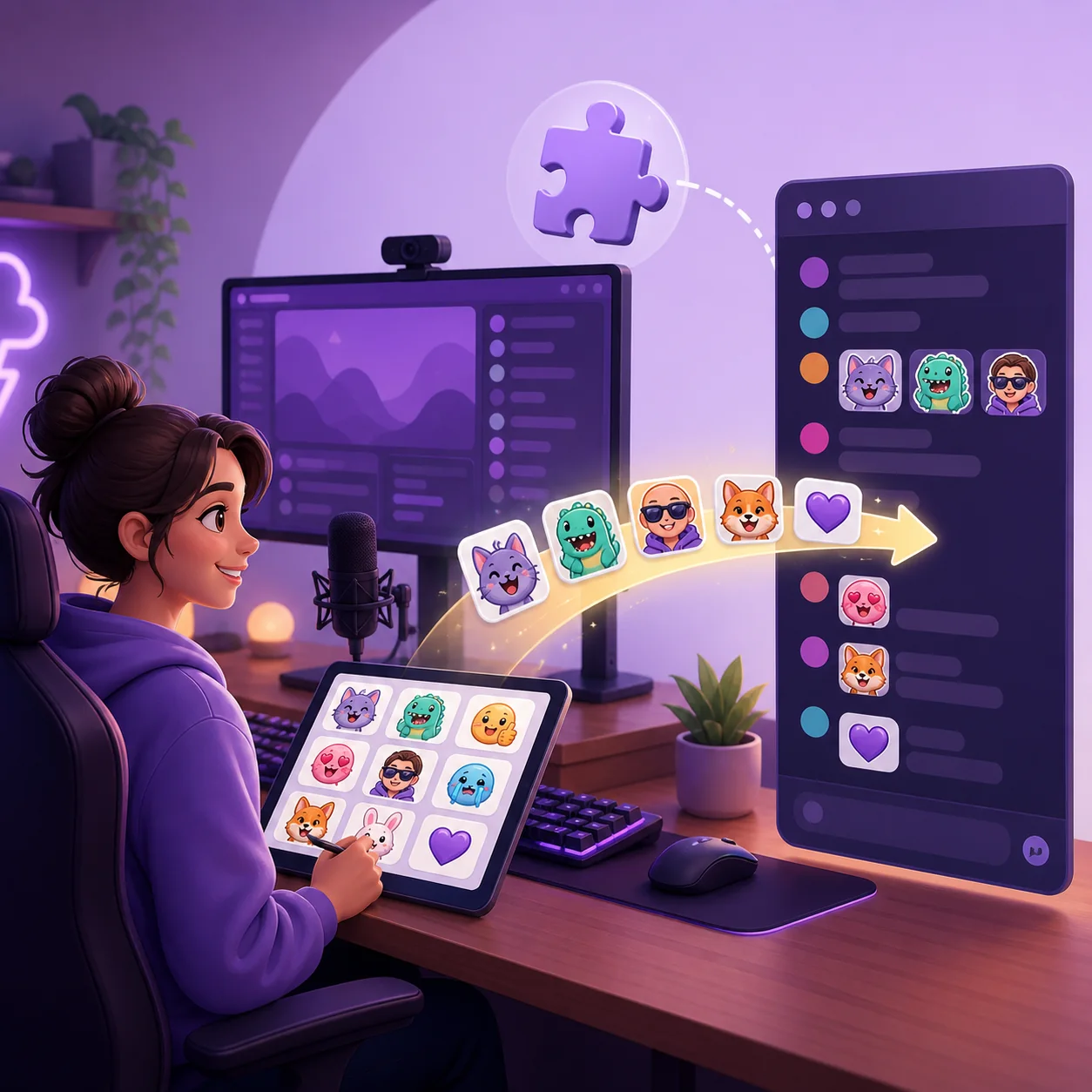
1. 7TVがTwitchに追加するものを理解する
7TVはTwitchと一緒に使う別サービスです。コミュニティや配信者は、Twitch標準のスタンプ枠とは別に、より柔軟なスタンプセットを利用できます。視聴者側では対応するブラウザー拡張機能がチャット内のスタンプを表示するため、便利な一方で、もう一段の互換性確認が必要になります。
標準スタンプとの違いを最初に整理しましょう。標準スタンプはTwitchクリエイターダッシュボードで管理され、Twitchが示す対象者や枠のルールに従います。7TVスタンプは7TVのサービスとチャンネル、セットの設定で管理します。チャット画面に表示されても、7TVスタンプがTwitch標準の枠になるわけではありません。
| 種類 | 管理場所 | 表示できる人 |
|---|---|---|
| Twitch標準スタンプ | Twitchクリエイターダッシュボード | 標準の枠やチャンネル設定で許可された視聴者 |
| 7TVスタンプ | 7TVのセットとチャンネル設定 | 対応する7TV環境を使う視聴者 |
| 共有セットの素材 | 公開されている7TVセット | そのセットを利用するチャンネルと視聴者 |
2. 公式の7TV拡張機能を導入する
まず7TV公式サイトを開き、現在のブラウザー向け導入手順を使います。ストアのボタンや表示名は変わることがあるため、第三者のダウンロードサイトや、名前の似た拡張機能は避けてください。Chrome系ブラウザーとFirefoxでは導入先が異なるので、Twitchを見るブラウザーに合うものを選びます。
導入後は新しいタブでTwitchを開き、拡張機能が有効か確認します。チャットやブラウザーの拡張機能メニューに7TVの操作項目が出ることがあります。表示されない場合は、サイト権限、拡張機能の有効化、Twitchの再読み込みを順番に確認します。
- 公式ページを開く7TV公式サイト、または公式サイトから案内されるブラウザーストアを利用します。
- ブラウザーを選ぶ普段Twitchを見るChrome系またはFirefoxの導入手順を選びます。
- 権限を確認する公開元と要求される権限を確認してから追加します。
- Twitchを再読み込みする開いているTwitchのタブを更新し、チャットや拡張機能メニューを確認します。
3. 7TVスタンプセットを選ぶ、または作る
スタンプセットは、一緒に使いたいリアクションをまとめる場所です。公開されているセットを探したり、コミュニティのセットを利用したり、チャンネル用に自分のセットを作ったりできます。最初から大量に追加するより、視聴者が実際に入力する反応を少数選ぶほうが運用しやすくなります。
各スタンプは画像、名前、利用条件を確認してから追加します。短い名前は入力しやすく、長い名前や似た名前が多いセットはチャットで混乱しやすいものです。自分が権利を持つ素材は元データを保存し、コミュニティ素材は作者や利用条件を記録してください。拡張機能で使えることは、元画像を再配布できる証明ではありません。
| セットの選択 | 向いている場面 | 注意点 |
|---|---|---|
| 自分のセット | チャンネルの雰囲気と名前を統一したい | 元データと利用条件を整理する |
| コミュニティのセット | 視聴者がすでに反応を知っている | 所有者が名前変更や削除を行う場合がある |
| テスト用セット | 公開前に少数の反応を比べたい | 恒久的なチャンネル素材として扱わない |
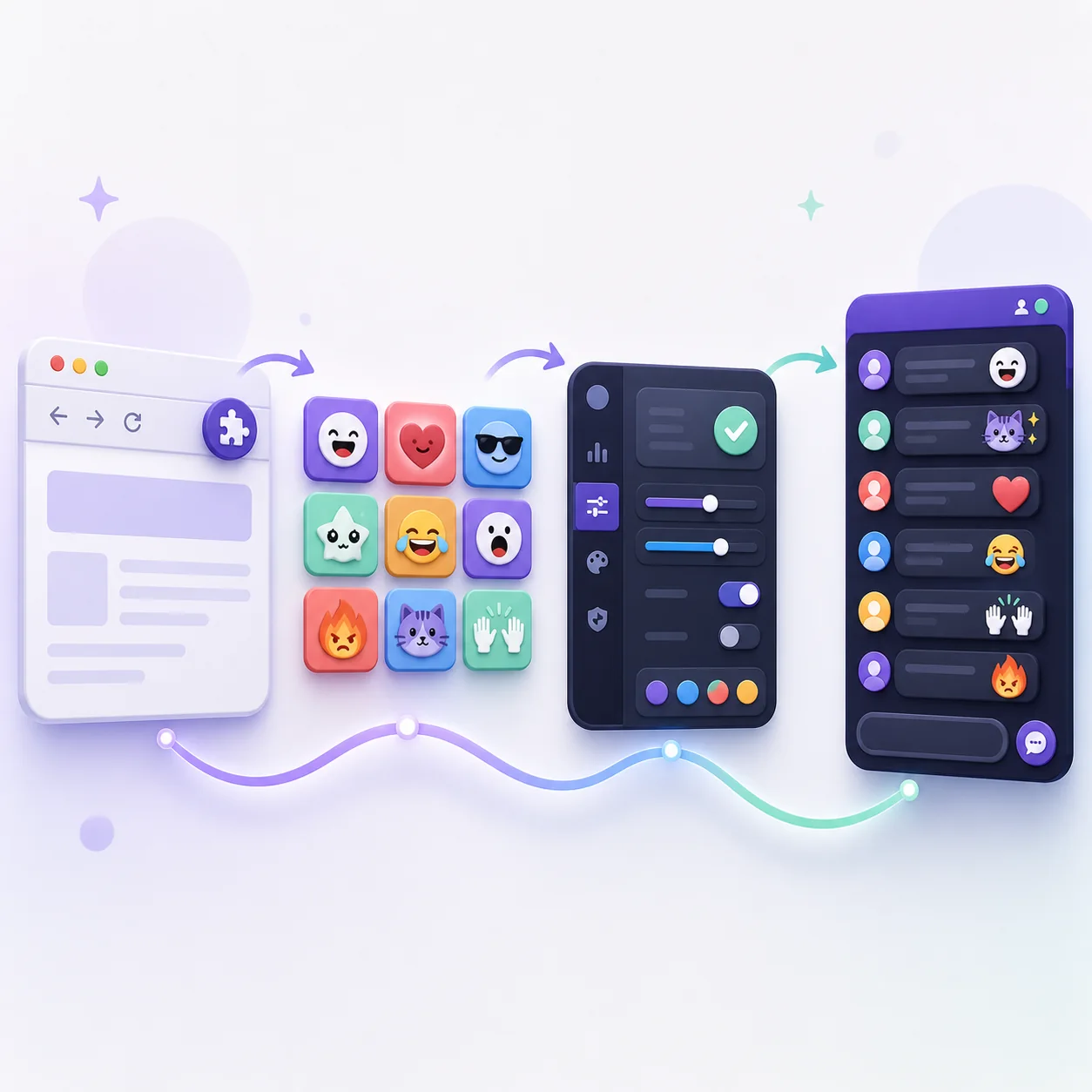
4. 7TVスタンプをチャンネルに追加する
7TVの現在のチャンネルまたはスタンプセット管理画面を開き、セットを使うチャンネルを選びます。画面の名称は更新で変わることがありますが、行うことは同じです。チャンネルに関連付けるセットを選び、その中で利用するスタンプと名前を決めます。複数チャンネルを管理している場合は、保存前にチャンネル名を確認してください。
追加、有効化、保存などの操作が表示されたら、1回実行して完了を待ちます。7TVで保存しても、Twitchクリエイターダッシュボードに標準枠が増えるわけではありません。7TV側のチャンネル設定が更新されるだけです。別のセットにあるスタンプを移動する場合は、他のチャンネルへの影響を警告文で確認します。
- セットを変更する前にチャンネル名を確認する。
- 長い文章ではなく、短く読みやすい名前を使う。
- チームが覚えられる程度の大きさにセットを保つ。
- 1つ保存が終わってから次のスタンプを編集する。
- 7TVの上限や権限をTwitchの標準枠と混同しない。
5. 視聴者側としてスタンプを確認する
配信者のアカウントだけで確認すると、問題を見落とすことがあります。セットを使うTwitchチャンネルのチャットを開き、正確なスタンプ名を入力し、通常のチャットサイズで表示を見ます。可能なら別のブラウザープロフィールや端末から別の視聴者にも確認してもらい、チャンネル設定の問題とローカル拡張機能の問題を切り分けます。
確認するのは、名前が受け付けられること、文字だけでなく画像が表示されること、小さなサイズでも反応が分かること、そして7TVを使わない視聴者に同じ表示を約束しないことです。標準スタンプも使う場合は、両方を別々にテストします。
| 確認項目 | 期待する結果 | 失敗したとき |
|---|---|---|
| 正確な名前 | 選んだ名前がチャットで受け付けられる | 綴りと現在のセットを確認する |
| 拡張機能 | 文字ではなく画像が表示される | 権限を確認してTwitchを更新する |
| 小さい表示 | メッセージの横でも反応が分かる | 素材を簡略化して再確認する |
| 別の視聴者 | 対応環境の別ユーザーにも表示される | チャンネルとの関連付けと反映を確認する |
6. 7TVスタンプが表示されないときの確認
表示されない原因は、編集したセットとチャンネルが違う、視聴者側に対応する7TV環境がない、ブラウザーが古い状態のまま、という3つに分けられます。いきなり再インストールする前に、チャンネル、セット、名前、拡張機能の順で確認しましょう。
画像は出るのにぼやける場合、原因は7TVよりも素材の作り方にあることが多いです。主役の形を大きくし、小さな文字を削り、コントラストを上げ、追加前に最小サイズを確認します。リサイズだけでは、情報量が多すぎるイラストを読みやすくできません。
| 症状 | 考えられる原因 | 次の確認 |
|---|---|---|
| 文字だけが表示される | 7TVが無効、未対応、またはタブが古い | 拡張機能を有効にしてTwitchを更新する |
| 1つのブラウザーだけで表示される | 権限や拡張機能の違い | プロフィールとサイト権限を比べる |
| セットを変えたのに反映されない | チャンネル関連付けや反映待ち | チャンネル設定を開いて再テストする |
| 画像がぼやける | 細部が多い、コントラストが弱い | 素材を簡略化して小さい表示を確認する |
| Twitch標準枠にない | 7TVは標準枠ではない | 標準スタンプはTwitchのDashboardを使う |
7. 7TVとTwitch標準スタンプを使い分ける
拡張機能を使う柔軟なライブラリやコミュニティセットを作りたいなら7TVが向いています。Twitchの標準枠を消費せずに、チャンネルの反応を変更できます。Twitchクリエイターダッシュボードで管理し、フォロワーやサブスクライバーなどTwitchのルールに従わせたい場合は標準スタンプを使います。
両方を使うチャンネルも多くあります。見た目の雰囲気はそろえても、計画表では保存先を分けて記録しましょう。そうすれば、完成した画像を別のDashboardにアップロードしたり、すべての視聴者に表示されると思い込んだりするミスを減らせます。
- 7TVは拡張機能の流れであり、Twitch標準の枠の代わりではない。
- 標準スタンプの追加はクリエイターダッシュボードのガイドを参照する。
- どちらの仕組みでも小さい表示の読みやすさを確認する。
- チームには標準、7TV、別サービス共有のどれかを伝える。
Twitchに7TVスタンプを追加する方法:よくある質問
Twitchに7TVスタンプを追加するには?
7TV公式の拡張機能を導入し、スタンプセットを開くか作成して、7TVの現在のチャンネル設定から正しいチャンネルに関連付けます。拡張機能を有効にしたTwitchチャットで名前を入力して確認してください。
視聴者にも7TV拡張機能が必要ですか?
通常は必要です。7TVの拡張スタンプをチャットに表示するには、視聴者側にも対応する環境が必要になる場合があります。Twitch標準スタンプと同じように全員に見えるとは案内しないでください。
7TVスタンプはTwitchの標準枠ですか?
いいえ。7TVは別サービスと拡張機能側の設定を使います。サブスクライバー、フォロワー、アニメーションなどTwitchの標準枠として数えません。
7TVスタンプの名前は変更できますか?
セットの所有者や表示される権限によって操作が異なります。短い名前を選び、共有セットのスタンプを変更する前には警告と影響範囲を確認してください。
自分には見えるのに他の視聴者には見えません
相手に対応する拡張機能がない、Twitchのタブが古い、または別のチャンネルにセットが関連付けられている可能性があります。チャンネル、セット、権限、名前を比べてください。
Twitchのスマートフォンアプリでも7TVスタンプを使えますか?
デスクトップブラウザーの拡張機能と、すべてのスマートフォンアプリ画面が同じように動くとは限りません。対象の視聴画面で確認し、7TVは拡張機能に依存する仕組みとして説明してください。