Configuración de emotes nativos de Twitch
Cómo añadir emotes a Twitch: súbelos, nómbralos y asígnalos
Guía práctica para preparar el archivo, abrir la sección correcta del panel del creador, subir un emote y comprobar quién puede usarlo después de guardarlo.
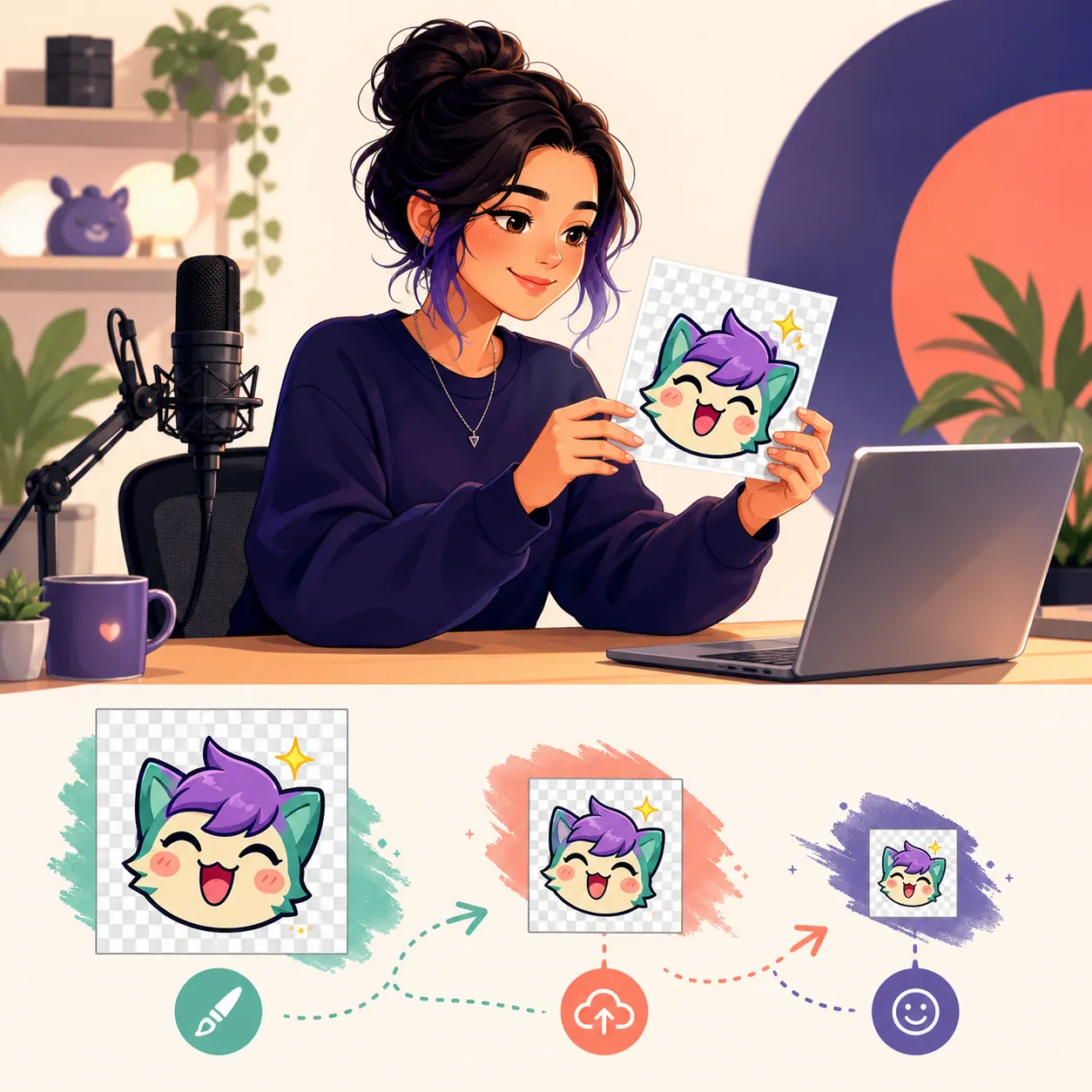
1. Prepara el emote antes de abrir Twitch
El proceso es más sencillo si la ilustración y el nombre están listos. Empieza con una reacción o símbolo claro, usa un fondo transparente cuando el diseño deba verse limpio en el chat y haz que la forma principal sea suficientemente grande para una vista pequeña. Una ilustración detallada puede verse perfecta en el lienzo y convertirse en una mancha junto al nombre de usuario.
Elige un código corto que los espectadores puedan recordar y escribir. Debe describir la reacción o la broma del canal sin repetir otro código de tu colección. Si preparas varios niveles, conserva la misma forma y cambia un detalle evidente, como el color, el borde o un pequeño acento.
- Usa una fuente cuadrada y revisa el resultado sobre fondos claros y oscuros.
- Mantén la cara, el símbolo y la silueta lejos del borde exterior.
- Elimina palabras pequeñas y detalles decorativos que desaparecen en el chat.
- Guarda el archivo original con capas para poder simplificarlo después.

2. Comprueba tamaño, formato y código
Twitch puede cambiar los controles y límites de subida. Usa el panel actual y la guía oficial como referencia final, pero haz una comprobación local antes de abrirlo: así detectarás los problemas que vuelven borroso el archivo o hacen que falle la validación.
Si necesitas las tres vistas manuales habituales, prepara el archivo con las herramientas del sitio antes de subirlo. Es mejor descubrir un recorte malo en la vista previa que después de asignar el emote.
| Comprobación | Qué confirmar | Por qué importa |
|---|---|---|
| Lienzo | Arte cuadrado y sujeto centrado | Un recorte no cuadrado puede cortar la reacción |
| Vista pequeña | La cara, el símbolo o el gesto siguen claros | En el chat se suele ver la versión más pequeña |
| Transparencia | Sin halo blanco u oscuro no deseado | Un bloque sólido choca con cualquier tema |
| Código | Corto, único y fácil de escribir | Los espectadores deben poder usarlo sin dudas |
3. Sube un emote en el panel del creador
Abre el panel del creador actual del canal que será propietario del emote. Busca la zona de Emotes dentro de la configuración de recompensas para espectadores o del canal. Twitch puede reorganizar estas pantallas, por lo que debes seguir las etiquetas que aparecen hoy y no una captura antigua.
Elige un espacio de suscriptor o seguidor disponible, usa el control de subida, selecciona la imagen, escribe el código único, revisa la vista previa y guarda el cambio. Si aparece un estado de revisión o elegibilidad, espera ese proceso en lugar de subir el mismo archivo repetidamente.
- Abre el panel del canalInicia sesión con la cuenta propietaria y abre el panel del creador actual.
- Encuentra EmotesAbre la configuración de recompensas y entra en la gestión de emotes nativos.
- Elige un espacioSelecciona el espacio de suscriptor o seguidor que tu cuenta tenga disponible.
- Sube y nómbraloElige la imagen cuadrada, escribe el código y revisa la versión pequeña.
- Guarda y verificaGuarda el cambio y prueba el emote en el contexto de canal correspondiente.
4. Asigna la audiencia y el nivel correctos
Los emotes nativos pueden estar vinculados a funciones distintas, como niveles de suscripción o acceso para seguidores cuando el canal dispone de esa opción. No solo importa el archivo: también importan el espacio y la audiencia elegidos. Un emote puede subirse correctamente y seguir sin estar disponible para las personas esperadas si se asignó a otro nivel.
Al crear una colección, mantén una relación visual clara entre los niveles. Un cambio de color, una corona o un borde fuerte se lee mejor que una etiqueta diminuta de meses. Usa el mismo lienzo y la misma alineación para que el conjunto no salte al compararlo.
- Lee la etiqueta de audiencia junto al espacio antes de guardar.
- No supongas que un emote de suscriptor está disponible para todos.
- Usa un patrón de nombres coherente en los niveles relacionados.
- Prueba el emote con una cuenta que pueda usar esa función.
5. Corrige los motivos habituales por los que no se puede añadir
Si no aparece la sección Emotes, confirma que estás en el panel del canal correcto y que la cuenta tiene la función correspondiente. Ser moderador puede ayudar con operaciones del canal, pero no siempre concede control del propietario sobre los espacios de suscriptor o seguidor. Revisa los permisos actuales antes de cambiarlos.
Si el control aparece pero el archivo falla, comprueba el lienzo cuadrado, el formato, la transparencia, el tamaño del archivo y la unicidad del código. Si se acepta pero se ve borroso, vuelve al original: recorta más cerca, elimina detalles, aumenta el contraste o agranda la expresión.
- No hay menú: verifica canal, rol, elegibilidad y ruta actual del panel.
- Archivo rechazado: revisa dimensiones, formato, transparencia, peso y código.
- Código ocupado: elige uno que no se use en el conjunto del canal.
- Vista borrosa: simplifica el original y revisa 28×28 antes de reintentar.
- Aparición tardía: espera la revisión o propagación de Twitch.
6. Distingue los emotes de Twitch de los de terceros
Un emote nativo se gestiona en el panel del canal y sigue la audiencia, el espacio y las reglas que muestra Twitch. 7TV, BetterTTV y FrankerFaceZ son ecosistemas de extensiones separados. Un espectador puede ver un emote de extensión solo cuando tiene disponible el servicio compatible, así que añadirlo no equivale a subir un emote nativo.
Por eso una búsqueda como cómo añadir emotes de 7TV a Twitch lleva a otro proceso. Mantén aquí los pasos de emotes nativos y consulta la documentación del servicio de terceros para su instalación. No prometas que todos los espectadores verán una extensión.
| Tipo | Dónde se gestiona | Quién puede usarlo |
|---|---|---|
| Emote nativo de Twitch | Panel del creador de Twitch | La audiencia y el espacio indicados por Twitch |
| Emote de una extensión | El servicio de extensión y sus ajustes | Espectadores con el servicio compatible |
7. Haz una comprobación final desde el canal
Después de guardar, vuelve a la lista de emotes y confirma código, vista previa, audiencia y estado. Prueba el código en un mensaje donde tengas permiso y revisa el resultado en el tamaño real del chat. Si preparaste emotes y badges, mantén los flujos separados: los badges usan 72×72, 36×36 y 18×18, no el conjunto de emotes.
Un buen flujo termina con una comprobación real del canal, no solo con un mensaje verde. Confirma que el arte se reconoce, que el código se recuerda, que la audiencia prevista puede usarlo y que conservas el archivo original.
- El código y la vista previa corresponden al emote correcto.
- El nivel o audiencia seleccionados son los esperados.
- El emote se entiende en el tamaño real del chat.
- El original y los archivos exportados están respaldados.
- La ayuda actual de Twitch se revisó si el panel se comporta distinto.
Preguntas sobre cómo añadir emotes a Twitch
¿Cómo añado emotes a mi canal de Twitch?
Abre el panel del creador del canal, busca Emotes dentro de las recompensas, elige un espacio disponible, sube una imagen cuadrada, escribe un código único y guarda. La ayuda actual de Twitch decide la elegibilidad y los nombres del menú.
¿Puede un moderador subir emotes de suscriptor?
Ser moderador no equivale automáticamente a tener control de propietario sobre todos los espacios de emotes. Revisa los permisos y el comportamiento actual del panel; quizá deba hacerlo el propietario del canal.
¿Cómo añado emotes de 7TV a Twitch?
7TV utiliza una extensión separada y no es lo mismo que un emote nativo de Twitch. Sigue las instrucciones actuales de 7TV y recuerda que el espectador puede necesitar la extensión compatible.
¿Qué nombre debe tener un emote de Twitch?
Usa un código corto, único y fácil de escribir que describa la reacción o broma del canal. Evita frases largas, puntuación confusa y códigos ya utilizados.
¿Por qué puedo subir un emote pero no usarlo?
Puede estar asignado a otro nivel, en revisión o no estar disponible para la cuenta que lo prueba. Revisa la audiencia y el estado del panel y prueba con el contexto adecuado.
¿Por qué mi emote de Twitch se ve borroso?
Puede tener demasiado detalle, poco contraste, un recorte amplio o líneas finas. Simplifica el diseño y revisa la vista de 28×28 antes de subirlo otra vez.