Configuración de emotes de terceros
Cómo añadir emotes 7TV a Twitch: extensión, conjuntos y configuración del canal
Guía práctica para instalar 7TV, elegir un conjunto de emotes, añadirlo a un canal y comprobar lo que realmente pueden ver los espectadores.
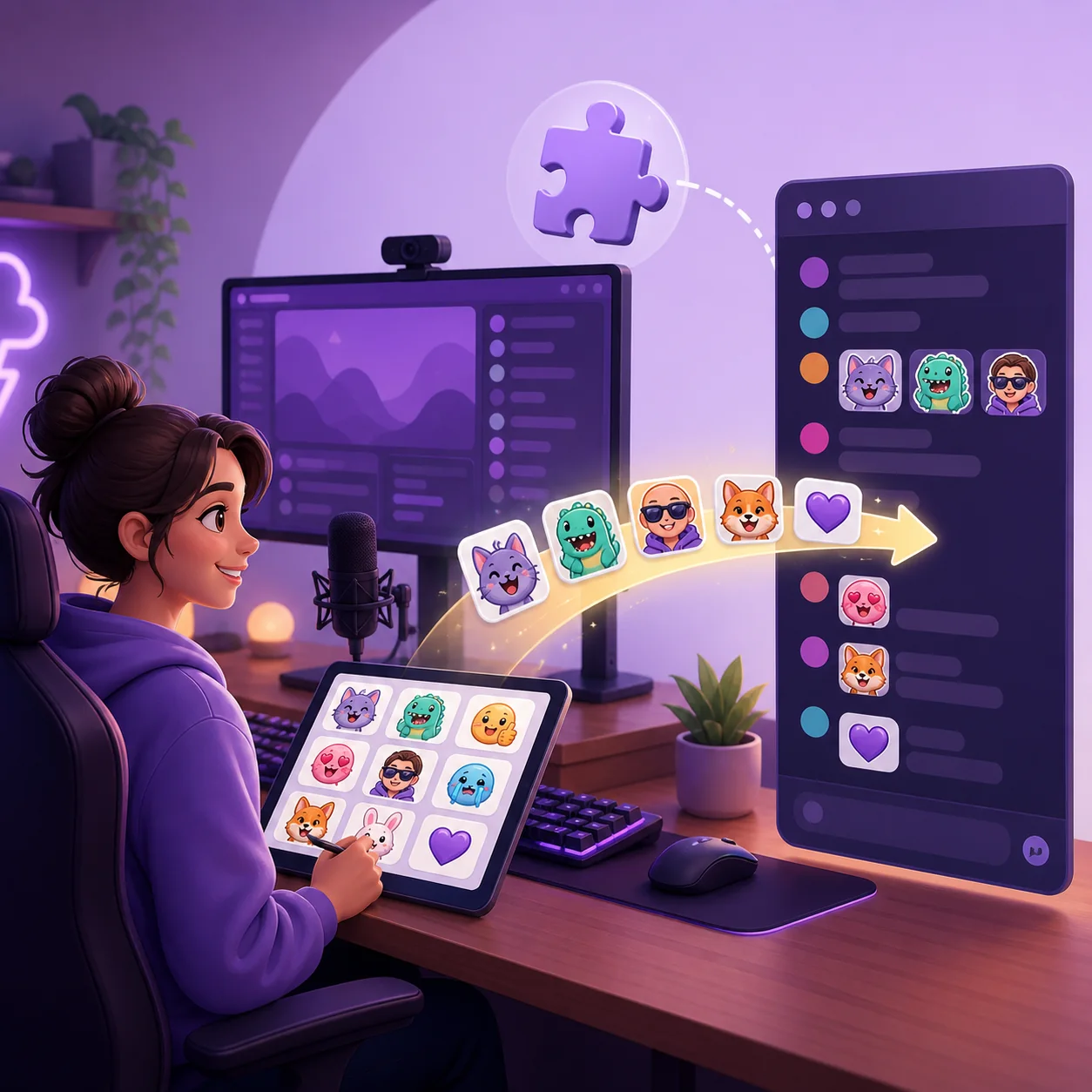
1. Entiende qué añade 7TV a Twitch
7TV es un servicio de emotes separado que funciona junto a Twitch. Permite a creadores y comunidades usar un catálogo más flexible que el sistema nativo de espacios de Twitch, mientras que los espectadores necesitan una extensión compatible para mostrar esos emotes en el chat. Esto resulta útil para reacciones de comunidad y conjuntos compartidos, pero añade un paso de compatibilidad.
Conviene mantener clara la diferencia. Un emote nativo se sube en el panel de creadores de Twitch y sigue sus reglas de audiencia y espacios. Un emote 7TV se administra mediante el servicio de 7TV y sus controles de canal o de conjunto. Ambos pueden convivir, pero uno no se convierte en el otro solo porque aparezca en una ventana de chat de Twitch.
| Tipo de emote | Dónde se administra | Quién puede verlo |
|---|---|---|
| Emote nativo de Twitch | Panel de creadores de Twitch | La audiencia permitida por el espacio o regla nativa |
| Emote 7TV | Conjunto y controles de canal de 7TV | Espectadores con una configuración compatible de 7TV |
| Recurso de un conjunto compartido | El conjunto de 7TV donde se publica | Canales y espectadores que usan el conjunto |
2. Instala la extensión oficial de 7TV
Empieza en el sitio oficial de 7TV y utiliza su ruta actual de instalación para el navegador. El botón de la tienda o el texto del navegador puede cambiar, así que evita mirrors de descarga y extensiones parecidas de publicadores desconocidos. Chrome y Firefox tienen superficies de instalación distintas; elige la que corresponda al navegador donde ves Twitch.
Después de instalarla, abre Twitch en una pestaña nueva y confirma que la extensión está activa. Puede aparecer un control nuevo de 7TV en el chat o en el menú de extensiones. Si no aparece, revisa los permisos del sitio, activa la extensión y vuelve a cargar Twitch. Guarda el sitio oficial de 7TV para consultar las instrucciones cuando cambie la interfaz.
- Abre la fuente oficialUsa el sitio de 7TV o la tienda enlazada por él, no un archivo de extensión republicado.
- Elige tu navegadorSelecciona la ruta de Chrome o Firefox que corresponda a tu navegador habitual de Twitch.
- Revisa los permisosComprueba el publicador y los permisos solicitados antes de confirmar la instalación.
- Actualiza TwitchRecarga una pestaña abierta de Twitch y busca los controles de 7TV en el chat o en el navegador.
3. Elige o crea un conjunto de emotes 7TV
Un conjunto de emotes es la colección de reacciones que quieres usar junta. Puedes explorar un conjunto compartido, unirte a uno de una comunidad cuando el servicio lo permita o crear el tuyo para la identidad del canal. Empieza con reacciones que el público realmente vaya a escribir, en lugar de importar todas las imágenes interesantes.
Antes de añadir cada emote, revisa su imagen, nombre y contexto de uso. Un nombre corto es más fácil de recordar. Guarda una copia local de las ilustraciones que poseas y anota el creador o la licencia de los recursos comunitarios: que un emote esté disponible en una extensión no demuestra que puedas redistribuir el archivo original.
| Elección | Cuándo conviene | Qué vigilar |
|---|---|---|
| Tu propio conjunto | Quieres una marca coherente y nombres previsibles | Organiza los archivos originales y los permisos |
| Conjunto comunitario | Tu audiencia ya reconoce esas reacciones | El propietario puede renombrar o retirar un emote |
| Conjunto de prueba | Comparas unas pocas reacciones antes de publicar | No lo trates como una biblioteca permanente |
4. Añade los emotes 7TV a un canal
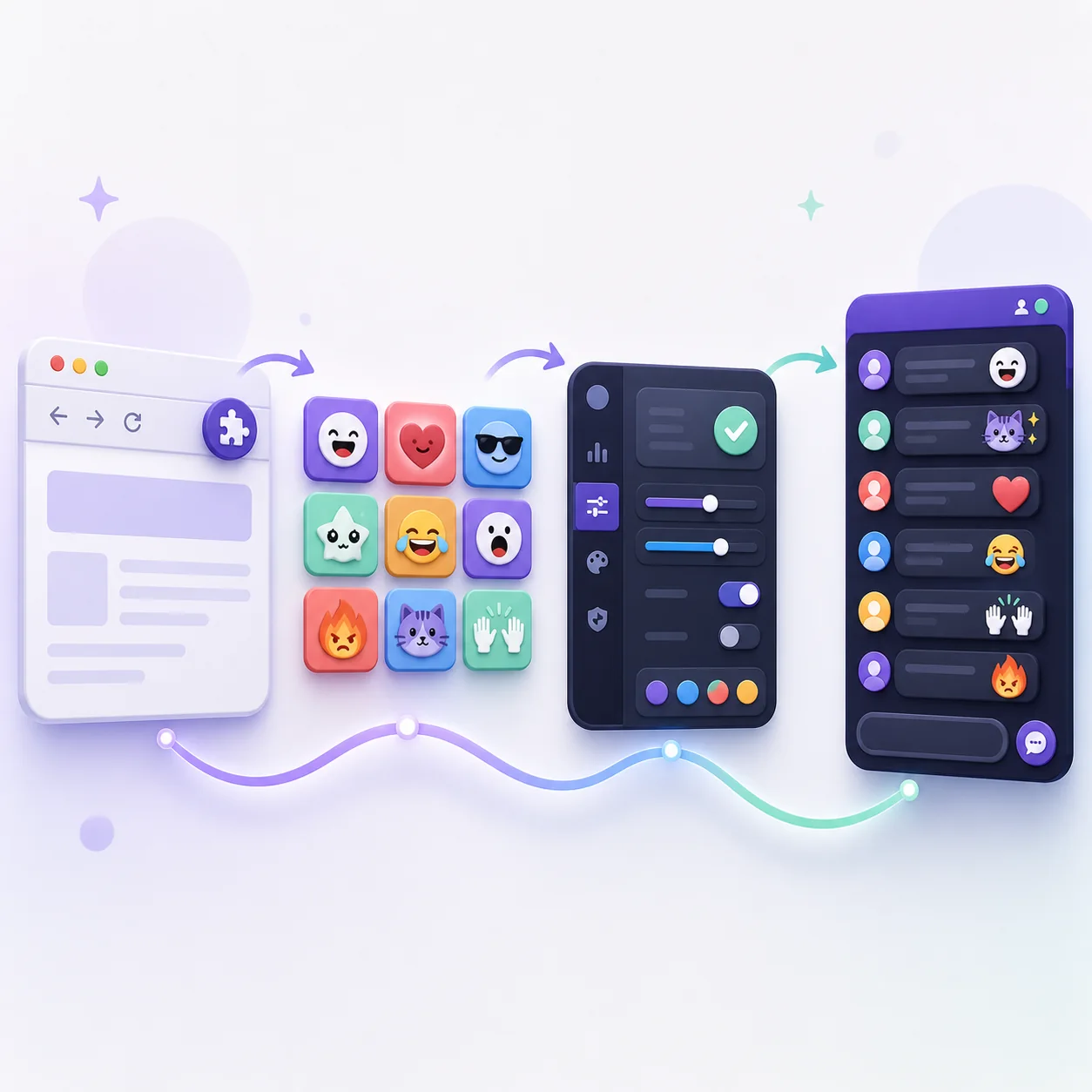
Abre la zona actual de administración de canales o conjuntos en 7TV y selecciona el canal que debe usar el conjunto. Las etiquetas pueden cambiar, pero la decisión es la misma: elegir qué conjunto queda asociado al canal y qué emotes y nombres estarán disponibles. Si administras varios canales, confirma la identidad del canal antes de guardar.
Cuando el servicio muestre una opción para añadir, activar o guardar, úsala una vez y espera a que termine. Guardar en 7TV no crea un espacio en el panel de creadores de Twitch; actualiza la configuración del canal dentro de la extensión. Si el emote ya pertenece a otro conjunto, lee el aviso antes de moverlo porque el cambio puede afectar a otros canales.
- Confirma el nombre del canal o la cuenta antes de cambiar un conjunto.
- Usa un nombre corto y legible, no una frase larga.
- Mantén el conjunto lo bastante pequeño para que el equipo recuerde sus reacciones principales.
- Espera a que termine el guardado antes de editar otro emote.
- Trata los límites y permisos de 7TV como reglas del servicio, no como espacios de Twitch.
5. Prueba el emote como espectador
Probar solo desde la cuenta creadora puede ocultar el problema real. Abre un chat de Twitch donde el canal use el conjunto, escribe el nombre exacto y observa el resultado al tamaño normal del chat. Si puedes, pide a otra persona que lo revise desde otro perfil o dispositivo. Así separas un problema de configuración del canal de un problema local de la extensión.
Una buena prueba confirma cuatro cosas: el nombre se acepta, aparece la imagen y no solo el texto, la reacción se entiende en pequeño y no prometes la misma experiencia a quien no use 7TV. Si también utilizas emotes nativos, prueba ambos sistemas por separado para no confundir un emote de Twitch que sí funciona con una configuración 7TV incompleta.
| Prueba | Resultado esperado | Si falla |
|---|---|---|
| Nombre exacto | El nombre elegido se acepta en el chat | Revisa la escritura y el conjunto actual |
| Extensión activa | Aparece la imagen y no el texto plano | Revisa permisos y vuelve a cargar Twitch |
| Lectura en pequeño | La reacción se entiende junto al mensaje | Simplifica la fuente y vuelve a comprobarla |
| Segundo espectador | Otra persona compatible ve el mismo emote | Revisa la asociación del canal y la propagación |
6. Soluciona emotes 7TV que no aparecen
La mayoría de los avisos de emotes ausentes se relaciona con tres límites: el canal no usa el conjunto que editaste, el espectador no tiene una configuración compatible o el navegador todavía no ha actualizado el estado de la extensión. Empieza por la comprobación más pequeña: canal, conjunto, nombre y extensión, en ese orden.
Si la imagen aparece pero se ve borrosa, normalmente el problema está en la preparación del arte y no en 7TV. Haz que la forma principal sea grande, elimina texto diminuto, aumenta el contraste y revisa la vista más pequeña antes de añadirla. Un redimensionador puede crear los archivos estándar, pero no puede hacer legible una ilustración demasiado cargada sin simplificarla.
| Síntoma | Causa probable | Siguiente comprobación |
|---|---|---|
| Solo aparece texto | 7TV está desactivado o la pestaña está desactualizada | Activa la extensión y recarga Twitch |
| Solo funciona en un navegador | Diferencia de permisos o extensión local | Compara perfiles y permisos del sitio |
| El canal cambió el conjunto pero el chat no | Asociación o retraso de propagación | Abre los controles del canal y prueba otra vez |
| La imagen se ve borrosa | Demasiado detalle o poco contraste | Simplifica el arte y revisa una vista pequeña |
| Falta un espacio nativo | 7TV no es un espacio de Twitch | Usa el dashboard de Twitch para emotes nativos |
7. Decide cuándo usar 7TV y cuándo usar emotes nativos
Usa 7TV cuando quieres una biblioteca flexible basada en una extensión, un conjunto comunitario o reacciones de canal que puedan cambiar sin consumir espacios nativos de Twitch. Usa emotes nativos cuando el recurso deba administrarse en el panel de creadores y seguir las reglas de seguidores, suscriptores o canales de Twitch.
Muchos canales usan los dos sistemas. Mantén un estilo visual coherente, pero marca cada recurso en tu hoja de planificación. Ese pequeño hábito evita preparar una imagen perfecta y luego intentar subirla al dashboard equivocado o asumir que todos los espectadores la verán.
- 7TV es un flujo de extensión, no un reemplazo del inventario nativo de Twitch.
- Las dudas sobre subir emotes nativos corresponden a la guía del panel de creadores de Twitch.
- Usa la misma comprobación de legibilidad pequeña en ambos sistemas.
- Indica al equipo qué archivos son nativos, 7TV o compartidos con otro servicio.
Preguntas frecuentes sobre cómo añadir emotes 7TV a Twitch
¿Cómo añado emotes 7TV a Twitch?
Instala la extensión oficial de 7TV, abre o crea un conjunto, asócialo al canal correcto desde los controles actuales de 7TV y prueba el emote en el chat con la extensión activa. Las etiquetas exactas pueden cambiar, así que la interfaz actual de 7TV es la referencia final.
¿Los espectadores necesitan la extensión 7TV?
Normalmente sí: el espectador necesita una configuración compatible para que el emote de extensión se muestre en el chat. No prometas la misma visibilidad universal que tendría un emote nativo de Twitch.
¿Los emotes 7TV ocupan espacios nativos de Twitch?
No. Usan un servicio separado y una configuración de la extensión. No deben contarse como espacios nativos de suscriptor, seguidor o emote animado de Twitch.
¿Puedo cambiar el nombre de un emote 7TV?
Los controles dependen del conjunto y de los permisos que muestre 7TV. Elige un nombre corto, comprueba si el emote es compartido y lee el aviso antes de cambiar algo que usen otros canales.
¿Por qué yo veo un emote 7TV y otro espectador no?
Puede que el espectador no tenga la extensión compatible, use una pestaña de Twitch antigua o esté mirando un canal que no tiene el mismo conjunto asociado. Compara canal, conjunto, permisos y nombre exacto.
¿Puedo usar emotes 7TV en la aplicación móvil de Twitch?
No des por hecho que el flujo de una extensión de escritorio funciona igual en cada vista móvil. Prueba la superficie concreta que te interesa y describe los emotes 7TV como dependientes de la extensión.