Configurazione di emote di terze parti
Come aggiungere emote 7TV su Twitch: estensione, set e configurazione del canale
Una guida pratica per installare 7TV, scegliere un set di emote, collegarlo a un canale e controllare cosa vedono davvero gli spettatori.
1. Capire cosa aggiunge 7TV a Twitch
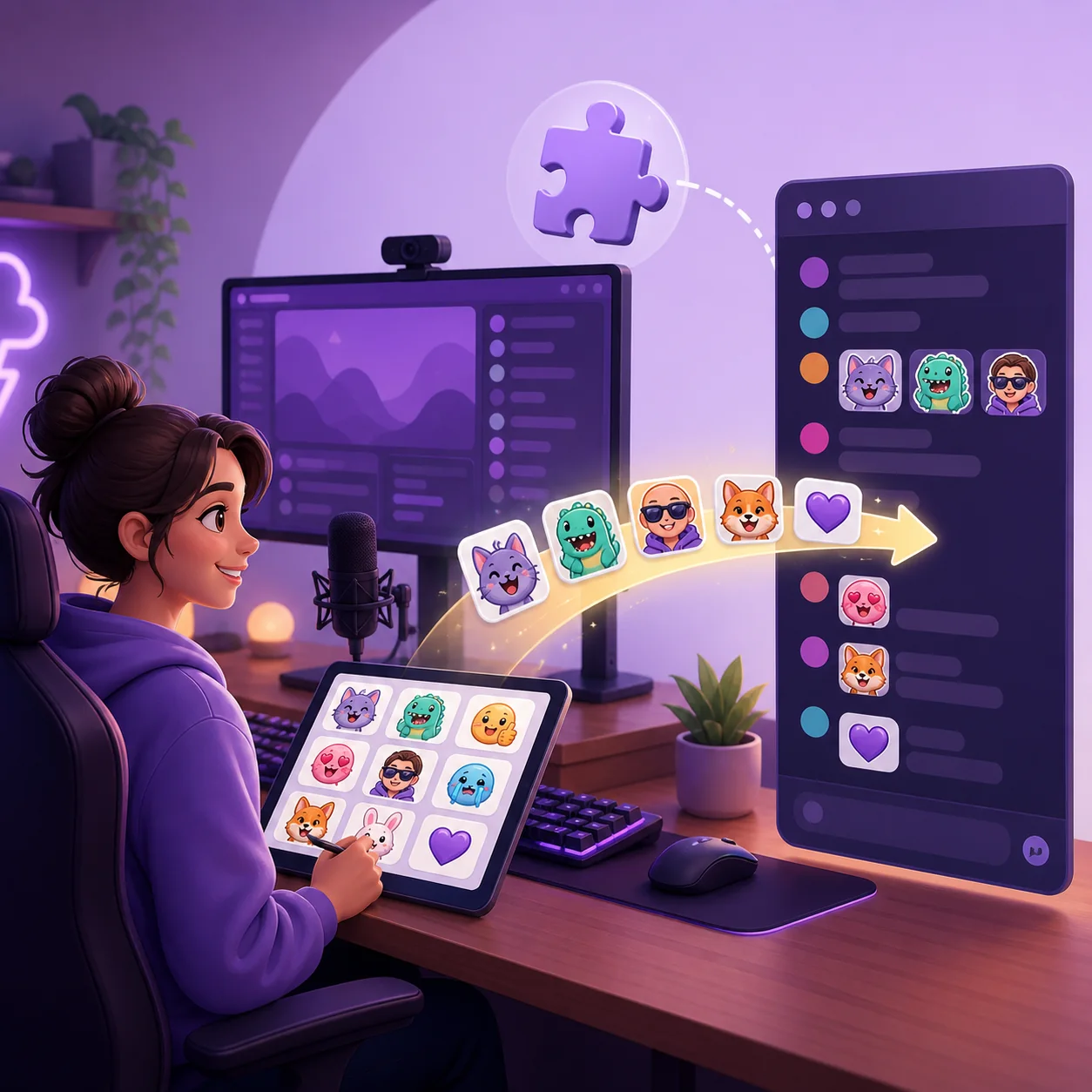
7TV è un servizio separato di emote che funziona insieme a Twitch. Creator e community possono usare set più flessibili rispetto all’inventario nativo di Twitch, mentre gli spettatori hanno bisogno di un’estensione compatibile per visualizzare le emote nella chat. È utile per le reazioni della community, ma aggiunge un passaggio di compatibilità.
Mantieni chiara la distinzione. Un’emote nativa di Twitch viene gestita nel pannello creator di Twitch e segue le regole di pubblico e slot della piattaforma. Un’emote 7TV viene gestita tramite il servizio 7TV e le sue impostazioni di canale o set. Se appare in una finestra Twitch, non per questo diventa un’emote nativa.
| Tipo di emote | Dove si gestisce | Chi può vederla |
|---|---|---|
| Emote nativa Twitch | Pannello creator di Twitch | Gli spettatori ammessi dallo slot o dalla regola nativa |
| Emote 7TV | Set e controlli del canale 7TV | Gli spettatori con una configurazione 7TV compatibile |
| Risorsa di un set condiviso | Il set 7TV in cui è pubblicata | I canali e gli spettatori che usano il set |
2. Installare l’estensione ufficiale 7TV
Inizia dal sito ufficiale di 7TV e usa il percorso di installazione indicato per il tuo browser. I pulsanti e le descrizioni dello store possono cambiare: evita quindi mirror non ufficiali per scaricare ed estensioni di autori sconosciuti con nomi simili. I browser basati su Chrome e Firefox hanno pagine diverse; scegli quella del browser in cui guardi Twitch.
Dopo l’installazione, apri Twitch in una nuova scheda e controlla che l’estensione sia attiva. Nel chat o nel menu delle estensioni può comparire un controllo 7TV. Se non lo vedi, controlla i permessi del sito, attiva l’estensione e ricarica Twitch. Il sito ufficiale di 7TV resta il riferimento quando l’interfaccia cambia.
- Aprire la fonte ufficialeUsa il sito 7TV o lo store indicato dal sito, non un file dell’estensione ripubblicato.
- Scegliere il browserSeleziona il percorso Chrome o Firefox del browser che usi normalmente per Twitch.
- Controllare i permessiVerifica autore e permessi richiesti prima di aggiungere l’estensione.
- Ricaricare TwitchAggiorna una scheda Twitch aperta e cerca i controlli 7TV nella chat o nel browser.
3. Scegliere o creare un set di emote 7TV
Un set raccoglie le reazioni che vuoi usare insieme. Puoi esplorare un set condiviso, partecipare a un set della community quando il servizio lo consente oppure creare il tuo per l’identità del canale. Inizia con reazioni che gli spettatori useranno davvero, invece di importare ogni immagine interessante.
Prima di aggiungere un’emote, controlla immagine, nome e contesto d’uso. I nomi brevi sono più facili da ricordare. Conserva le copie delle immagini che possiedi e annota autore o licenza per le risorse della community: la disponibilità in un’estensione non dimostra che il file originale possa essere ridistribuito.
| Scelta del set | Quando conviene | Attenzione a |
|---|---|---|
| Set personale | Vuoi un’identità e nomi coerenti | Organizzare file originali e permessi |
| Set della community | Il pubblico conosce già le reazioni | Il proprietario può rinominare o rimuovere un’emote |
| Set di prova | Confronti alcune reazioni prima del lancio | Non considerarlo una libreria permanente |
4. Aggiungere le emote 7TV a un canale
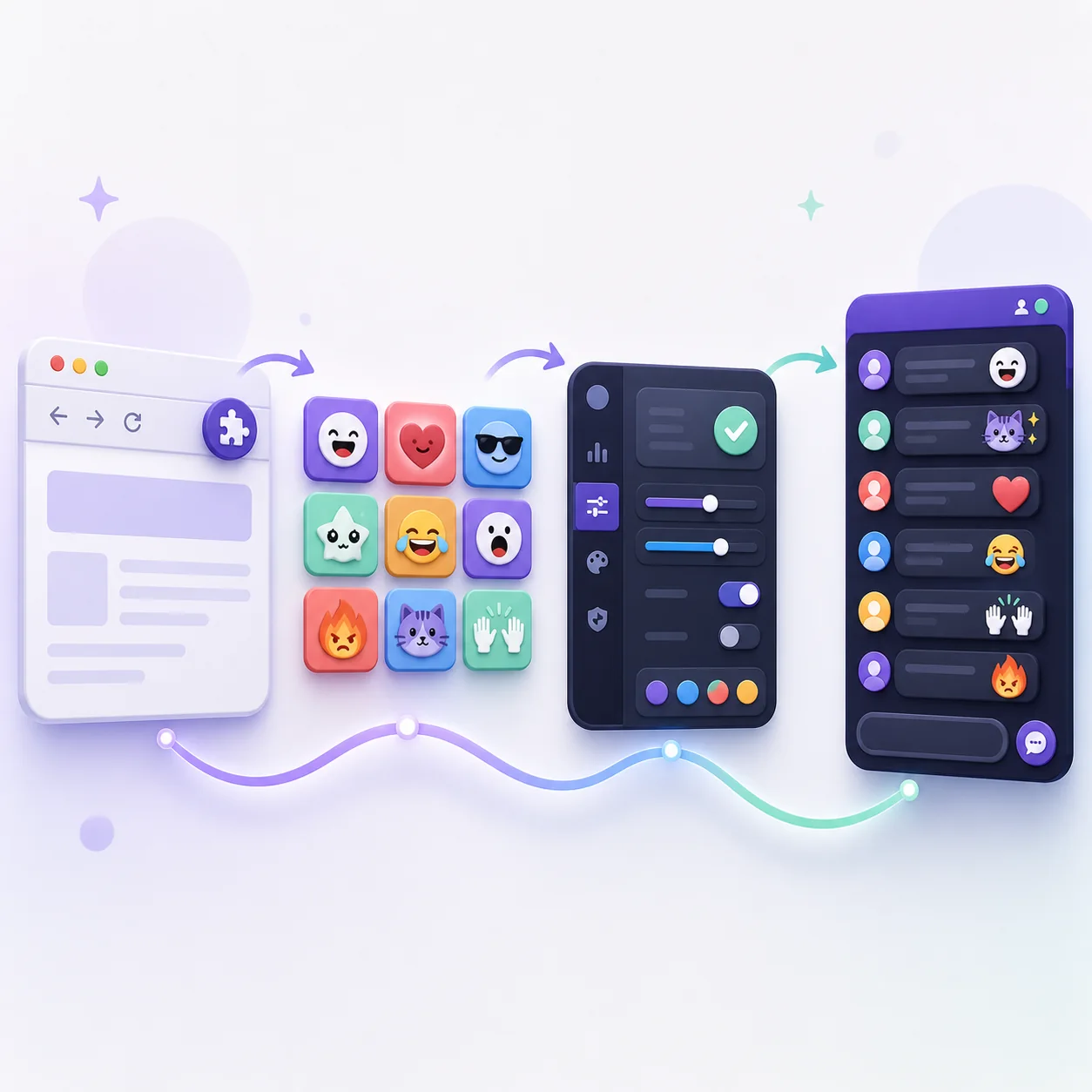
Apri l’area attuale di gestione dei canali o dei set su 7TV e seleziona il canale che deve usare il set. Le etichette possono cambiare, ma la decisione è la stessa: quale set collegare al canale e quali emote e nomi rendere disponibili. Se gestisci più canali, controlla l’identità del canale prima di salvare.
Quando il servizio mostra un’azione per aggiungere, attivare o salvare, eseguila una volta e attendi la fine. Salvare in 7TV non crea uno slot nel pannello creator di Twitch: aggiorna la configurazione del canale nell’estensione. Se un’emote è già in un altro set, leggi l’avviso prima di spostarla per evitare effetti su altri canali.
- Confermare il nome del canale o dell’account prima di cambiare un set.
- Usare un nome breve e leggibile, non una frase lunga.
- Mantenere il set abbastanza piccolo da ricordare le reazioni principali.
- Attendere il completamento del salvataggio prima di modificare un’altra emote.
- Non confondere limiti e permessi 7TV con il numero di slot Twitch.
5. Testare l’emote come spettatore
Un test fatto solo dall’account del creator può nascondere il problema reale. Apri una chat Twitch in cui il canale usa il set 7TV, inserisci il nome esatto e guarda il risultato alla normale dimensione della chat. Se possibile, chiedi a un altro spettatore di provare da un profilo del browser o da un dispositivo diverso. Così distingui un problema del canale da un problema locale dell’estensione.
Un test completo verifica quattro cose: il nome viene accettato, appare l’immagine e non solo il testo, la reazione resta riconoscibile in piccolo e non prometti la stessa esperienza a chi non usa 7TV. Se utilizzi anche emote native, prova i due sistemi separatamente.
| Test | Risultato atteso | Se fallisce |
|---|---|---|
| Nome esatto | Il nome scelto viene accettato nella chat | Controllare ortografia e set attuale |
| Estensione attiva | Appare l’immagine invece del testo | Controllare i permessi e ricaricare Twitch |
| Leggibilità in piccolo | La reazione è chiara vicino al messaggio | Semplificare la fonte e ridimensionarla |
| Secondo spettatore | Un altro utente compatibile vede la stessa emote | Controllare collegamento del canale e propagazione |
6. Risolvere emote 7TV mancanti e conflitti
Le emote mancanti dipendono di solito da uno di tre confini: il canale non usa il set modificato, lo spettatore non ha una configurazione 7TV compatibile oppure il browser non ha ancora aggiornato lo stato dell’estensione. Prima di reinstallare tutto, controlla canale, set, nome ed estensione in quest’ordine.
Se l’immagine appare ma è sfocata, il problema spesso è nella preparazione del file e non in 7TV. Rendi più grande la forma principale, rimuovi il testo piccolo, aumenta il contrasto e controlla l’anteprima più piccola prima di aggiungere l’emote. Un resizer non rende leggibile un’illustrazione troppo ricca senza semplificarla.
| Sintomo | Causa probabile | Prossimo controllo |
|---|---|---|
| Appare solo il testo | 7TV disattivato o scheda vecchia | Attivare l’estensione e ricaricare Twitch |
| Funziona solo in un browser | Differenza di permessi o estensione | Confrontare profili e permessi del sito |
| Il set è cambiato ma la chat no | Collegamento del canale o ritardo | Riaprire le impostazioni e provare di nuovo |
| L’immagine è sfocata | Troppi dettagli o contrasto debole | Semplificare l’arte e controllare l’anteprima |
| Manca uno slot nativo | 7TV non è uno slot Twitch | Usare Twitch per le emote native |
7. Scegliere tra 7TV ed emote Twitch native
Scegli 7TV per una libreria flessibile basata su un’estensione, un set della community o reazioni del canale che possono cambiare senza consumare gli slot Twitch nativi. Scegli le emote Twitch native quando devono essere gestite nel pannello creator e seguire le regole Twitch per follower, iscritti o canale.
Molti canali usano entrambi i sistemi. Mantieni uno stile visivo coerente, ma indica la destinazione di ogni file nel tuo piano. Questo evita di caricare un’immagine nel dashboard sbagliato o di pensare che tutti gli spettatori la vedano.
- 7TV è un flusso basato su estensione, non sostituisce l’inventario nativo di Twitch.
- Per i caricamenti nativi, segui la guida del pannello creator di Twitch.
- Controlla la leggibilità a piccole dimensioni in entrambi i sistemi.
- Comunica al team se il file è nativo, 7TV o condiviso con un altro servizio.
Come aggiungere emote 7TV su Twitch: domande frequenti
Come aggiungo emote 7TV su Twitch?
Installa l’estensione ufficiale 7TV, apri o crea un set, collegalo al canale corretto nei controlli attuali di 7TV e prova l’emote nella chat con l’estensione attiva. Le etichette possono cambiare: usa l’interfaccia aggiornata di 7TV come riferimento finale.
Gli spettatori hanno bisogno dell’estensione 7TV?
Di solito sì. Per visualizzare l’emote dell’estensione nella chat serve una configurazione 7TV compatibile. Non promettere la stessa visibilità universale di un’emote Twitch nativa.
Le emote 7TV sono slot nativi di Twitch?
No. Usano un servizio separato e una configurazione lato estensione. Non contano come slot Twitch nativi per iscritti, follower o emote animate.
Posso cambiare il nome di un’emote 7TV?
I controlli dipendono dal set e dai permessi mostrati da 7TV. Scegli un nome breve e leggi l’avviso prima di cambiare un’emote condivisa da più canali.
Perché io vedo un’emote 7TV ma un altro spettatore no?
Lo spettatore potrebbe non avere l’estensione compatibile, usare una vecchia scheda Twitch o guardare un canale senza lo stesso set. Confronta canale, set, permessi e nome esatto.
Posso usare le emote 7TV nell’app mobile di Twitch?
Non dare per scontato che un’estensione desktop funzioni allo stesso modo in ogni vista mobile. Prova la superficie che ti interessa e descrivi 7TV come dipendente dall’estensione.