Configuration d’emotes tierces
Comment ajouter des emotes 7TV à Twitch : extension, ensembles et chaîne
Un guide pratique pour installer 7TV, choisir un ensemble d’emotes, l’associer à une chaîne et vérifier ce que les viewers voient réellement.
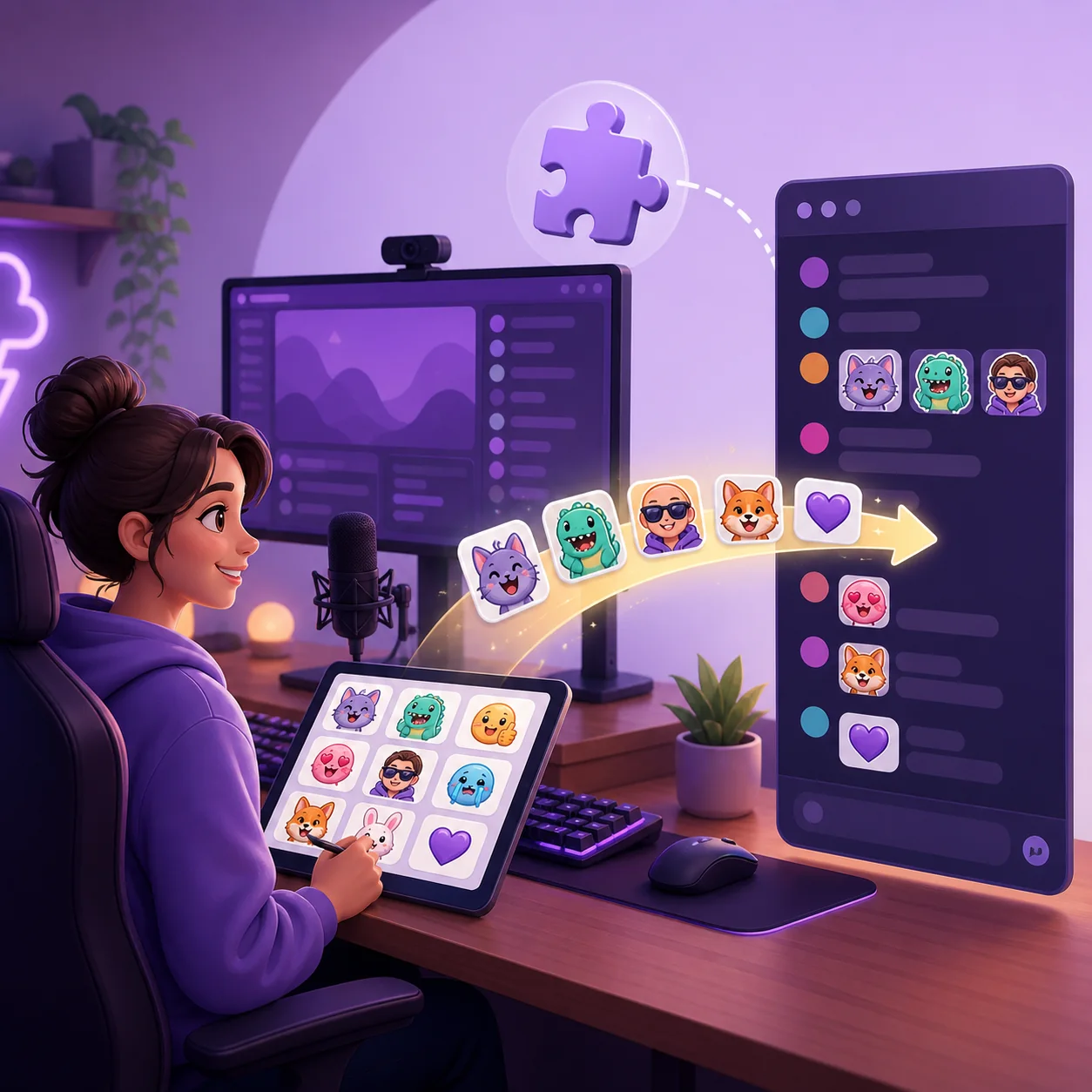
1. Comprendre ce que 7TV ajoute à Twitch
7TV est un service d’emotes distinct qui fonctionne avec Twitch. Il permet aux créateurs et aux communautés d’utiliser des ensembles plus souples que l’inventaire natif de Twitch, tandis que les viewers ont besoin d’une extension compatible pour afficher ces emotes dans le chat. C’est pratique pour les réactions communautaires, mais cela ajoute une étape de compatibilité.
Gardez la frontière bien visible. Une emote Twitch native se téléverse dans le tableau de bord des créateurs Twitch et suit les règles d’audience et d’emplacement de Twitch. Une emote 7TV est gérée par le service 7TV et ses contrôles de chaîne ou d’ensemble. Les deux systèmes peuvent coexister, mais une emote 7TV ne devient pas native parce qu’elle apparaît dans une fenêtre Twitch.
| Type d’emote | Lieu de gestion | Qui peut la voir |
|---|---|---|
| Emote Twitch native | Tableau de bord des créateurs Twitch | Les viewers autorisés par la règle ou l’emplacement natif |
| Emote 7TV | Ensemble et réglages de chaîne 7TV | Les viewers avec une configuration 7TV compatible |
| Ressource d’un ensemble partagé | L’ensemble 7TV où elle est publiée | Les chaînes et viewers qui utilisent l’ensemble |
2. Installer l’extension officielle 7TV
Commencez sur le site officiel de 7TV et utilisez son parcours d’installation actuel. Le bouton de boutique ou le texte du navigateur peut évoluer : évitez donc les miroirs de téléchargement et les extensions dont le nom ressemble à 7TV. Chrome et Firefox ont des pages d’installation différentes ; choisissez celle qui correspond au navigateur où vous regardez Twitch.
Après l’installation, ouvrez Twitch dans un nouvel onglet et vérifiez que l’extension est active. Un contrôle 7TV peut apparaître dans le chat ou dans le menu des extensions. S’il manque, vérifiez les autorisations du site, activez l’extension et rechargez Twitch. Conservez le site officiel de 7TV pour revoir la procédure après une mise à jour de l’interface.
- Ouvrir la source officielleUtilisez le site 7TV ou la boutique vers laquelle il renvoie, jamais un fichier d’extension reposté.
- Choisir le navigateurSélectionnez le parcours Chrome ou Firefox correspondant à votre navigateur Twitch habituel.
- Vérifier les autorisationsContrôlez l’éditeur et les autorisations demandées avant de confirmer l’ajout.
- Recharger TwitchActualisez un onglet Twitch et recherchez les contrôles 7TV dans le chat ou le navigateur.
3. Choisir ou créer un ensemble d’emotes 7TV
Un ensemble regroupe les réactions que vous souhaitez utiliser ensemble. Vous pouvez parcourir un ensemble partagé, rejoindre un ensemble communautaire lorsque le service le permet ou créer votre propre ensemble pour l’identité de la chaîne. Commencez avec des réactions que les viewers vont réellement taper au lieu d’importer toutes les images intéressantes.
Pour chaque emote, vérifiez l’image, le nom et le contexte d’utilisation. Un nom court est plus simple à retenir. Conservez une copie des illustrations que vous possédez et notez l’auteur ou la licence des ressources communautaires : la présence d’une emote dans une extension ne prouve pas que vous pouvez redistribuer son fichier source.
| Choix de l’ensemble | À privilégier quand | Point de vigilance |
|---|---|---|
| Votre ensemble | Vous voulez une identité et des noms cohérents | Conservez les sources et les autorisations |
| Ensemble communautaire | Votre communauté connaît déjà les réactions | Le propriétaire peut renommer ou retirer une emote |
| Ensemble de test | Vous comparez quelques réactions avant le lancement | Ne le considérez pas comme une bibliothèque définitive |
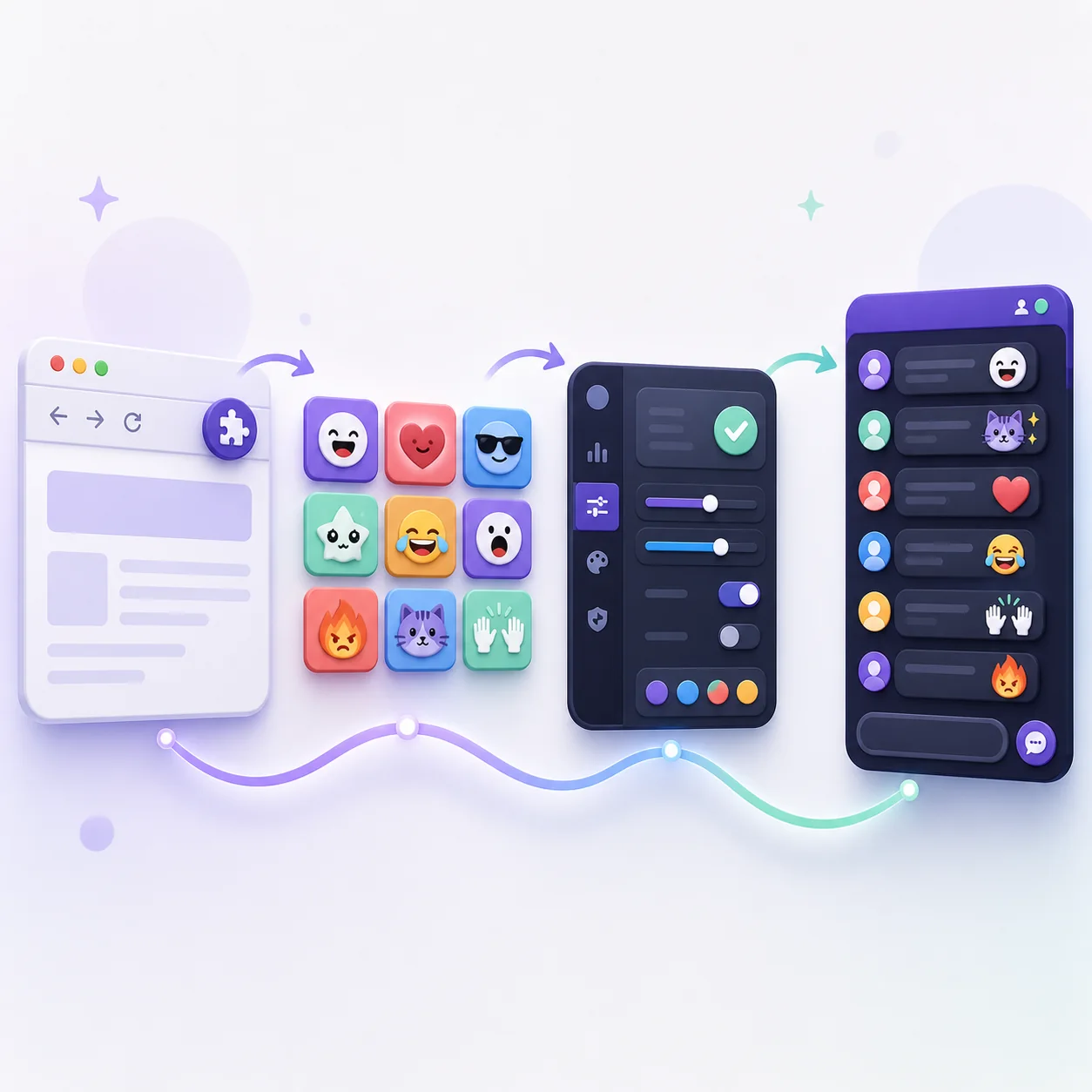
4. Ajouter les emotes 7TV à une chaîne
Ouvrez la zone actuelle de gestion des chaînes ou des ensembles sur 7TV et sélectionnez la chaîne qui doit utiliser l’ensemble. Les libellés peuvent changer, mais le choix reste identique : déterminer quel ensemble est associé à la chaîne, puis quelles emotes et quels noms y sont disponibles. Si vous gérez plusieurs chaînes, vérifiez son identité avant d’enregistrer.
Quand 7TV affiche une action pour ajouter, activer ou enregistrer, utilisez-la une fois et attendez la fin de l’opération. Enregistrer dans 7TV n’ajoute pas un emplacement au tableau de bord des créateurs Twitch : cela met à jour la configuration côté extension. Si une emote est déjà dans un autre ensemble, lisez l’avertissement avant de la déplacer.
- Confirmez le nom de la chaîne ou du compte avant de modifier un ensemble.
- Choisissez un nom court et lisible plutôt qu’une longue phrase.
- Gardez un ensemble assez petit pour que l’équipe retienne les réactions utiles.
- Attendez la fin de l’enregistrement avant de modifier une deuxième emote.
- Traitez les limites et autorisations 7TV comme des règles du service, pas comme des slots Twitch.
5. Tester l’emote comme un viewer
Un test depuis le compte créateur peut masquer le vrai problème. Ouvrez un chat Twitch où la chaîne utilise l’ensemble 7TV, saisissez le nom exact et observez le résultat à la taille normale du chat. Si possible, demandez à un second viewer de tester depuis un autre profil de navigateur ou un autre appareil. Vous pourrez ainsi distinguer un problème de chaîne d’un problème local d’extension.
Un bon test vérifie quatre points : le nom est accepté, l’image apparaît au lieu du texte brut, la réaction reste compréhensible en petit et vous ne promettez pas la même expérience aux viewers qui n’utilisent pas 7TV. Si vous utilisez aussi des emotes natives, testez les deux systèmes séparément.
| Test | Résultat attendu | En cas d’échec |
|---|---|---|
| Nom exact | Le nom choisi est accepté dans le chat | Vérifiez l’orthographe et l’ensemble actuel |
| Extension active | L’image apparaît au lieu du texte | Vérifiez les autorisations et rechargez Twitch |
| Lisibilité en petit | La réaction reste claire près du message | Simplifiez la source et redimensionnez-la |
| Second viewer | Un autre viewer compatible voit la même emote | Vérifiez l’association de chaîne et la propagation |
6. Résoudre les emotes 7TV absentes ou les conflits
Les problèmes d’emote absente viennent généralement de trois frontières : la chaîne n’utilise pas l’ensemble modifié, le viewer n’a pas de configuration 7TV compatible ou le navigateur n’a pas actualisé l’extension. Commencez par le contrôle le plus simple : chaîne, ensemble, nom, extension, dans cet ordre.
Si l’image apparaît mais semble floue, le problème se trouve souvent dans la préparation de l’illustration. Agrandissez la forme principale, retirez les petits textes, augmentez le contraste et inspectez la plus petite vue avant de l’ajouter. Un redimensionneur ne peut pas rendre lisible une illustration trop chargée sans simplifier la source.
| Symptôme | Cause probable | Prochaine vérification |
|---|---|---|
| Le texte brut apparaît | 7TV est désactivé ou l’onglet est ancien | Activez l’extension et rechargez Twitch |
| Un seul navigateur l’affiche | Différence de permission ou d’extension | Comparez les profils et autorisations du site |
| Le chat n’a pas le nouveau set | Association de chaîne ou délai de propagation | Rouvrez les réglages et refaites le test |
| L’image est floue | Trop de détails ou contraste insuffisant | Simplifiez l’art et contrôlez une petite vue |
| Un emplacement natif manque | 7TV n’est pas un emplacement Twitch | Utilisez Twitch pour les emotes natives |
7. Choisir entre 7TV et les emotes Twitch natives
Choisissez 7TV pour une bibliothèque flexible fondée sur une extension, un ensemble communautaire ou des réactions de chaîne qui peuvent évoluer sans consommer les emplacements Twitch natifs. Choisissez les emotes Twitch natives lorsqu’elles doivent être gérées dans le tableau de bord des créateurs et suivre les règles Twitch pour les followers, les abonnés ou la chaîne.
Beaucoup de chaînes utilisent les deux systèmes. Gardez une direction artistique cohérente, mais indiquez la destination de chaque fichier dans votre feuille de préparation. Cela évite de téléverser une image dans le mauvais dashboard ou de supposer que tous les viewers la verront.
- 7TV est un flux d’extension, pas un remplacement de l’inventaire natif Twitch.
- Les questions d’ajout natif doivent suivre le guide du tableau de bord des créateurs Twitch.
- Utilisez le même contrôle de lisibilité en petit pour les deux systèmes.
- Indiquez à l’équipe quels fichiers sont natifs, 7TV ou partagés ailleurs.
Comment ajouter des emotes 7TV à Twitch : questions fréquentes
Comment ajouter des emotes 7TV à Twitch ?
Installez l’extension officielle 7TV, ouvrez ou créez un ensemble, associez-le à la bonne chaîne dans les contrôles 7TV actuels, puis testez l’emote dans le chat avec l’extension active. Les libellés exacts peuvent évoluer : l’interface actuelle de 7TV reste la référence.
Les viewers ont-ils besoin de l’extension 7TV ?
En général, oui : une configuration 7TV compatible est nécessaire pour afficher l’emote d’extension dans le chat. Ne promettez pas une visibilité universelle équivalente à celle d’une emote Twitch native.
Les emotes 7TV utilisent-elles des slots Twitch natifs ?
Non. Elles utilisent un service distinct et une configuration côté extension. Elles ne doivent pas être comptées comme des slots Twitch d’abonné, de follower ou d’emote animée.
Puis-je changer le nom d’une emote 7TV ?
Les contrôles dépendent de l’ensemble et des permissions affichées par 7TV. Choisissez un nom court et lisez l’avertissement avant de modifier une emote partagée par plusieurs chaînes.
Pourquoi vois-je une emote 7TV alors qu’un viewer ne la voit pas ?
Le viewer n’a peut-être pas l’extension compatible, utilise un onglet Twitch ancien ou regarde une chaîne qui n’a pas le même ensemble. Comparez la chaîne, l’ensemble, les permissions et le nom exact.
Puis-je utiliser les emotes 7TV dans l’application mobile Twitch ?
Ne supposez pas qu’une extension de navigateur fonctionne de la même façon dans chaque vue mobile. Testez la surface qui vous intéresse et présentez les emotes 7TV comme dépendantes de l’extension.