Einrichtung von Drittanbieter-Emotes
7TV-Emotes zu Twitch hinzufügen: Erweiterung, Emote-Sets und Kanal
Eine praktische Anleitung für die 7TV-Erweiterung, die Auswahl eines Emote-Sets, die Kanalverknüpfung und den Test aus Sicht der Zuschauer.
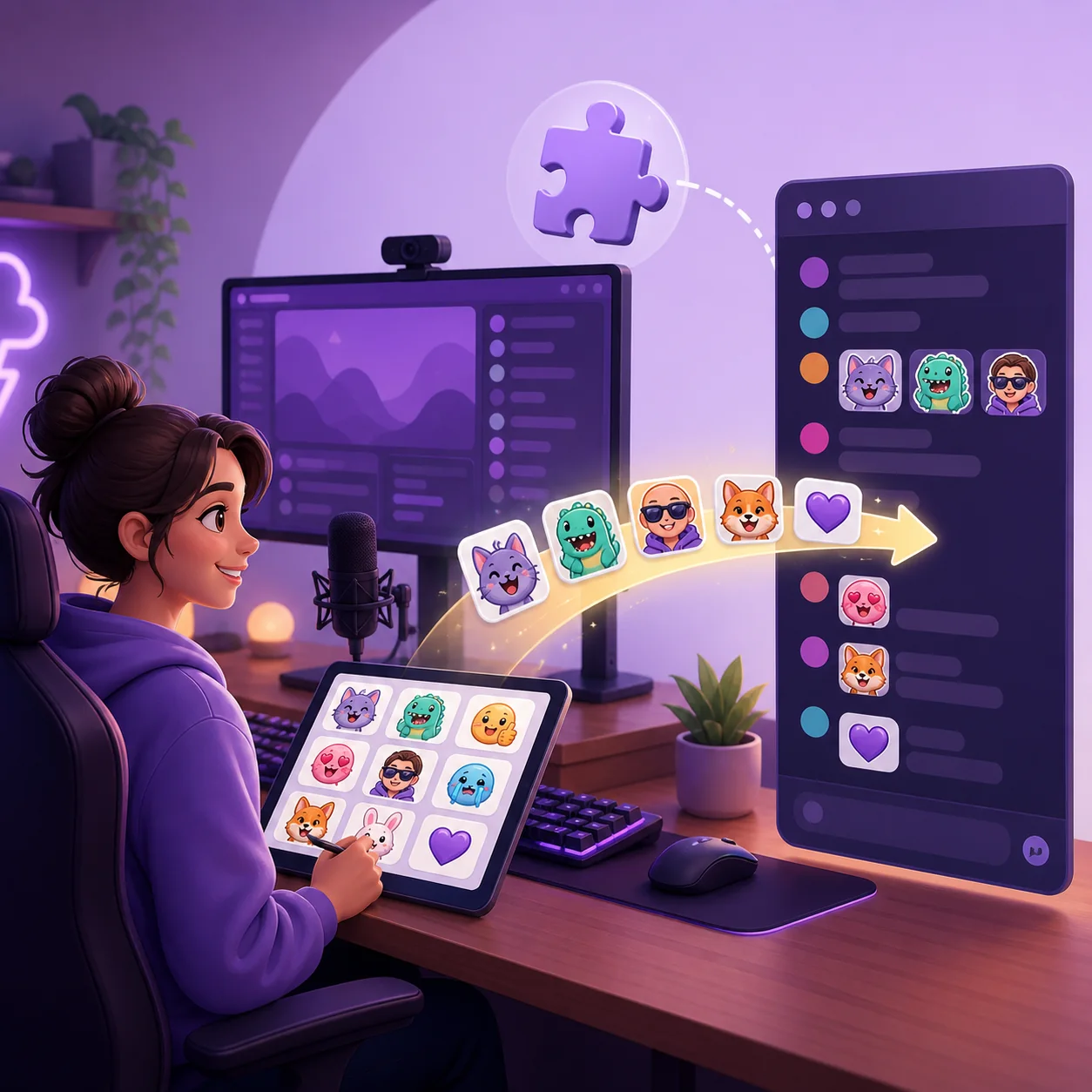
1. Verstehen, was 7TV zu Twitch hinzufügt
7TV ist ein eigener Emote-Dienst, der neben Twitch funktioniert. Creator und Communities können damit flexible Emote-Sets verwenden, während Zuschauer eine kompatible Browser-Erweiterung benötigen, damit die Emotes im Chat erscheinen. Das eignet sich für Community-Reaktionen und gemeinsame Sets, bringt aber einen zusätzlichen Kompatibilitätsschritt mit sich.
Halte die Grenze zwischen beiden Systemen fest. Ein natives Twitch-Emote wird im Twitch-Creator-Dashboard verwaltet und folgt den dort angezeigten Zielgruppen- und Slot-Regeln. Ein 7TV-Emote wird über den 7TV-Dienst sowie dessen Kanal- und Set-Einstellungen verwaltet. Die Anzeige im Twitch-Chat macht es nicht zu einem nativen Twitch-Emote.
| Emote-Typ | Verwaltung | Wer kann es sehen |
|---|---|---|
| Natives Twitch-Emote | Twitch-Creator-Dashboard | Zuschauer gemäß nativem Slot oder Kanalregel |
| 7TV-Emote | 7TV-Emote-Set und Kanaleinstellungen | Zuschauer mit kompatibler 7TV-Einrichtung |
| Asset aus einem geteilten Set | Das 7TV-Set, in dem es veröffentlicht ist | Kanäle und Zuschauer, die das Set verwenden |
2. Die offizielle 7TV-Erweiterung installieren
Beginne auf der offiziellen 7TV-Website und nutze den aktuellen Installationsweg für deinen Browser. Store-Schaltflächen und Bezeichnungen können sich ändern. Vermeide daher inoffizielle Seiten zum Herunterladen und Erweiterungen von unbekannten Anbietern mit ähnlichen Namen. Chrome-basierte Browser und Firefox haben unterschiedliche Installationsseiten; wähle die passende für deinen Twitch-Browser.
Öffne Twitch nach der Installation in einem neuen Tab und prüfe, ob die Erweiterung aktiv ist. Im Chat oder im Browser-Erweiterungsmenü kann ein 7TV-Steuerelement erscheinen. Fehlt es, prüfe die Website-Berechtigungen, aktiviere die Erweiterung und lade Twitch neu. Die offizielle 7TV-Seite ist die beste Stelle für Änderungen an der Browseroberfläche.
- Offizielle Quelle öffnenNutze die 7TV-Website oder den dort verlinkten Store, keine kopierte Erweiterungsdatei.
- Browser auswählenWähle den Chrome- oder Firefox-Weg für den Browser, den du für Twitch nutzt.
- Berechtigungen prüfenKontrolliere Anbieter und angeforderte Berechtigungen vor dem Hinzufügen.
- Twitch neu ladenAktualisiere einen offenen Twitch-Tab und suche die 7TV-Steuerung im Chat oder Browser.
3. Ein 7TV-Emote-Set auswählen oder erstellen
Ein Emote-Set ist die Sammlung von Reaktionen, die du gemeinsam verwenden möchtest. Du kannst ein geteiltes Set durchsuchen, einem Community-Set beitreten, wenn 7TV dies erlaubt, oder ein eigenes Set für die Kanalidentität erstellen. Beginne mit Reaktionen, die Zuschauer wirklich eingeben, statt jede interessante Grafik zu importieren.
Prüfe vor jedem Hinzufügen das Bild, den Namen und den Nutzungskontext. Kurze Namen lassen sich leichter merken. Bewahre eigene Quelldateien auf und notiere bei Community-Assets den Ersteller oder die Lizenz. Dass ein Emote in einer Erweiterung verfügbar ist, erlaubt nicht automatisch die Weitergabe der Originaldatei.
| Set-Auswahl | Geeignet, wenn | Darauf achten |
|---|---|---|
| Eigenes Set | Marke und Namen sollen einheitlich bleiben | Quelldateien und Nutzungsrechte ordnen |
| Community-Set | Die Zuschauer die Reaktionen bereits kennen | Der Besitzer kann Emotes umbenennen oder entfernen |
| Test-Set | Du einige Reaktionen vor dem Start vergleichst | Nicht als dauerhafte Kanalbibliothek behandeln |
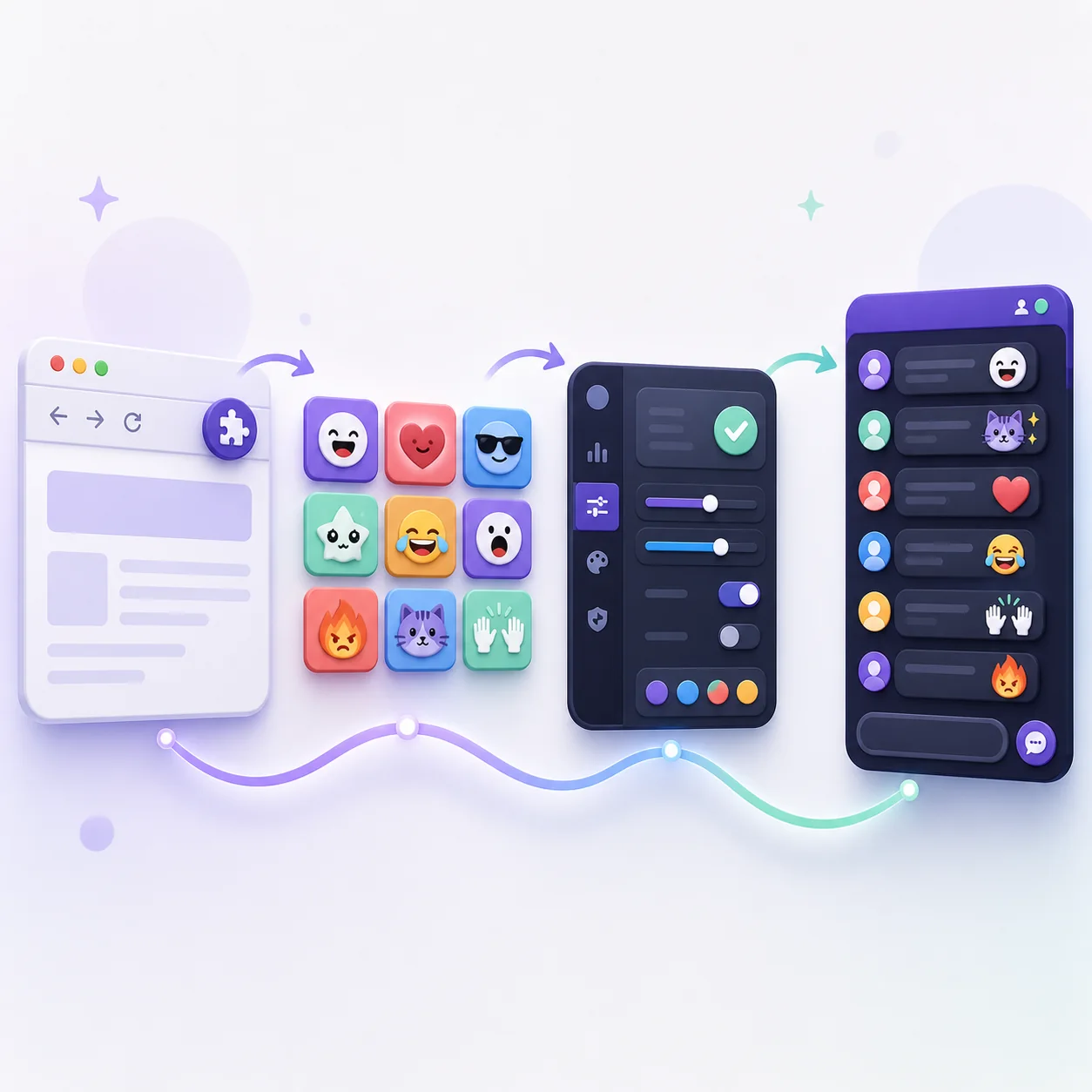
4. 7TV-Emotes einem Kanal hinzufügen
Öffne den aktuellen 7TV-Bereich für Kanal- oder Set-Verwaltung und wähle den Kanal, der das Set verwenden soll. Die Bezeichnungen können sich ändern, die Entscheidung bleibt gleich: Welches Set gehört zum Kanal und welche Emotes und Namen sollen dort verfügbar sein? Bei mehreren Kanälen solltest du die Kanalidentität vor dem Speichern prüfen.
Wenn 7TV eine Aktion zum Hinzufügen, Aktivieren oder Speichern zeigt, führe sie einmal aus und warte auf den Abschluss. Ein Speichern in 7TV erzeugt keinen nativen Slot im Twitch-Creator-Dashboard, sondern aktualisiert die Erweiterungskonfiguration. Bei einem Emote aus einem anderen Set solltest du den Warnhinweis vor dem Verschieben lesen.
- Kanalname oder Konto vor jeder Set-Änderung prüfen.
- Kurze, lesbare Namen statt langer Sätze verwenden.
- Das Set so klein halten, dass das Team die wichtigsten Reaktionen kennt.
- Nach dem Speichern eines Emotes auf den Abschluss warten.
- 7TV-Limits und Berechtigungen nicht mit Twitch-Slotzahlen gleichsetzen.
5. Das Emote aus Zuschauersicht testen
Ein Test mit dem Creator-Konto allein kann das eigentliche Problem verbergen. Öffne den Twitch-Chat eines Kanals, der das 7TV-Set verwendet, gib den exakten Emote-Namen ein und prüfe das Ergebnis in normaler Chatgröße. Bitte nach Möglichkeit einen zweiten Zuschauer, ein anderes Browserprofil oder ein anderes Gerät zum Gegencheck. So trennst du Kanal- und lokale Erweiterungsprobleme.
Ein guter Test prüft vier Dinge: Der Name wird akzeptiert, das Bild erscheint statt reinen Textes, die Reaktion bleibt klein erkennbar und du versprichst Zuschauern ohne 7TV nicht dieselbe Darstellung. Wenn native Twitch-Emotes ebenfalls genutzt werden, teste beide Systeme getrennt.
| Test | Erwartung | Wenn es fehlschlägt |
|---|---|---|
| Exakter Name | Der gewählte Name wird im Chat angenommen | Schreibweise und aktuelles Set prüfen |
| Erweiterung aktiv | Das Bild erscheint statt Text | Berechtigungen prüfen und Twitch neu laden |
| Lesbarkeit klein | Die Reaktion bleibt neben der Nachricht klar | Quelle vereinfachen und erneut prüfen |
| Zweiter Zuschauer | Ein kompatibler Nutzer sieht dasselbe Emote | Kanalverknüpfung und Aktualisierung prüfen |
6. Fehlende 7TV-Emotes und Konflikte beheben
Fehlende Emotes haben meistens eine von drei Ursachen: Der Kanal verwendet nicht das bearbeitete Set, der Zuschauer hat keine kompatible 7TV-Einrichtung oder der Browser hat den Erweiterungsstatus noch nicht aktualisiert. Prüfe zuerst Kanal, Set, Namen und Erweiterung in dieser Reihenfolge, bevor du alles neu installierst.
Wenn das Bild erscheint, aber unscharf ist, liegt das Problem meist an der Datei und nicht an 7TV. Vergrößere die Hauptform, entferne kleine Texte, erhöhe den Kontrast und prüfe die kleinste Vorschau vor dem Hinzufügen. Ein Resizer kann eine zu detailreiche Illustration nicht ohne Vereinfachung lesbar machen.
| Symptom | Wahrscheinliche Ursache | Nächster Check |
|---|---|---|
| Nur Text erscheint | 7TV deaktiviert oder Tab veraltet | Erweiterung aktivieren und Twitch laden |
| Nur ein Browser zeigt es | Lokale Berechtigung oder Erweiterung anders | Profile und Website-Rechte vergleichen |
| Set geändert, Chat bleibt alt | Kanalverknüpfung oder Aktualisierungszeit | Kanaleinstellungen erneut öffnen und testen |
| Bild ist unscharf | Zu viele Details oder wenig Kontrast | Grafik vereinfachen und kleine Vorschau prüfen |
| Nativer Slot fehlt | 7TV ist kein Twitch-Slot | Native Emotes über Twitch verwalten |
7. Zwischen 7TV und nativen Twitch-Emotes wählen
Nutze 7TV für eine flexible Erweiterungsbibliothek, ein Community-Set oder Kanalreaktionen, die ohne Verbrauch nativer Twitch-Slots geändert werden können. Nutze native Twitch-Emotes, wenn sie im Twitch-Creator-Dashboard verwaltet werden und den Twitch-Regeln für Follower, Abonnenten oder den Kanal folgen sollen.
Viele Kanäle verwenden beide Systeme. Halte den visuellen Stil ähnlich, aber kennzeichne das Zielsystem in deiner Planung. So lädst du eine fertige Grafik nicht in das falsche Dashboard und versprichst nicht versehentlich allen Zuschauern eine Darstellung, die nur mit 7TV funktioniert.
- 7TV ist ein Erweiterungsablauf und kein Ersatz für native Twitch-Emotes.
- Fragen zum nativen Hochladen gehören in die Anleitung zum Twitch-Creator-Dashboard.
- Die Lesbarkeit bei kleiner Größe ist bei beiden Systemen wichtig.
- Dem Team mitteilen, ob ein Asset nativ, 7TV oder für einen anderen Dienst gedacht ist.
7TV-Emotes zu Twitch hinzufügen: Häufige Fragen
Wie füge ich 7TV-Emotes zu Twitch hinzu?
Installiere die offizielle 7TV-Erweiterung, öffne oder erstelle ein Emote-Set, verknüpfe es in den aktuellen 7TV-Einstellungen mit dem richtigen Kanal und teste es im Chat mit aktiver Erweiterung. Die genauen Bezeichnungen können sich ändern; die aktuelle 7TV-Oberfläche ist maßgeblich.
Brauchen Zuschauer die 7TV-Erweiterung?
In der Regel ja. Für die Anzeige eines Erweiterungs-Emotes im Chat benötigen Zuschauer eine kompatible 7TV-Einrichtung. Versprich nicht dieselbe universelle Sichtbarkeit wie bei einem nativen Twitch-Emote.
Sind 7TV-Emotes native Twitch-Slots?
Nein. Sie verwenden einen separaten Dienst und eine Konfiguration auf Erweiterungsseite. Sie zählen nicht als native Subscriber-, Follower- oder animierte Twitch-Slots.
Kann ich den Namen eines 7TV-Emotes ändern?
Die verfügbaren Optionen hängen vom Set und den in 7TV angezeigten Berechtigungen ab. Wähle einen kurzen Namen und lies den Hinweis, bevor du ein geteiltes Emote umbenennst.
Warum sehe ich ein 7TV-Emote, aber ein Zuschauer nicht?
Der Zuschauer hat vielleicht keine kompatible Erweiterung, nutzt einen alten Twitch-Tab oder sieht einen Kanal ohne dasselbe Set. Vergleiche Kanal, Set, Berechtigungen und den exakten Namen.
Kann ich 7TV-Emotes in der mobilen Twitch-App verwenden?
Gehe nicht davon aus, dass eine Desktop-Browser-Erweiterung in jeder mobilen Ansicht gleich funktioniert. Teste die gewünschte Oberfläche und beschreibe 7TV-Emotes als erweiterungsabhängig.