Configuração de emotes de terceiros
Como adicionar emotes 7TV na Twitch: extensão, conjuntos e canal
Um guia prático para instalar o 7TV, escolher um conjunto de emotes, vinculá-lo a um canal e conferir o que os espectadores realmente veem.
1. Entenda o que o 7TV acrescenta à Twitch
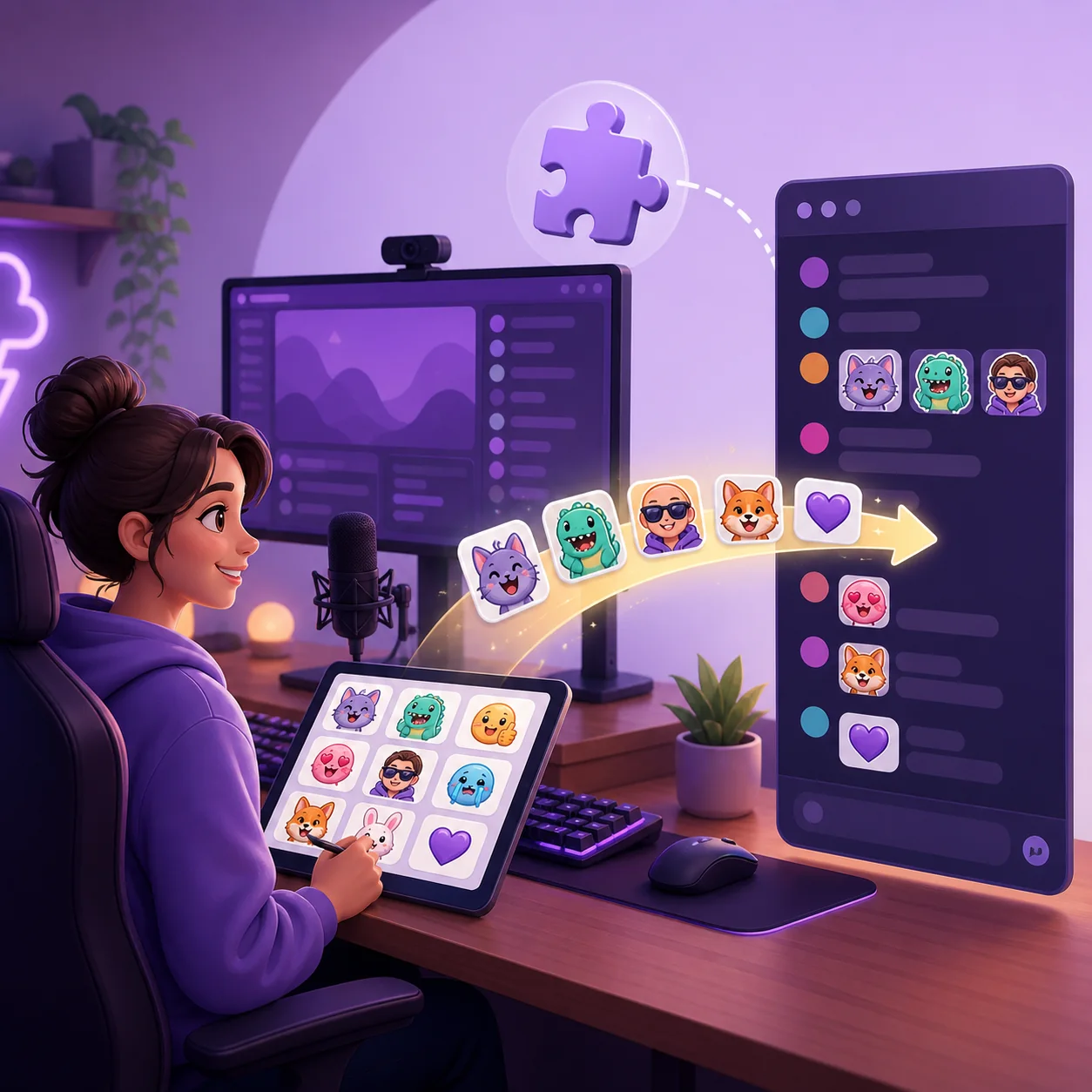
O 7TV é um serviço separado de emotes que funciona junto com a Twitch. Criadores e comunidades podem usar conjuntos mais flexíveis do que o inventário nativo da Twitch, enquanto os espectadores precisam de uma extensão compatível para visualizar esses emotes no chat. Isso é útil para reações da comunidade, mas cria uma etapa extra de compatibilidade.
Mantenha a diferença clara. Um emote nativo é enviado pelo painel do criador da Twitch e segue as regras de público e espaço da plataforma. Um emote 7TV é administrado pelo serviço 7TV e por suas configurações de canal ou conjunto. Os dois sistemas podem coexistir, mas um emote não se torna nativo apenas porque aparece em uma janela de chat da Twitch.
| Tipo de emote | Onde é gerenciado | Quem pode ver |
|---|---|---|
| Emote nativo da Twitch | Painel do criador da Twitch | O público permitido pelo espaço ou regra nativa |
| Emote 7TV | Conjunto e controles de canal do 7TV | Espectadores com uma configuração compatível |
| Recurso de conjunto compartilhado | O conjunto 7TV onde foi publicado | Canais e espectadores que usam o conjunto |
2. Instale a extensão oficial do 7TV
Comece no site oficial do 7TV e use o caminho atual de instalação do seu navegador. Botões e nomes da loja podem mudar, portanto evite sites espelho para baixar e extensões de publicadores desconhecidos com nomes parecidos. Navegadores baseados em Chrome e Firefox usam páginas de instalação diferentes; escolha a que corresponde ao navegador onde você assiste à Twitch.
Depois de instalar, abra a Twitch em uma nova aba e confirme que a extensão está ativa. Um controle do 7TV pode aparecer no chat ou no menu de extensões. Se ele não aparecer, confira as permissões do site, ative a extensão e recarregue a Twitch. O site oficial do 7TV deve ser a referência quando a interface mudar.
- Abra a fonte oficialUse o site do 7TV ou a loja indicada por ele, nunca um arquivo de extensão republicado.
- Escolha o navegadorSelecione o caminho para Chrome ou Firefox usado normalmente para assistir à Twitch.
- Revise as permissõesConfira o publicador e as permissões solicitadas antes de adicionar a extensão.
- Recarregue a TwitchAtualize uma aba aberta e procure os controles do 7TV no chat ou no navegador.
3. Escolha ou crie um conjunto de emotes 7TV
Um conjunto reúne as reações que você quer usar em conjunto. É possível explorar um conjunto compartilhado, participar de um conjunto da comunidade quando o serviço permitir ou criar o seu para a identidade do canal. Comece com reações que os espectadores realmente vão digitar, em vez de importar todas as imagens interessantes.
Antes de adicionar cada emote, confira a imagem, o nome e o contexto de uso. Nomes curtos são mais fáceis de lembrar. Guarde cópias das artes que pertencem a você e registre o criador ou a licença dos recursos comunitários: estar disponível em uma extensão não prova que o arquivo original pode ser redistribuído.
| Escolha | Quando usar | Cuidado |
|---|---|---|
| Seu próprio conjunto | Você quer identidade e nomes consistentes | Organize os arquivos originais e as permissões |
| Conjunto comunitário | A comunidade já reconhece as reações | O proprietário pode renomear ou remover um emote |
| Conjunto de teste | Você compara algumas reações antes de lançar | Não trate como uma biblioteca permanente |
4. Adicione os emotes 7TV a um canal
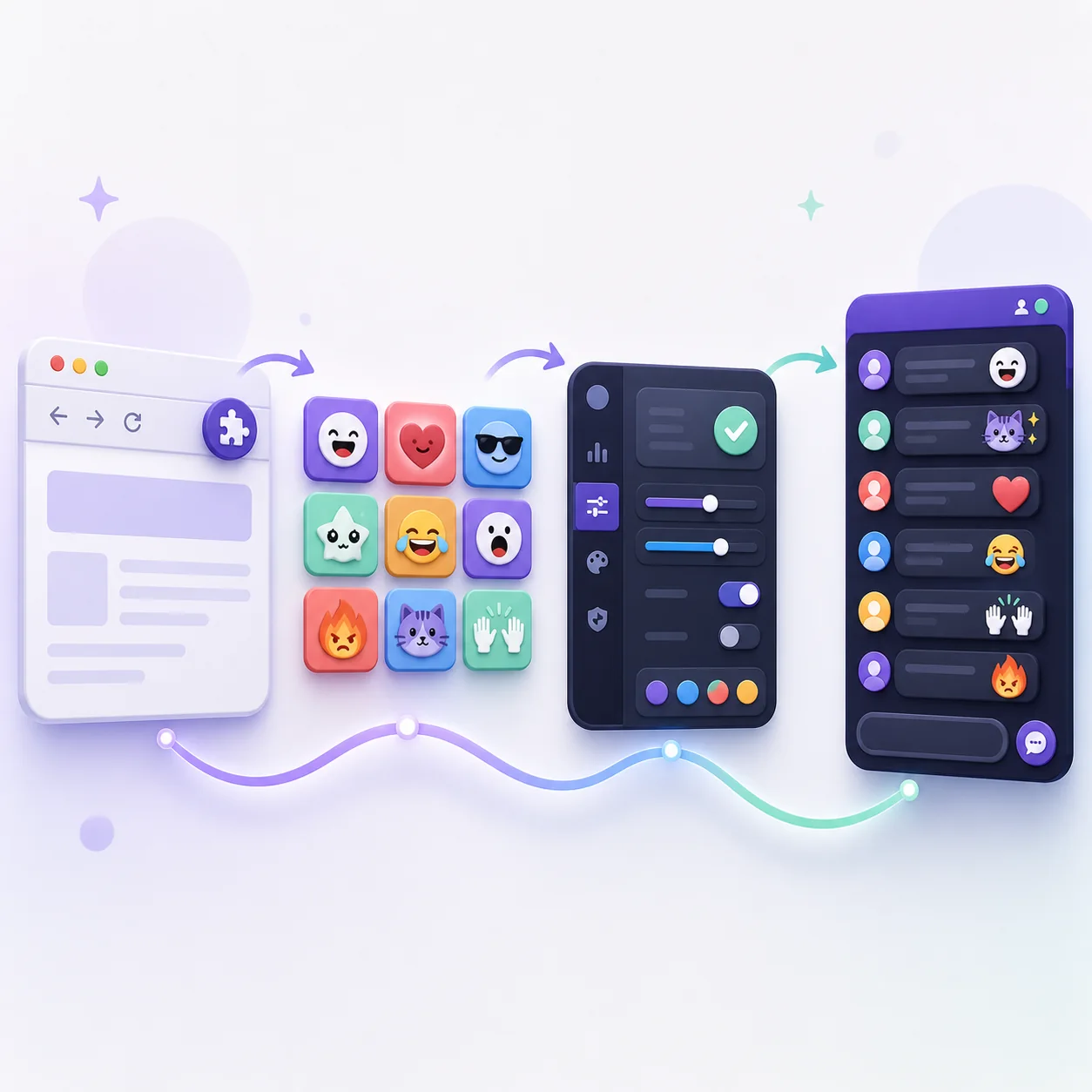
Abra a área atual de gerenciamento de canais ou conjuntos no 7TV e selecione o canal que deverá usar o conjunto. Os rótulos podem mudar, mas a decisão é a mesma: escolher o conjunto ligado ao canal e os emotes e nomes disponíveis nele. Se você administra vários canais, confirme o canal antes de salvar.
Quando o serviço mostrar uma ação para adicionar, ativar ou salvar, use-a uma vez e espere terminar. Salvar no 7TV não cria um novo espaço no painel do criador da Twitch; apenas atualiza a configuração do canal na extensão. Se um emote já estiver em outro conjunto, leia o aviso antes de movê-lo porque a alteração pode afetar outros canais.
- Confirme o nome do canal ou da conta antes de mudar um conjunto.
- Use um nome curto e legível, não uma frase comprida.
- Mantenha o conjunto pequeno o bastante para a equipe lembrar as reações principais.
- Espere o salvamento terminar antes de editar outro emote.
- Trate limites e permissões do 7TV como regras do serviço, não como espaços da Twitch.
5. Teste o emote como espectador
Testar apenas pela conta do criador pode esconder o problema real. Abra um chat da Twitch em que o canal use o conjunto 7TV, digite o nome exato e veja o resultado no tamanho normal do chat. Se puder, peça a outra pessoa para testar em outro perfil de navegador ou dispositivo. Assim você separa um problema de configuração do canal de um problema local da extensão.
Um bom teste confirma quatro pontos: o nome é aceito, a imagem aparece em vez de texto simples, a reação é reconhecível pequena e você não promete a mesma experiência a quem não usa 7TV. Se também houver emotes nativos, teste os dois sistemas separadamente.
| Teste | Resultado esperado | Se falhar |
|---|---|---|
| Nome exato | O nome escolhido é aceito no chat | Confira a grafia e o conjunto atual |
| Extensão ativa | A imagem aparece em vez do texto | Confira permissões e recarregue a Twitch |
| Leitura em tamanho pequeno | A reação fica clara ao lado da mensagem | Simplifique a arte e redimensione novamente |
| Segundo espectador | Outro usuário compatível vê o mesmo emote | Confira a associação do canal e a propagação |
6. Corrija emotes 7TV ausentes e conflitos
A maioria dos problemas de emote ausente vem de um destes limites: o canal não usa o conjunto editado, o espectador não tem uma configuração 7TV compatível ou o navegador ainda não atualizou a extensão. Antes de reinstalar tudo, confira canal, conjunto, nome e extensão nessa ordem.
Se a imagem aparece mas está borrada, o problema costuma estar na preparação da arte, não no 7TV. Aumente a forma principal, remova textos pequenos, melhore o contraste e confira a menor prévia antes de adicionar. Um redimensionador não torna uma ilustração carregada legível sem simplificar a fonte.
| Sintoma | Causa provável | Próxima verificação |
|---|---|---|
| Apenas texto aparece | 7TV desativado ou aba antiga | Ative a extensão e recarregue a Twitch |
| Só um navegador mostra | Diferença de extensão ou permissão | Compare perfis e permissões do site |
| O conjunto mudou, mas o chat não | Associação do canal ou atraso | Abra as configurações e teste de novo |
| A imagem está borrada | Detalhes demais ou pouco contraste | Simplifique a arte e confira uma prévia pequena |
| Falta um espaço nativo | 7TV não é um espaço da Twitch | Use a Twitch para emotes nativos |
7. Decida quando usar 7TV ou emotes nativos
Use o 7TV quando você quer uma biblioteca flexível de extensão, um conjunto comunitário ou reações que possam mudar sem consumir os espaços nativos da Twitch. Use emotes nativos quando o recurso precisar ser administrado no painel do criador e seguir as regras da Twitch para seguidores, inscritos ou o canal.
Muitos canais usam os dois sistemas. Mantenha um estilo visual consistente, mas marque o destino de cada arquivo na sua planilha. Esse pequeno hábito evita enviar uma imagem perfeita para o dashboard errado ou supor que todos os espectadores vão vê-la.
- 7TV é um fluxo de extensão, não um substituto do inventário nativo da Twitch.
- Dúvidas sobre envio nativo pertencem ao guia do painel do criador da Twitch.
- Use o mesmo teste de legibilidade pequena nos dois sistemas.
- Informe à equipe se o arquivo é nativo, 7TV ou compartilhado com outro serviço.
Como adicionar emotes 7TV na Twitch: perguntas frequentes
Como adiciono emotes 7TV na Twitch?
Instale a extensão oficial do 7TV, abra ou crie um conjunto, associe-o ao canal correto nos controles atuais do 7TV e teste no chat com a extensão ativa. Os nomes dos controles podem mudar; a interface atual do 7TV é a referência final.
Os espectadores precisam da extensão 7TV?
Normalmente, sim. O espectador precisa de uma configuração compatível para que o emote de extensão apareça no chat. Não prometa a mesma visibilidade universal de um emote nativo da Twitch.
Emotes 7TV ocupam espaços nativos da Twitch?
Não. Eles usam um serviço separado e uma configuração do lado da extensão. Não devem ser contados como espaços nativos de inscritos, seguidores ou emotes animados.
Posso mudar o nome de um emote 7TV?
Os controles dependem do conjunto e das permissões exibidas pelo 7TV. Escolha um nome curto e leia o aviso antes de alterar um emote compartilhado por outros canais.
Por que eu vejo um emote 7TV e outro espectador não?
O espectador pode não ter a extensão compatível, estar usando uma aba antiga ou estar em um canal sem o mesmo conjunto. Compare canal, conjunto, permissões e nome exato.
Posso usar emotes 7TV no aplicativo móvel da Twitch?
Não presuma que uma extensão de navegador para desktop funcione da mesma forma em todas as telas móveis. Teste a superfície desejada e descreva o 7TV como dependente da extensão.