Guida agli accessi attuali
Slot delle emoticon Twitch: limiti, sblocco e regole attuali
Una guida pratica alle emoticon normali, animate, follower e agli slot per livello, senza affidarsi a vecchie regole per Affiliate o Partner.
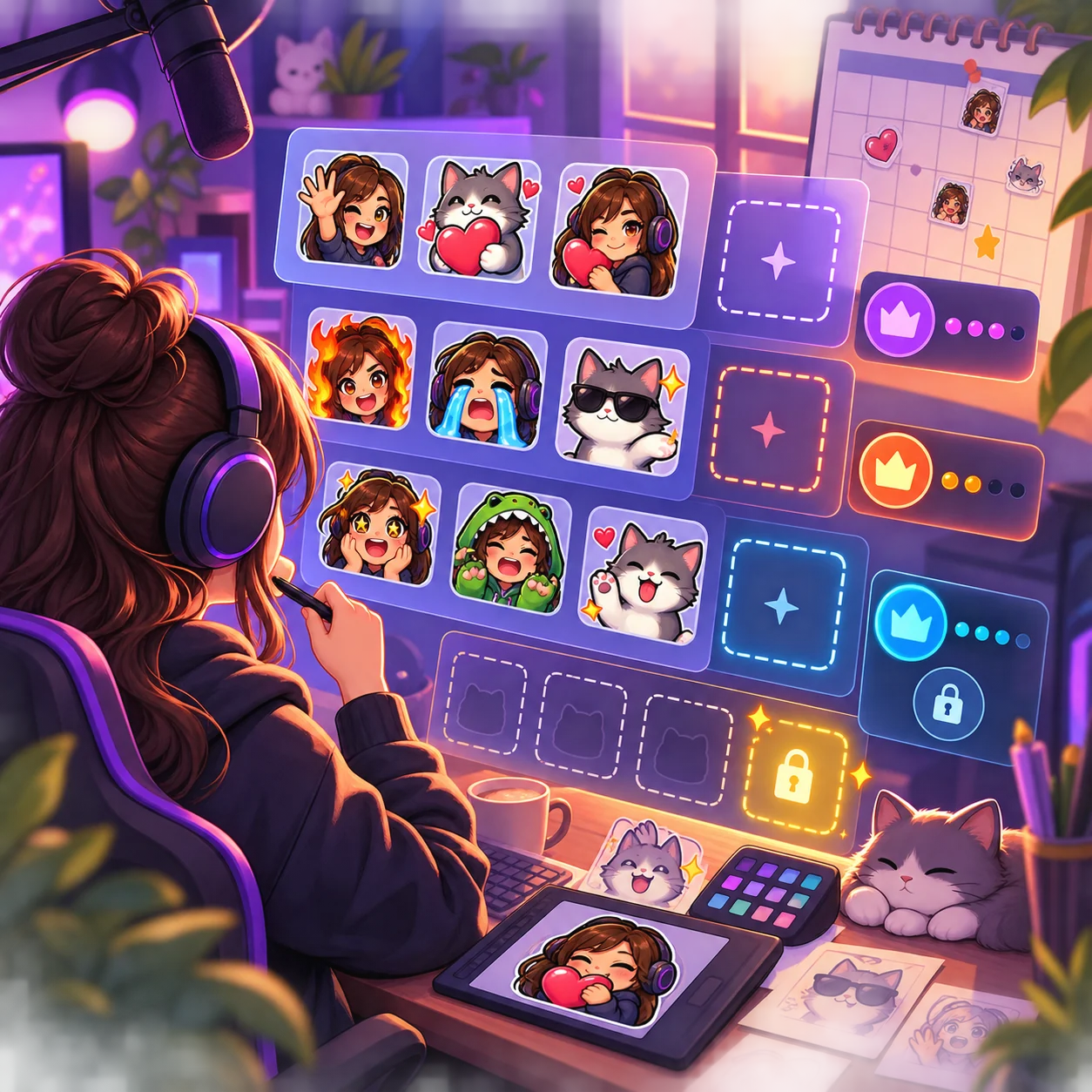
1. Che cosa significa davvero uno slot delle emoticon Twitch
Uno slot è uno spazio che il canale può assegnare a un’emoticon nativa nel Creator Dashboard. È una questione di accesso e inventario, non di sapere se l’immagine misura 112x112 o 28x28. La stessa immagine può essere esportata in più dimensioni senza consumare slot aggiuntivi.
La confusione nasce perché Twitch ha diverse famiglie di slot. Emoticon per abbonati, animate, follower, aggiunte per livello ed emoticon di estensioni di terze parti non seguono necessariamente le stesse regole. Una guida vecchia può descrivere una tabella precedente per Affiliate o Partner: il pannello attuale e Twitch Help hanno la priorità.
- Lo slot indica dove assegnare un’emoticon nativa; non ridimensiona l’immagine.
- Un’emoticon può avere più file di output e usare comunque un solo slot.
- Le emoticon statiche e animate appartengono a categorie di caricamento diverse.
- Emoticon follower ed estensioni non vanno contate come slot nativi per abbonati.
- Il numero mostrato nel pannello è più affidabile di un valore fisso copiato da un vecchio articolo.
2. Le categorie attuali degli slot Twitch
Prima di cercare un numero, identifica la categoria corretta. Twitch può cambiare idoneità, soglie o nomi, ma questa mappa aiuta a collegare l’intento di ricerca all’impostazione ufficiale giusta.
| Slot o funzione | Che cosa comprende | Dove verificare |
|---|---|---|
| Emoticon per abbonati | Emoticon native assegnate al pubblico e agli slot di abbonamento del canale. | Elenco emoticon del Creator Dashboard e guida aggiornata. |
| Aggiunte di livello 2 e 3 | Capacità extra collegata alle regole attuali di livello o punti abbonamento. | Tabella attuale, stato dell’account e riga dei punti del canale. |
| Slot per emoticon animate | Caricamenti animati separati; la tabella attuale descrive strutture iniziali e massime diverse per Affiliate e Partner. | Impostazioni delle emoticon animate e tabella ufficiale Emote Slots. |
| Emoticon follower | Funzione separata collegata ai follower e alle impostazioni del canale, diversa dagli slot per abbonati. | Impostazioni Follower Emotes e accesso visibile nel pannello. |
| Bonus Twitch Alerts | Alcuni account possono vedere capacità animata aggiuntiva tramite una funzione o promozione Twitch Alerts. | Impostazioni attuali di Alerts ed emoticon; il bonus non è uguale per tutti. |
3. Come i punti abbonamento e Twitch Alerts possono cambiare il totale
Quando una tabella cita i punti abbonamento, descrive un percorso di sblocco, non un nuovo formato immagine. L’account può iniziare con una base e ottenere capacità aggiuntiva al raggiungimento della soglia attuale. La soglia può dipendere dallo stato del canale e Twitch può modificarla: usa il valore del tuo account invece di promettere un numero universale.
La stessa cautela vale per i bonus di emoticon animate collegati a Twitch Alerts. Un bonus è un diritto dell’account, non il permesso di caricare un file più largo o un’immagine più grande. Se lo slot extra non appare nel pannello, prepara l’illustrazione ma non considerarlo ancora disponibile.
- Apri la tabella attualeInizia da Twitch Help, non da una vecchia schermata o da un commento in un forum.
- Controlla lo stato del canaleAffiliate, Partner e i programmi creator più recenti possono mostrare impostazioni diverse.
- Leggi la riga dei puntiSegna soglia e tipo di slot sbloccato; non mescolare totali normali e animati.
- Conferma nel pannelloConta lo slot solo dopo che compare il controllo per assegnarlo.
4. Che cosa significano i cambiamenti di accesso del 2026
Nel 2026 Twitch ha annunciato un accesso più ampio agli strumenti di monetizzazione e community. Per questo i consigli vecchi basati solo sulla differenza tra Affiliate e Partner sono meno affidabili. Non significa che tutti i canali ricevano lo stesso inventario: verifica le funzioni attive sul tuo account prima di acquistare un pack o promettere un numero fisso di slot.
Questo spiega anche perché i risultati di ricerca possono contraddirsi. Un articolo può citare una vecchia tabella Affiliate, un altro parlare degli slot animati e un altro ancora delle emoticon follower. Separa queste intenzioni, indica la fonte ufficiale usata e annota la data del controllo.
- Usa la documentazione Twitch aggiornata per regole e idoneità.
- Usa il Creator Dashboard per l’elenco finale degli slot assegnabili.
- Un accesso più ampio agli strumenti di monetizzazione non garantisce totali identici.
- Registra la data del controllo quando un canale dipende da una soglia.
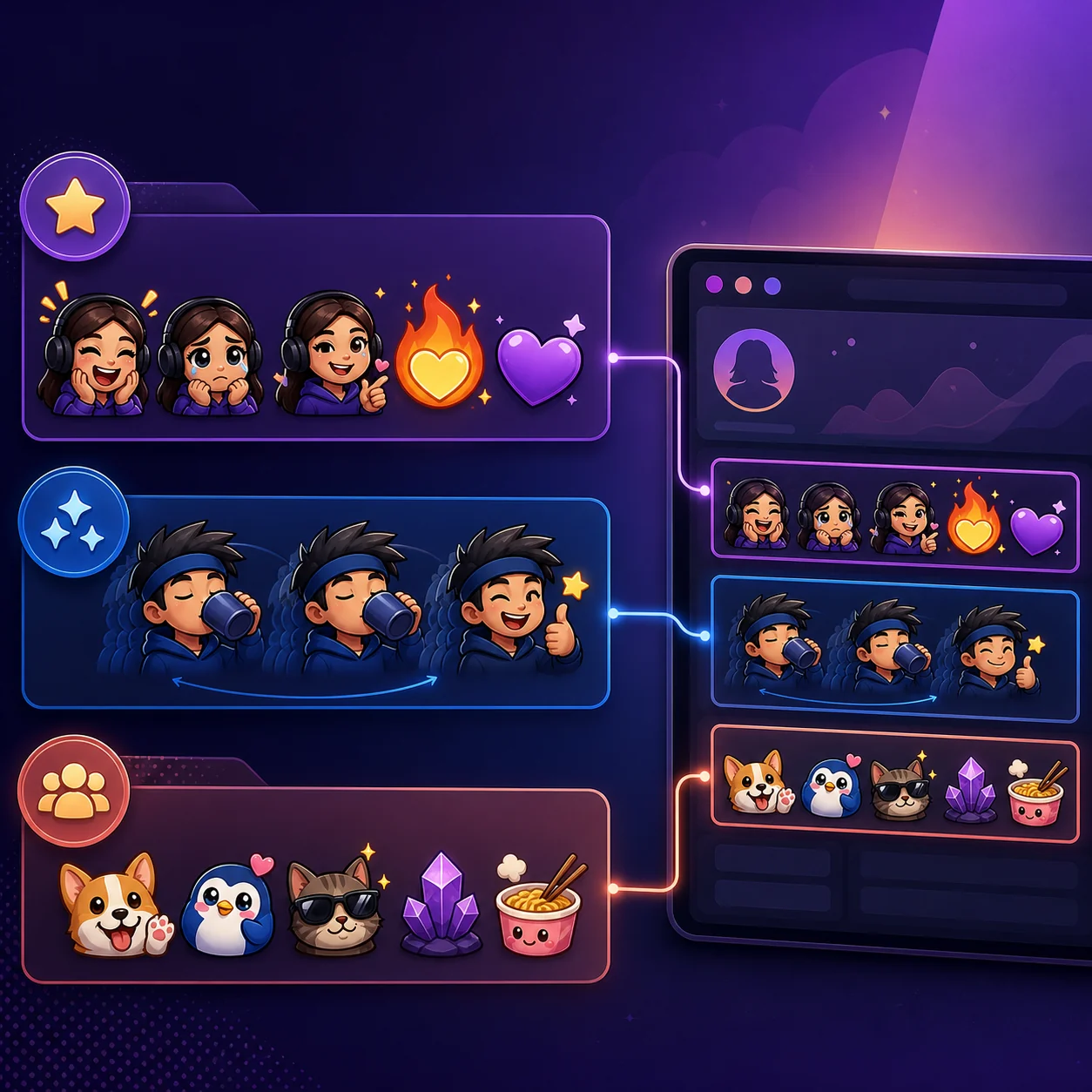
5. Pianifica un set in base alle reazioni, non al numero di slot
Dopo aver capito quali categorie sono disponibili, scegli reazioni riconoscibili subito: saluto, hype, risata, supporto, confusione, festa e una battuta del canale. Un set piccolo e coerente è spesso più utile di una grande raccolta di immagini senza legame.
Conserva un file master per ogni reazione ed esporta il set nativo dalla stessa fonte. Il numero di slot decide quante reazioni puoi assegnare; l’anteprima 28x28 decide se restano leggibili in chat.
| Domanda di pianificazione | Risposta utile | Azione successiva |
|---|---|---|
| Quali reazioni scegliere per prime? | Saluto, festa, risata, supporto e un segnale del canale. | Disegna il set prima di commissionare o scaricare le immagini. |
| Le emoticon animate sostituiscono quelle statiche? | No. Aggiungono movimento ma richiedono una posa chiave chiara e un’alternativa statica. | Prova il keyframe prima di creare il loop. |
| Come evitare di sprecare uno slot? | Non assegnare reazioni duplicate o illeggibili alla dimensione della chat. | Confronta il set a 28x28. |
| Dove entrano le dimensioni? | Le dimensioni riguardano il file da caricare, non l’inventario degli slot. | Usa la guida dimensioni o il resizer dopo aver scelto il set. |
6. Lo slot è disponibile, ma l’emoticon non si carica
Uno slot libero non elimina i controlli sul file. Un’emoticon nativa può fallire per dimensioni, formato, trasparenza, peso o qualità visiva. È un problema di preparazione del file, non la prova che il canale abbia esaurito gli slot.
Dividi la diagnosi in due domande: l’account vede e può assegnare lo slot? Il file supera il controllo di caricamento? Questa distinzione evita di eliminare una buona reazione quando serve soltanto un export più pulito.
- Slot assente: ricontrolla stato, accesso, progressi e pannello attuale.
- Dimensioni errate: genera il set nativo dal file master pulito.
- Immagine sfocata: semplifica la silhouette e controlla l’anteprima 28x28.
- File rifiutato o troppo pesante: riduci texture inutili e riesporta.
- Emoticon di terze parti: segui le regole dell’estensione e separala dallo slot nativo.
7. Controllo finale del pannello prima dell’assegnazione
Prima di annunciare un nuovo set, apri il Creator Dashboard e conferma tipo di slot, pubblico, codice, anteprima e stato. La stessa reazione può essere un’emoticon per abbonati, follower, animata o di un’estensione: indica quindi il pubblico previsto nelle note.
Se lo slot è disponibile ma l’illustrazione non è pronta, conserva insieme master e licenza. Se l’arte è pronta ma lo slot non compare, non forzare una scorciatoia e non promettere che sia già attiva.
- Abbina la categoriaControlla se il comando riguarda un’emoticon normale, animata, follower o un’altra categoria.
- Verifica il pubblicoLeggi impostazioni di abbonato, livello, follower o canale prima di pubblicare il codice.
- Prova l’anteprima piccolaVerifica che la reazione sia riconoscibile alla dimensione reale della chat.
- Conserva un registroSalva sorgenti, export, licenze e data di controllo delle regole.
Domande frequenti sugli slot delle emoticon Twitch
Quanti slot delle emoticon Twitch si possono avere?
Non esiste un numero permanente uguale per tutti gli account. Il totale dipende dalla categoria, dallo stato del canale, dall’avanzamento di livello o punti e dalle funzioni attive. Controlla la tabella Twitch attuale e il Creator Dashboard.
Quanti slot riceve un Affiliate Twitch?
L’accesso Affiliate può includere una base, slot aggiuntivi per livello e una quantità separata di emoticon animate. Twitch ha modificato l’accesso dei creator: usa la riga Affiliate attuale e il tuo pannello invece di un numero vecchio.
Serve un certo numero di follower per le emoticon follower?
Non dedurre un numero da un vecchio tutorial. Le emoticon follower sono una funzione distinta; la disponibilità attuale è indicata dalla Twitch Help e dal pannello del canale.
Gli slot per emoticon animate sono diversi?
Sì. I caricamenti animati hanno una categoria e limiti propri. Richiedono anche una posa chiave leggibile e un formato valido, ma non vanno sommati automaticamente al totale statico.
Passare da 112x112 a 28x28 usa un altro slot?
No. 112x112, 56x56 e 28x28 sono dimensioni di uscita dello stesso flusso nativo e non creano tre assegnazioni.
Le emoticon 7TV sono slot nativi Twitch?
No. 7TV e altre estensioni usano un servizio separato. Possono apparire con l’estensione compatibile, ma non contano come slot nativi per abbonati o follower.