Guía de acceso actual
Espacios de emotes de Twitch: límites, desbloqueos y reglas actuales
Una guía práctica sobre emotes normales, animados, de seguidores y por niveles sin depender de consejos antiguos para Afiliados o Partners.
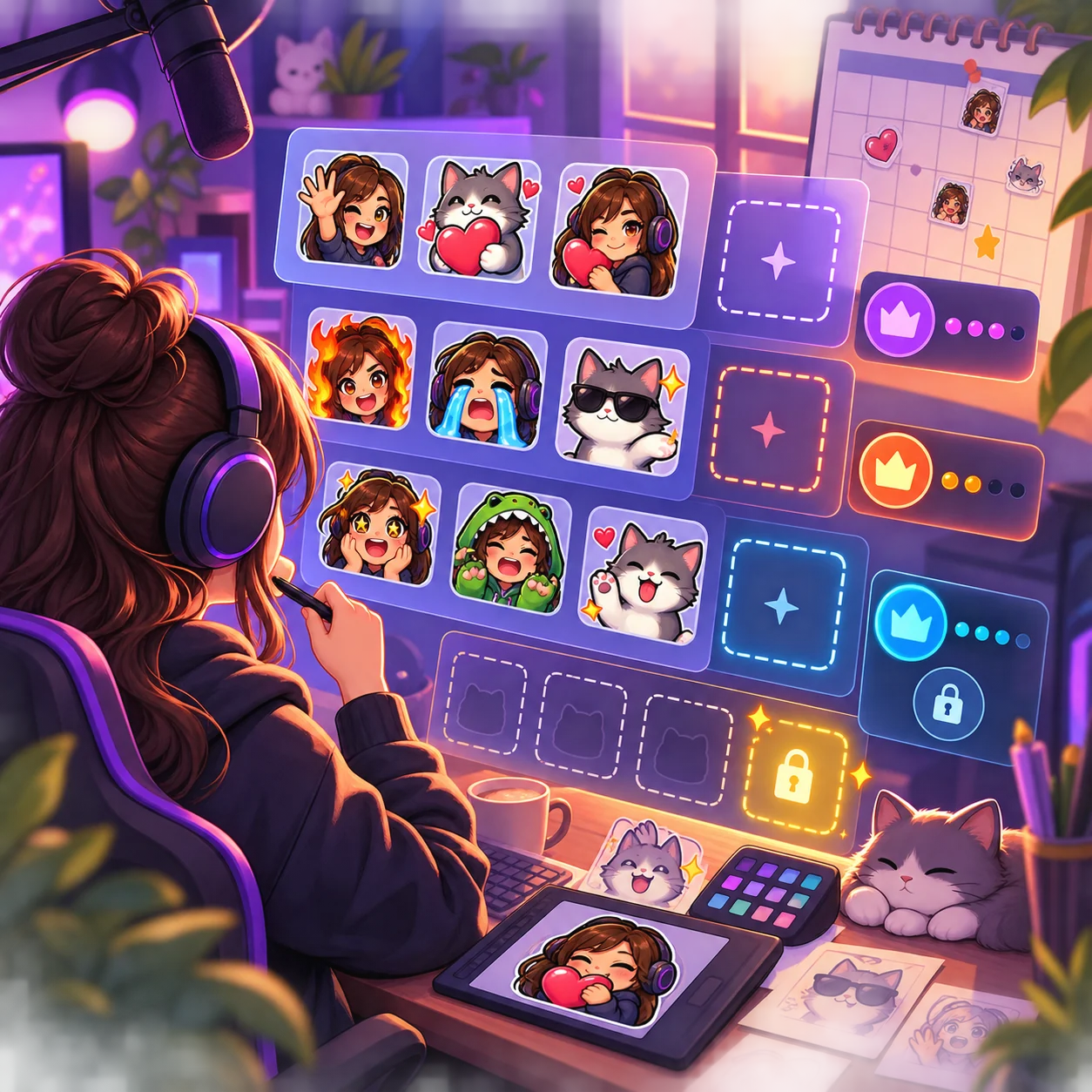
1. Qué significa realmente un espacio de emote de Twitch
Un espacio de emote es un lugar que tu canal puede asignar a un emote nativo dentro del Creator Dashboard. Es una cuestión de acceso e inventario, no de si el dibujo mide 112x112 o 28x28. Una misma imagen puede prepararse en varios tamaños sin consumir espacios adicionales.
La confusión aparece porque Twitch tiene varias familias de espacios. Los emotes para suscriptores, los animados, los de seguidores, los extras por nivel y los emotes de extensiones de terceros no siguen necesariamente las mismas reglas. Un tutorial antiguo puede describir una tabla anterior de Afiliados o Partners, así que el panel actual y Twitch Help deben ser la referencia final.
- El espacio decide dónde se asigna un emote nativo; no cambia el tamaño de la imagen.
- Un emote puede tener varios archivos de salida aunque use un solo espacio.
- Los emotes animados y estáticos son categorías de carga diferentes.
- Los emotes de seguidores y de extensiones no deben contarse como espacios nativos de suscriptor.
- El número que aparece en tu panel vale más que una cifra fija copiada de un artículo antiguo.
2. Categorías actuales de espacios de emotes de Twitch
Usa este mapa para identificar la pregunta correcta antes de buscar una cifra. Twitch puede cambiar la elegibilidad, los umbrales o los nombres, pero estas categorías ayudan a conectar la intención del lector con el ajuste oficial adecuado.
| Espacio o función | Qué incluye | Dónde comprobarlo |
|---|---|---|
| Emotes para suscriptores | Emotes nativos asignados a audiencias y espacios de suscripción del canal. | Lista de emotes del Creator Dashboard y guía actual de emotes para suscriptores. |
| Extras de nivel 2 y 3 | Capacidad adicional relacionada con el nivel o los puntos de suscripción vigentes. | Tabla actual, estado de la cuenta y fila de puntos mostrada para tu canal. |
| Espacios de emotes animados | Cargas animadas separadas. La tabla actual de Twitch describe estructuras iniciales y máximas distintas para Afiliados y Partners. | Ajustes de emotes animados y tabla oficial de espacios. |
| Emotes de seguidores | Función separada relacionada con seguidores y ajustes del canal; no es sinónimo de espacios de suscriptor. | Ajustes de emotes de seguidores y acceso visible en tu panel. |
| Bonificación de Twitch Alerts | Algunos canales pueden ver capacidad animada adicional mediante una función o promoción de Twitch Alerts. | Ajustes actuales de Alerts y emotes; no todos los canales reciben la misma bonificación. |
3. Cómo pueden cambiar el total los puntos de suscripción y Twitch Alerts
Cuando una tabla menciona puntos de suscripción, describe una ruta de desbloqueo y no un nuevo formato de imagen. La cuenta puede empezar con una cantidad base y obtener capacidad adicional al alcanzar el umbral vigente. Ese umbral puede variar según el estado del canal y Twitch puede revisarlo, por lo que debes copiar el valor que aparece en tu cuenta y no prometer una cifra universal.
La misma precaución se aplica a las bonificaciones de emotes animados vinculadas a Twitch Alerts. Una bonificación es un permiso de la cuenta, no autorización para subir un archivo más ancho o una imagen más grande. Si el espacio extra no aparece en tu panel, prepara el arte pero no lo cuentes como disponible.
- Abre la tabla actualEmpieza por Twitch Help y no por una captura antigua o un comentario de foro.
- Comprueba el estado del canalAfiliado, Partner y los programas de acceso para creadores pueden mostrar ajustes distintos.
- Lee la fila de puntosAnota el umbral y el tipo de espacio que desbloquea; no mezcles totales normales y animados.
- Confirma el panelCuenta el espacio solo cuando el Creator Dashboard muestre el control para asignarlo.
4. Qué significan los cambios de acceso de 2026
Twitch anunció un acceso más amplio a herramientas de monetización y comunidad en 2026. Por eso, los consejos antiguos basados en una sola barrera entre Afiliado y Partner son menos fiables. La conclusión práctica no es que todos los canales reciban el mismo inventario, sino que debes revisar las herramientas y permisos habilitados para tu cuenta antes de comprar un pack o prometer una cifra fija.
Este cambio también explica por qué los resultados de búsqueda pueden contradecirse. Un artículo puede citar una tabla antigua de Afiliados, otro hablar de espacios animados y otro referirse a emotes de seguidores. Mantén esas intenciones separadas, enlaza la fuente oficial y anota la fecha de la última comprobación.
- Usa la documentación actual de Twitch para las reglas y la elegibilidad.
- Usa tu Creator Dashboard para la lista final de espacios asignables.
- Un acceso más amplio a herramientas de monetización no garantiza totales idénticos.
- Anota la fecha de revisión cuando un canal dependa de un umbral.
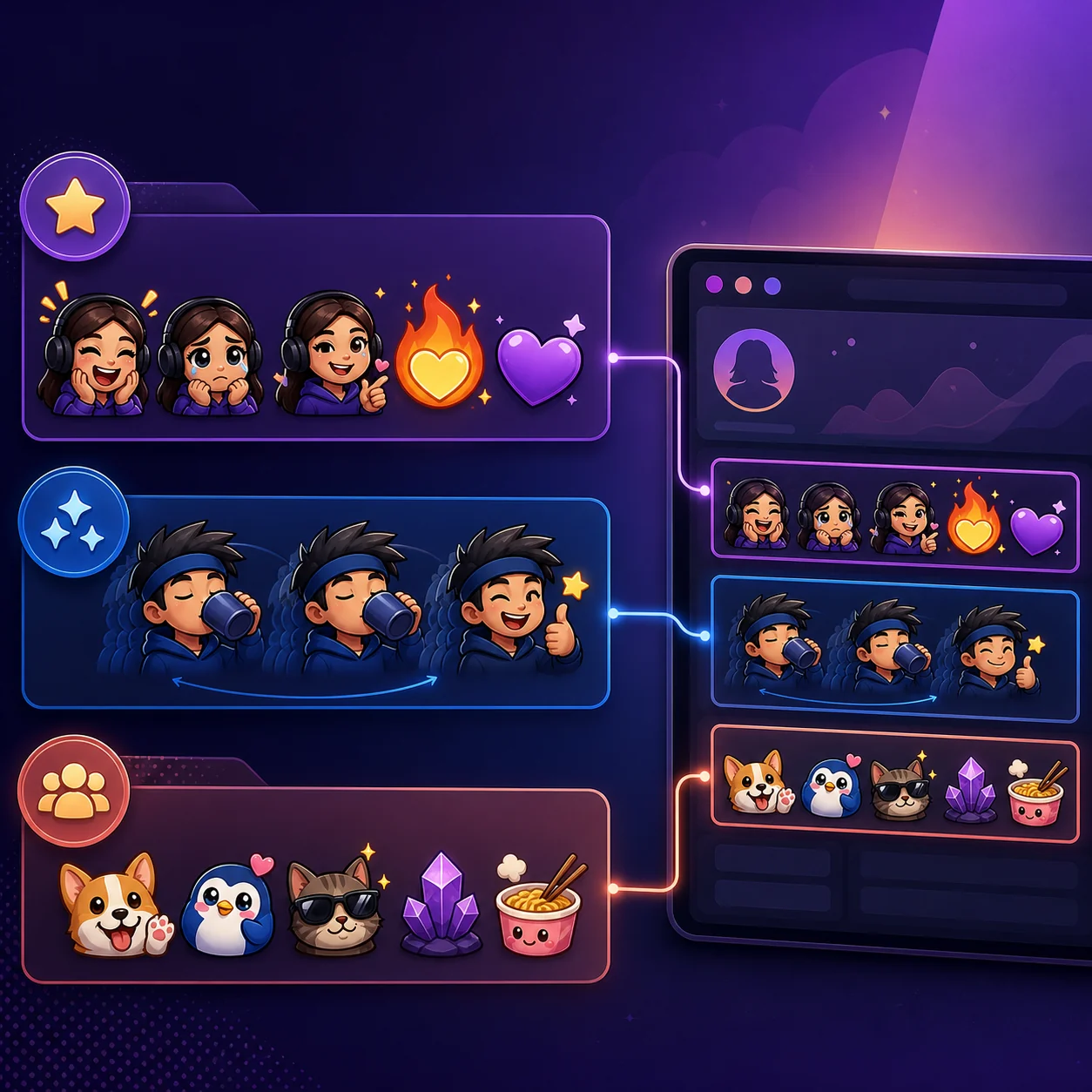
5. Planifica el pack según las reacciones, no según la cifra
Cuando sepas qué categorías tienes disponibles, elige reacciones que se entiendan rápido: saludo, hype, risa, apoyo, confusión, celebración y una broma propia del canal. Un pack pequeño y coherente suele ser más útil que una colección grande de dibujos sin relación.
Conserva un archivo maestro para cada reacción y prepara el conjunto nativo de Twitch desde esa fuente. El número de espacios decide cuántas reacciones puedes asignar; la vista de 28x28 decide si cada una sigue siendo legible en el chat.
| Pregunta de planificación | Respuesta útil | Siguiente acción |
|---|---|---|
| ¿Qué reacciones van primero? | Saludo, celebración, risa, apoyo y una señal propia del canal. | Boceta el pack antes de encargar o descargar arte. |
| ¿Los animados sustituyen a los estáticos? | No. Añaden movimiento, pero necesitan una pose clave clara y un respaldo estático. | Prueba el fotograma clave antes de crear el bucle. |
| ¿Cómo evito desperdiciar un espacio? | No asignes reacciones duplicadas o ilegibles en el tamaño del chat. | Previsualiza a 28x28 y compara todo el pack. |
| ¿Dónde entran las dimensiones? | Son preparación de carga, no inventario de espacios. | Usa la guía de tamaños o el redimensionador después de elegir el pack. |
6. Hay un espacio disponible, pero el emote no se carga
Tener un espacio libre no evita las comprobaciones del archivo. Un emote nativo puede fallar por dimensiones, formato, transparencia, peso o calidad visual. Es un problema de preparación del archivo, no una prueba de que el canal se haya quedado sin espacios.
Divide el diagnóstico en dos preguntas: ¿la cuenta puede ver y asignar el espacio?, y ¿el archivo supera la comprobación de carga? Esta separación evita borrar una reacción útil cuando la solución real es exportarla mejor.
- Espacio ausente: revisa el estado, el acceso, el progreso por niveles y el panel actual.
- Dimensiones incorrectas: genera el conjunto nativo desde el archivo maestro limpio.
- Imagen borrosa: simplifica la silueta y revisa la vista de 28x28.
- Archivo rechazado o demasiado pesado: elimina textura innecesaria y vuelve a exportar.
- Emote de terceros: sigue las reglas de la extensión y no lo cuentes como espacio nativo.
7. Revisión final del panel antes de asignar el pack
Antes de anunciar un pack nuevo, abre el Creator Dashboard y confirma el tipo de espacio, la audiencia, el código, la vista previa y el estado. La misma reacción puede existir como emote de suscriptor, de seguidor, animado o de una extensión, así que indica la audiencia prevista en tus notas.
Si el espacio está disponible pero el arte no está listo, conserva juntos el archivo maestro y la licencia. Si el arte está listo pero el espacio no aparece, no fuerces una solución ni prometas que ya está activo. Vuelve a revisar la ayuda oficial cuando cambie el estado de la cuenta.
- Relaciona la categoríaConfirma si el control corresponde a un emote normal, animado, de seguidores u otra categoría.
- Comprueba la audienciaLee la etiqueta de suscriptor, nivel, seguidor o canal antes de publicar el código.
- Prueba el tamaño pequeñoAsegúrate de que la reacción se reconoce en el tamaño real del chat.
- Guarda un registroConserva arte, exportaciones, licencias y la fecha de revisión de las reglas.
Preguntas frecuentes sobre los espacios de emotes de Twitch
¿Cuántos espacios de emotes de Twitch puedes tener?
No existe una cifra permanente para todas las cuentas. El total depende de la categoría, el estado del canal, el nivel o progreso de puntos y las funciones activas. Comprueba la tabla actual de Twitch y los controles de tu Creator Dashboard.
¿Cuántos espacios tiene un Afiliado de Twitch?
El acceso de Afiliado puede incluir un conjunto base, extras por nivel y una cantidad separada de emotes animados. Twitch ha cambiado el acceso de los creadores, así que usa la fila actual de Afiliados y tu panel en lugar de una cifra antigua.
¿Hace falta un número concreto de seguidores para usar emotes de seguidores?
No deduzcas una cifra a partir de un tutorial antiguo. Los emotes de seguidores son una función independiente; la disponibilidad actual de tu canal se muestra en Twitch Help y en el panel.
¿Los espacios de emotes animados son distintos?
Sí. Los emotes animados tienen su propia categoría y límites actuales. También necesitan una pose clave legible y un formato válido, pero no deben sumarse a los espacios estáticos sin revisar la tabla vigente.
¿Cambiar un emote de 112x112 a 28x28 consume otro espacio?
No. 112x112, 56x56 y 28x28 son tamaños de salida del mismo flujo nativo. Ayudan a usar el arte en distintos contextos, pero no crean tres asignaciones.
¿Los emotes de 7TV forman parte de los espacios nativos de Twitch?
No. 7TV y otras extensiones usan un servicio separado. Pueden verse con la extensión compatible, pero no deben contarse como espacios nativos de suscriptor o de seguidores.