이미지를 Twitch 이모트로 - 개요
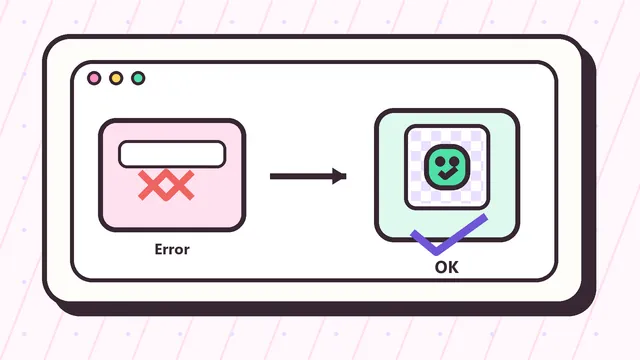
이미지를 Twitch 이모트로 이 페이지는 이미지를 업로드하고, 작은 미리보기를 확인하고, 올바른 파일을 다운로드하며, 게시 전에 Twitch 오류를 줄이는 실제 작업 흐름에 맞춰져 있습니다. 이미지를 Twitch 이모트로 원본 이미지를 고르고 작은 출력을 비교한 뒤 결과가 명확할 때만 저장하는 흐름으로 만듭니다.
이미지를 Twitch 이모트로 투명 여백으로 맞출지, 더 가깝게 자를지, 원본을 단순화할지 판단할 수 있습니다. 업로드 전에 가장 작은 결과를 확인해 Twitch용 에셋이 읽히게 만듭니다.
이미지를 Twitch 이모트로 - 작업 흐름
이미지를 Twitch 이모트로 처리는 브라우저 안에서 이루어지므로 원본 이미지를 기기 밖으로 보낼 필요가 없습니다. 채널 아트, 작가 파일, 모더레이터 검토에 더 편합니다. 이미지를 Twitch 이모트로 원본 이미지를 고르고 작은 출력을 비교한 뒤 결과가 명확할 때만 저장하는 흐름으로 만듭니다.
이미지를 Twitch 이모트로 투명 여백으로 맞출지, 더 가깝게 자를지, 원본을 단순화할지 판단할 수 있습니다. 업로드 전에 가장 작은 결과를 확인해 Twitch용 에셋이 읽히게 만듭니다.
이미지를 Twitch 이모트로 - 입력 품질
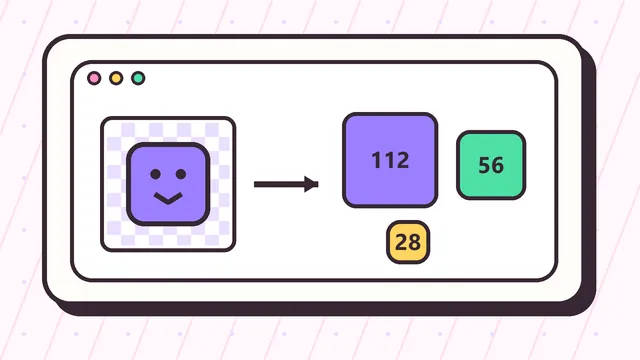
이미지를 Twitch 이모트로 예를 들어 큰 투명 PNG를 준비한 뒤 112x112, 56x56, 28x28을 비교합니다. 작은 버전에서 표정이나 윤곽이 약하면 더 가깝게 자릅니다. 이미지를 Twitch 이모트로 원본 이미지를 고르고 작은 출력을 비교한 뒤 결과가 명확할 때만 저장하는 흐름으로 만듭니다.
이미지를 Twitch 이모트로 투명 여백으로 맞출지, 더 가깝게 자를지, 원본을 단순화할지 판단할 수 있습니다. 업로드 전에 가장 작은 결과를 확인해 Twitch용 에셋이 읽히게 만듭니다.
이미지를 Twitch 이모트로 - 미리보기 확인
이미지를 Twitch 이모트로 이 도구는 치수, 정사각형 캔버스, 내보내기를 정리하지만 너무 복잡한 디자인을 자동으로 좋은 이모트로 만들 수는 없습니다. 작은 결과가 약하면 원본을 단순화해야 합니다. 이미지를 Twitch 이모트로 원본 이미지를 고르고 작은 출력을 비교한 뒤 결과가 명확할 때만 저장하는 흐름으로 만듭니다.
이미지를 Twitch 이모트로 투명 여백으로 맞출지, 더 가깝게 자를지, 원본을 단순화할지 판단할 수 있습니다. 업로드 전에 가장 작은 결과를 확인해 Twitch용 에셋이 읽히게 만듭니다.
이미지를 Twitch 이모트로 - 업로드 메모
이미지를 Twitch 이모트로 업로드 전에 각 파일이 맞는 슬롯용인지, 필요한 투명도가 유지되는지, 어두운 채팅과 밝은 채팅 모두에서 읽히는지 확인합니다. 이미지를 Twitch 이모트로 원본 이미지를 고르고 작은 출력을 비교한 뒤 결과가 명확할 때만 저장하는 흐름으로 만듭니다.
이미지를 Twitch 이모트로 투명 여백으로 맞출지, 더 가깝게 자를지, 원본을 단순화할지 판단할 수 있습니다. 업로드 전에 가장 작은 결과를 확인해 Twitch용 에셋이 읽히게 만듭니다.
이미지를 Twitch 이모트로 - 주의 사례
이미지를 Twitch 이모트로 이미지는 주제가 하나이고 배경이 적으며 가장자리가 깨끗하고 빠른 채팅에서도 보일 만큼 대비가 있을 때 가장 좋습니다. 이미지를 Twitch 이모트로 원본 이미지를 고르고 작은 출력을 비교한 뒤 결과가 명확할 때만 저장하는 흐름으로 만듭니다.
이미지를 Twitch 이모트로 투명 여백으로 맞출지, 더 가깝게 자를지, 원본을 단순화할지 판단할 수 있습니다. 업로드 전에 가장 작은 결과를 확인해 Twitch용 에셋이 읽히게 만듭니다.
이미지를 Twitch 이모트로 - 최종 확인
이미지를 Twitch 이모트로 이 페이지는 이미지를 업로드하고, 작은 미리보기를 확인하고, 올바른 파일을 다운로드하며, 게시 전에 Twitch 오류를 줄이는 실제 작업 흐름에 맞춰져 있습니다. 이미지를 Twitch 이모트로 원본 이미지를 고르고 작은 출력을 비교한 뒤 결과가 명확할 때만 저장하는 흐름으로 만듭니다.
이미지를 Twitch 이모트로 투명 여백으로 맞출지, 더 가깝게 자를지, 원본을 단순화할지 판단할 수 있습니다. 업로드 전에 가장 작은 결과를 확인해 Twitch용 에셋이 읽히게 만듭니다.
이미지를 Twitch 이모트로 추가 확인
이미지를 Twitch 이모트로 를 사용할 때는 큰 미리보기만 보고 끝내지 않는 것이 중요합니다. Twitch 채팅에서는 이미지가 작고 빠르게 지나가므로 표정, 형태, 여백, 투명 배경이 즉시 이해되어야 합니다. 112x112가 좋아 보여도 28x28에서 의미가 약하면 업로드 전에 자르기와 선 두께를 다시 조정합니다.
이미지를 Twitch 이모트로 최종 확인에서는 어두운 배경과 밝은 배경을 모두 생각해야 합니다. 투명 PNG 가장자리에 남은 그림자나 배경 조각이 있으면 채팅에서 지저분하게 보일 수 있습니다. 파일 이름, 크기, 용도를 정리해 두면 나중에 배지나 다른 이모트를 만들 때도 관리하기 쉽습니다.
이미지를 Twitch 이모트로 저장과 공유
이미지를 Twitch 이모트로 로 만든 파일은 업로드 전에 크기별 이름을 확인해야 합니다. 112x112, 56x56, 28x28 또는 배지용 72x72, 36x36, 18x18이 섞이면 디자인이 좋아도 Twitch에서 의도와 다르게 보일 수 있습니다. ZIP을 보관하고 필요한 PNG만 골라 업로드하면 나중에 다시 수정할 때도 혼동이 줄어듭니다.
팀으로 작업할 때도 이미지를 Twitch 이모트로 출력 파일을 하나의 폴더에 모아 두면 안전합니다. 스트리머, 아티스트, 모더레이터가 같은 미리보기를 보면서 여백, 투명 배경, 가장 작은 크기의 가독성을 확인할 수 있습니다. 공개 직전에 작은 표시를 다시 보면 채팅에서 읽히지 않는 파일을 줄일 수 있습니다.
이미지를 Twitch 이모트로 업로드 전 점검
이미지를 Twitch 이모트로 를 마친 뒤에는 다운로드한 결과를 실제 사용 상황처럼 다시 살펴보는 것이 좋습니다. 큰 파일은 깨끗해 보여도 채팅에서는 훨씬 작게 보이므로, 가장 작은 출력에서 표정과 모양이 즉시 전달되는지 확인해야 합니다. 필요하면 원본 이미지를 단순화하고 배경을 지운 뒤 다시 출력합니다.
이미지를 Twitch 이모트로 결과 파일은 용도별로 분리해 저장하면 실수를 줄일 수 있습니다. 이모트 파일과 배지 파일을 같은 폴더에 두더라도 크기와 이름을 명확히 적어 두면, 업로드 슬롯을 고를 때 헷갈리지 않습니다. 작은 확인 습관이 Twitch 승인 후의 수정 시간을 줄여 줍니다.
이미지를 Twitch 이모트로 바꾸는 예시
얼굴, 로고, 마스코트, 물체처럼 하나의 반응을 전달할 수 있는 주제를 고르세요. 원본이 직사각형이면 전체 형태를 살릴 때는 투명 여백을 사용하고, 얼굴이나 기호가 핵심이면 더 가까운 정사각형으로 자르세요.
세 PNG를 만든 뒤에는 먼저 28x28을 확인하세요. 흐릿하거나 복잡해 보이면 배경 디테일을 줄이고 주제를 키우거나 표정을 단순화한 뒤 다시 출력합니다. 모든 픽셀을 보존하는 것보다 채팅에서 의미가 전달되는 것이 중요합니다.