サブスクバッジガイド
Twitchサブスクバッジ:サイズ・デザイン・登録方法
シリーズとして認識しやすいバッジを計画し、正しいファイルを書き出して、登録前に最小サイズを確認しましょう。
1. Twitchサブスクバッジの役割
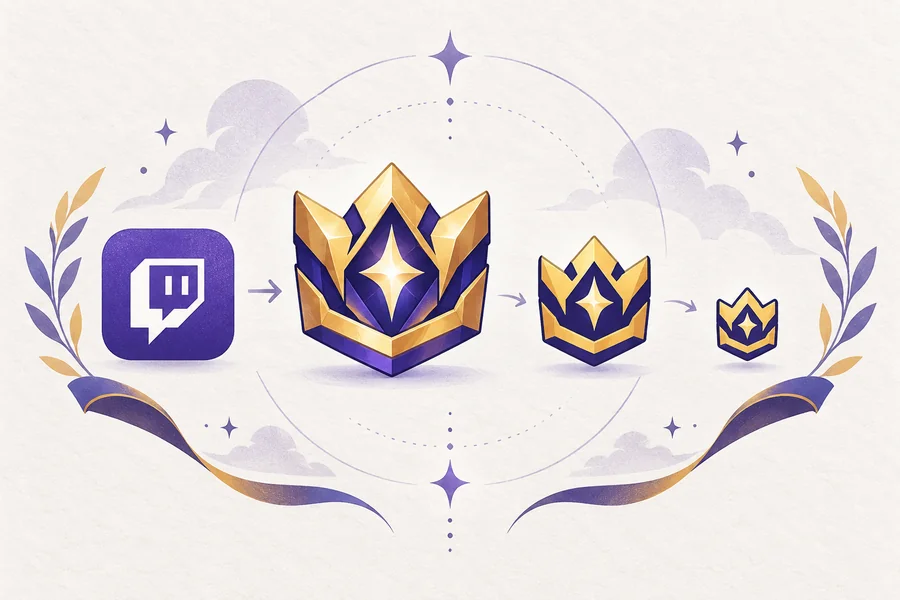
Twitchサブスクバッジは、チャットで名前の横に表示される継続支援の目印です。購読期間を表したり、チャンネルのマスコットやゲームテーマを取り入れたり、初月から長期購読までの変化を見せたりできます。エモートとは違い、バッジはより小さく、名前の横の限られた場所で読まれることを前提に作ります。
良いシリーズは、チャンネルらしさがすぐ伝わるか、そして小さな文字を読まなくても段階を区別できるかを満たします。王冠、宝石、星、盾、動物の顔、シンプルな文字などは、基本の輪郭を揃えると使いやすくなります。毎回別の絵にするのではなく、色や中央の記号など一つか二つの要素だけを変えると統一感が保てます。
- バッジはアカウントやチャンネルの素材であり、ピクセル数は登録用ファイルの書き出しサイズです。
- 購読者、モデレーター、VIP、創設者などのバッジは別カテゴリなので、編集する項目を確認します。
- 透明背景を使う場合は、明るいチャットと暗いチャットの両方で形が読めるようにします。
- 古い記事の固定的な枠数をそのまま信じず、自分のCreator Dashboardで利用できる項目を確認します。
2. Twitchバッジのサイズ:72x72・36x36・18x18
ネイティブな購読者バッジでは、72x72、36x36、18x18ピクセルの正方形ファイルを使う一般的な書き出しセットがあります。大きいサイズでは形を保ちやすく、中間サイズで細い線や余白の問題が見え、最小サイズで本当の可読性が分かります。3つを別々の絵として作るのではなく、同じバッジの一つの流れとして扱いましょう。
まず正方形のマスター画像を作り、周囲の余白を揃えます。その後、3サイズを並べて比べます。18x18で色の塊に見える場合は、内側の線を減らし、主役の形を大きくし、輪郭を強くします。ぼやけた元画像を拡大しても細部は増えず、ぼやけ方が目立つだけです。
| サイズ | 残したい情報 | 確認ポイント |
|---|---|---|
| 72x72 | バッジのテーマと主な色の関係 | シルエットを整理し、消える質感を入れすぎない。 |
| 36x36 | 段階の形と一つの識別要素 | 線の太さ、余白、背景とのコントラストを確認する。 |
| 18x18 | シリーズ感と基本の段階記号 | 小さな文字、細い枠、不要な装飾を取り除く。 |
3. 描き始める前にバッジシリーズを計画する
ファイルを作る前に、段階の変化を決めておくとシリーズを管理しやすくなります。チャンネルのテーマ、予定している段階、成長を示す視覚的な変化を書き出します。たとえば、基本バッジは紫の輪郭、次の段階は金色の中心、上位段階は星を一つ追加する形です。外側の形と向きは揃えておきます。
バッジの中に月名や長い単語を入れるのは避けましょう。大きな作業画面で読めても、18ピクセルでは消えてしまいます。数字が必要なら簡単な記号にし、チャンネルらしい輪郭を主役にします。同じ形の色違いの方が、小さな文章よりも視聴者に伝わりやすい場合があります。
- 基本の輪郭を決める王冠、宝石、盾、マスコットなど、小さくしても分かる形を選びます。
- 段階の変化を決める色、中央の記号、輪郭のアクセントなど、強い要素を一つずつ変えます。
- 小さい表示を先に見る消えてしまう細部を作り込む前に18x18で確認します。
- 素材をまとめて保存するマスター画像、書き出し、ライセンス、確認日を同じ場所に置きます。
4. チャットサイズでも読めるデザインにする
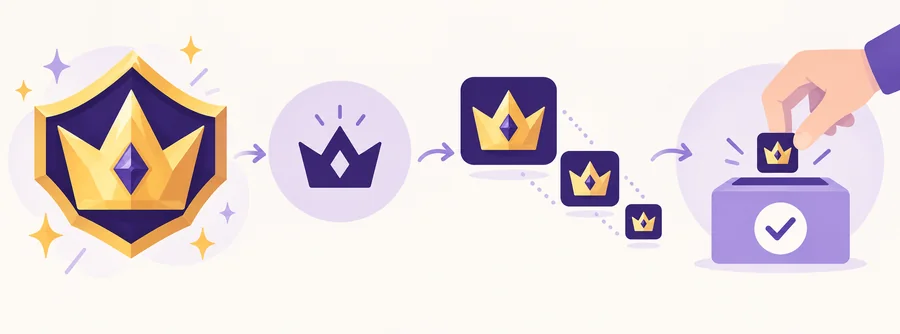
正方形のキャンバスに大きめの形を配置します。太い輪郭、2〜3色の主色、分かりやすい中心は、細かいグラデーションや小さな文字よりも縮小に強くなります。名前の横に置く場合は透明背景が扱いやすく、明るいテーマと暗いテーマの両方で確認できます。
最小サイズでも意味を持つ特徴から作ります。月なら三日月、マスコットなら顔の輪郭、ランクなら一つの記号を残します。72x72では仕上げを加えても構いませんが、中心のアイデアは18x18ですでに成立していなければなりません。
- 強いシルエットを使い、内側の形の間に余白を残します。
- 長い言葉や極端に細い線は、登録後に読めなくなるので避けます。
- 明るい背景と暗い背景でコントラストを確認します。
- すべての段階を同じ正方形キャンバスで作り、位置を揃えます。
- 何度も圧縮した画像ではなく、きれいなマスターから書き出します。
5. Twitchサブスクバッジを安全に登録する方法
現在のCreator Dashboardを開き、編集したい視聴者や段階に対応するバッジ欄を探します。Twitchは名称や条件、操作項目を変更することがあるため、古いスクリーンショットより自分のアカウントに表示される項目を優先します。正しいカテゴリを選び、対応するファイルを登録して、保存前にプレビューを確認します。
バッジ名、段階、元画像を一緒に管理します。よくある失敗は、正しい絵を別の段階に登録することや、大きい画像だけ確認して最小サイズを見落とすことです。保存後は、名前の横に表示された状態を実際のチャットに近い環境で確認します。項目が表示されない場合は、画像を何度も変更する前にアカウントの利用条件を確認してください。
- カテゴリを確認する購読者、創設者、モデレーター、VIPなど、対象のバッジ項目を確認します。
- 段階を選ぶ段階名を読んでから72x72、36x36、18x18のファイルを選択します。
- 登録してプレビューする透明背景、コントラスト、最小表示を確認して保存します。
- チャットでテストする名前の横での見え方と、使用したファイル・日付を記録します。
6. Twitchサブスクバッジのよくある問題
バッジ項目が表示されない問題と、ファイルが拒否される問題は別です。Dashboardに目的のカテゴリがない場合は、チャンネルの状態、対象の視聴者、Twitchの現在のヘルプを確認します。項目はあるのに登録できない場合は、サイズ、形式、透明度、ファイル容量、そしてエモートとバッジの違いを確認します。
ぼやけは、リサイズ操作より元のデザインから起きることが多いです。細かいイラスト、細い文字、小さなスクリーンショットは、ピクセル数だけを変えても鮮明になりません。マスターに戻り、形を簡略化してから3つのサイズをもう一度比べます。
- 項目がない:アカウントの利用条件、カテゴリ、段階、Dashboardの状態を確認する。
- ファイルが拒否される:形式、正方形サイズ、透明度、現在の条件を確認する。
- 点のように見える:余白を減らし、主役の形を大きくして細部を削る。
- 段階が区別できない:外側の形を揃え、一つの進行要素だけ変える。
- チャットで見えにくい:明るい背景と暗い背景を試し、18x18を確認する。
- 拡張サービスの素材:そのサービスの条件に従い、Twitchのネイティブ素材と混ぜない。
7. シリーズを管理し、利用条件を確認する
バッジシリーズは長く使うことがあるため、元データと分かりやすい名前を残します。`badges/source`、`badges/72`、`badges/36`、`badges/18`のように分けると、一つの段階だけ差し替えやすくなります。段階と確認日をファイル名に入れ、画像の中に長いラベルを入れないようにします。
依頼、ダウンロード、改変した素材を使う場合は、収益化したTwitchチャンネルでの利用と段階違いの作成が許可されているか確認します。領収書、許可のメッセージ、ライセンスページを元データと一緒に保存します。無料であることは、制限がないことを意味しません。
| 残すもの | 理由 | 簡単な習慣 |
|---|---|---|
| マスター画像 | 品質を保ったまま簡略化や色変更ができる | PNGを書き出す前に編集可能な元データを保存する。 |
| ライセンスや許可 | 利用・改変できることを確認できる | URL、領収書、許可を素材の隣に置く。 |
| 段階と日付 | 違う版を登録する事故を防ぐ | `badge-tier-2-72.png`のような名前を使う。 |
| 18x18のプレビュー | 公開前に読めない形を見つけられる | 最小サイズをチェックリストに入れる。 |
Twitchサブスクバッジ FAQ
Twitchサブスクバッジのサイズはいくつですか?
一般的なネイティブ登録用の書き出しは72x72、36x36、18x18ピクセルです。現在の条件と自分のCreator Dashboardの表示を確認してください。
読みやすいTwitchバッジはどう作りますか?
太いシルエット、少ない色、長くない文字から始めます。細部を追加する前に18x18で確認します。
同じ絵をエモートとバッジに使えますか?
同じアイデアは使えますが、バッジは小さく名前の横に表示されます。形を簡略化し、バッジ用サイズは別に書き出します。
Twitchの購読者バッジがぼやける理由は?
元画像が細かすぎる、解像度が低い、余白が広すぎる可能性があります。シルエットを簡略化し、近くで切り取り、輪郭を強くします。
Twitchサブスクバッジはどう登録しますか?
Creator Dashboardでカテゴリと段階を選び、正方形のファイルを登録して、プレビューを確認して保存します。項目がない場合はアカウントの利用条件を確認します。
Twitchバッジは透明PNGが必要ですか?
透明PNGはチャット背景の違いに対応しやすい実用的な選択です。現在の登録画面で受け付けられる形式を確認してください。
Twitchの仕様変更でバッジ枠は変わりますか?
カテゴリごとに条件が異なり、変更されることがあります。自分のアカウントでは現在のDashboardと公式ヘルプを最終的な情報源にします。