Guida ai badge abbonati
Badge abbonati Twitch: dimensioni, design e caricamento
Progetta una famiglia di badge riconoscibile, prepara i file corretti e controlla la versione più piccola prima di caricarla su Twitch.
1. A cosa servono i badge abbonati Twitch
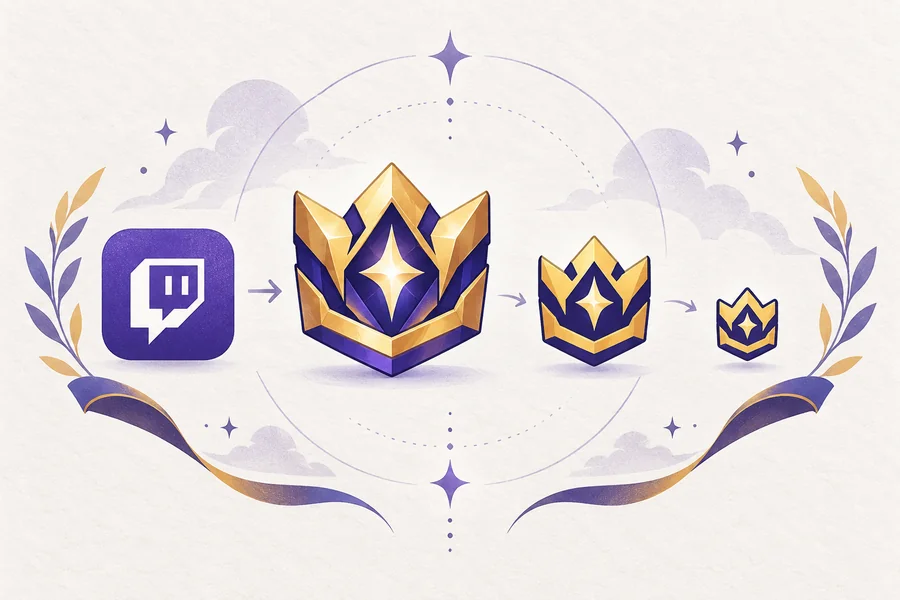
I badge abbonati Twitch sono indicatori di fedeltà che appaiono accanto al nome nella chat. Possono mostrare da quanto tempo una persona sostiene il canale, richiamare un tema o una mascotte e creare una progressione visiva dal primo mese agli abbonati di lunga durata. Un badge non è un emote: è più piccolo, più semplice e deve essere leggibile in uno spazio stretto accanto al testo.
Una buona serie risponde a due domande: gli spettatori riconoscono subito lo stile del canale e distinguono i livelli senza leggere una piccola scritta? Corona, gemma, stella, scudo o volto di mascotte possono funzionare se la silhouette di base rimane la stessa. Cambia uno o due elementi forti per livello, invece di creare ogni volta un disegno completamente diverso.
- Il badge è un elemento del canale o dell'account; i pixel sono le dimensioni dei file esportati.
- Badge di abbonato, moderatore, VIP e fondatore appartengono a categorie diverse: controlla la voce che stai modificando.
- Il disegno deve funzionare su sfondi chiari e scuri, soprattutto se usa la trasparenza.
- Non usare come regola definitiva un vecchio articolo: controlla ciò che appare nel tuo Creator Dashboard.
2. Dimensioni dei badge Twitch: 72x72, 36x36 e 18x18
Il set di esportazione più comune per un badge nativo di abbonato comprende file quadrati da 72x72, 36x36 e 18x18 pixel. La versione grande conserva più forma, quella intermedia rivela linee sottili e spazi sbagliati, mentre la più piccola è il vero test di leggibilità. Considera i tre file come un unico flusso, non come tre illustrazioni diverse.
Parti da un file master quadrato con margini regolari. Confronta poi tutte le uscite. Se l'icona diventa una macchia colorata a 18x18, elimina le linee interne, ingrandisci la forma principale o rinforza il contorno. Ingrandire una sorgente sfocata non crea dettagli: rende solo più evidente la sfocatura.
| Dimensione | Cosa deve rimanere visibile | Controllo |
|---|---|---|
| 72x72 | Il tema completo e il rapporto tra i colori | Mantieni una silhouette pulita ed evita texture fragili. |
| 36x36 | La forma del livello e un accento riconoscibile | Controlla spessore, spazio e contrasto. |
| 18x18 | La famiglia e il segnale base del livello | Rimuovi testo piccolo, bordi sottili e decorazioni inutili. |
3. Pianifica la famiglia di badge prima di disegnare
Decidi la progressione prima di creare i file. Annota il tema del canale, i livelli previsti e il cambiamento visivo che mostrerà la crescita. Il badge base può avere un bordo viola, il livello successivo un centro dorato e un livello superiore una sola stella. Forma esterna e orientamento devono restare uguali per mantenere l'unità della serie.
Evita nomi di mesi e parole lunghe dentro il badge. Un testo leggibile su una grande tavola scompare a 18 pixel. Se serve un numero, usa un simbolo semplice e lascia che la silhouette identifichi il canale. Una forma ripetuta con colori diversi è spesso più chiara di una piccola etichetta.
- Scegli la silhouetteUsa una corona, una gemma, uno scudo o una mascotte riconoscibile anche in piccolo.
- Definisci la progressioneCambia un elemento forte alla volta: colore, simbolo centrale o dettaglio del bordo.
- Prova la dimensione minimaControlla 18x18 prima di perfezionare dettagli destinati a sparire.
- Conserva le fontiTieni insieme master, esportazioni, licenze e data della verifica.
4. Crea un disegno leggibile nella dimensione della chat
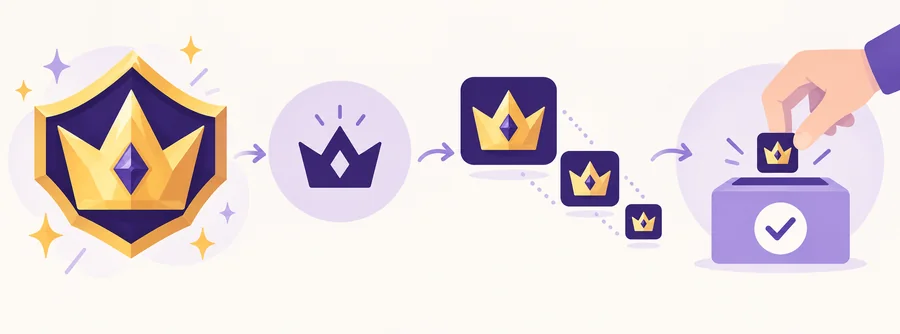
Lavora su una tavola quadrata con forme ampie. Contorni spessi, due o tre colori principali e un centro chiaro resistono meglio di sfumature, piccoli riflessi o lettere dettagliate. Usa uno sfondo trasparente quando il badge deve stare pulito accanto al nome. Prima dell'export, provalo su temi chiari e scuri.
Parti dalla caratteristica più piccola che comunica il significato. Una luna deve restare una luna, una mascotte deve conservare la forma del viso e un grado deve avere un simbolo evidente. Puoi aggiungere rifiniture a 72x72, ma l'idea principale deve funzionare già a 18x18.
- Usa una silhouette forte e lascia spazio tra le forme interne.
- Evita parole lunghe e linee sottilissime, che diventano illeggibili.
- Controlla il contrasto su sfondo chiaro e scuro.
- Mantieni la stessa tavola quadrata per tutti i livelli.
- Esporta dal master pulito invece di ridurre più volte un file già compresso.
5. Come caricare i badge abbonati su Twitch
Apri il Creator Dashboard attuale e cerca l'area relativa al pubblico o al livello che vuoi modificare. Twitch può cambiare nomi, requisiti e controlli, quindi la schermata disponibile per il tuo account è più affidabile di uno screenshot vecchio. Scegli la categoria corretta, carica il file corrispondente e controlla l'anteprima prima di salvare.
Tieni insieme nome del badge, livello e file sorgente. Un errore comune è caricare il disegno corretto nel livello sbagliato oppure controllare solo la versione grande lasciando il file piccolo illeggibile. Dopo il salvataggio, verifica il badge vicino a un nome in un contesto simile alla chat reale. Se il controllo non appare, verifica prima l'accesso dell'account.
- Conferma la categoriaControlla se il controllo riguarda badge di abbonato, fondatore, moderatore, VIP o altro.
- Scegli il livelloLeggi il nome del livello prima di selezionare i file 72x72, 36x36 e 18x18.
- Carica e controllaVerifica anteprima, trasparenza, contrasto e dimensione minima prima di salvare.
- Prova nella chatGuarda l'aspetto accanto a un nome e annota file e data utilizzati.
6. Problemi comuni dei badge abbonati Twitch
Un controllo mancante e un file rifiutato sono problemi diversi. Se il dashboard non mostra la categoria desiderata, verifica stato del canale, pubblico e guida Twitch attuale. Se il controllo esiste ma il caricamento fallisce, controlla dimensioni, formato, trasparenza, peso del file e differenza tra emote e badge.
La sfocatura spesso nasce dal concetto. Un'illustrazione troppo dettagliata, una lettera stretta o una piccola schermata non diventano nitide cambiando solo il numero di pixel. Torna al master, semplifica la forma e confronta di nuovo le tre uscite.
- Controllo assente: verifica accesso, categoria, livello e stato del dashboard.
- File rifiutato: controlla formato, dimensioni quadrate, trasparenza e regole attuali.
- Sembra un punto: riduci il margine, ingrandisci la forma e rimuovi dettagli.
- Livelli confusi: conserva la silhouette e cambia una sola indicazione di progressione.
- Rende male in chat: prova sfondi chiari e scuri e torna a 18x18.
- Risorsa di un'estensione: segui le regole del servizio e non mescolarla ai file nativi.
7. Mantieni la serie e verifica le licenze
Una famiglia di badge può restare attiva per anni. Conserva quindi il master e usa nomi chiari. Cartelle come `badges/source`, `badges/72`, `badges/36` e `badges/18` rendono semplice sostituire un livello senza perdere gli altri. Metti livello e data nel nome del file, non come testo lungo nel disegno.
Se commissioni, scarichi o adatti un'immagine, verifica che la licenza consenta l'uso su un canale Twitch monetizzato e la creazione di varianti. Conserva ricevuta, autorizzazione o pagina della licenza insieme alla fonte. Gratis non significa automaticamente senza limiti.
| Da conservare | Perché | Abitudine semplice |
|---|---|---|
| File master | Permette di semplificare o ricolorare senza perdere qualità | Salva il file modificabile prima degli export PNG. |
| Licenza o autorizzazione | Dimostra che l'immagine può essere usata e modificata | Conserva URL, ricevuta o permesso accanto alla fonte. |
| Data e livello | Evita di caricare la versione sbagliata | Usa nomi come `badge-tier-2-72.png`. |
| Anteprima 18x18 | Trova forme illeggibili prima della pubblicazione | Inserisci la dimensione minima nella checklist. |
FAQ sui badge abbonati Twitch
Quali sono le dimensioni dei badge abbonati Twitch?
Il set nativo più comune usa 72x72, 36x36 e 18x18 pixel. Controlla le regole attuali e la voce disponibile nel tuo Creator Dashboard.
Come si creano badge Twitch leggibili?
Parti da una silhouette forte, pochi colori e niente testo lungo. Prova il disegno a 18x18 prima di aggiungere dettagli.
Posso usare la stessa immagine per emote e badge?
Puoi usare la stessa idea, ma il badge è più piccolo e appare accanto a un nome. Semplifica il disegno ed esporta separatamente le dimensioni del badge.
Perché il mio badge abbonato Twitch è sfocato?
La fonte può essere troppo dettagliata, piccola o circondata da troppo margine. Semplifica la silhouette, ritaglia più vicino e rinforza il contorno.
Come si caricano i badge abbonati su Twitch?
Apri il Creator Dashboard, scegli categoria e livello, carica il file quadrato, controlla l'anteprima e salva. Se la voce manca, verifica l'accesso dell'account.
I badge Twitch devono essere PNG trasparenti?
Il PNG trasparente è spesso pratico perché funziona su diversi sfondi della chat. Conferma comunque il formato accettato nel flusso attuale.
Gli spazi dei badge possono cambiare con le regole Twitch?
Sì, le categorie possono avere condizioni diverse e cambiare. Usa il dashboard attuale e la guida ufficiale come riferimento finale per il tuo account.