Leitfaden für Abonnentenabzeichen
Twitch-Abonnentenabzeichen: Größe, Design und Upload
Plane eine erkennbare Abzeichenfamilie, exportiere die richtigen Dateien und prüfe die kleinste Chat-Version vor dem Upload.
1. Wofür Twitch-Abonnentenabzeichen verwendet werden
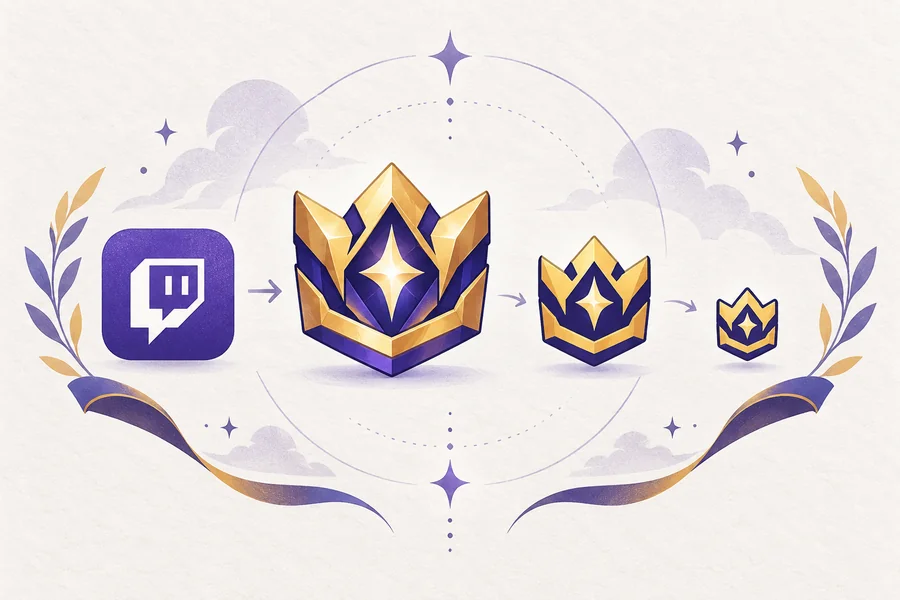
Twitch-Abonnentenabzeichen zeigen die Zugehörigkeit zu einem Kanal und erscheinen im Chat neben dem Namen. Sie können die Dauer der Unterstützung darstellen, ein Maskottchen oder Spielthema aufnehmen oder eine sichtbare Entwicklung vom ersten Monat bis zu langfristigen Abonnenten bilden. Ein Abzeichen ist kein Emote: Es ist kleiner, meist einfacher und sitzt in einem schmalen Bereich neben dem Text.
Eine gute Reihe beantwortet zwei Fragen: Erkennen Zuschauer die Kanal-Familie schnell, und können sie die Stufen ohne winzige Beschriftung unterscheiden? Krone, Edelstein, Stern, Schild oder Maskottchen funktionieren, wenn die Grundform gleich bleibt. Verändere pro Stufe lieber ein oder zwei klare Merkmale, statt jeden Monat ein völlig neues Motiv zu zeichnen.
- Das Abzeichen ist ein Konto- oder Kanal-Asset; die Pixelwerte sind Exportgrößen des Upload-Workflows.
- Abonnenten-, Moderator-, VIP- und Gründerabzeichen sind unterschiedliche Kategorien; prüfe das bearbeitete Steuerelement.
- Das Motiv sollte auf hellen und dunklen Chat-Hintergründen funktionieren, besonders bei Transparenz.
- Übernimm keine feste Anzahl aus einem alten Tutorial; maßgeblich ist die aktuelle Anzeige im Creator Dashboard.
2. Twitch-Abzeichen-Größe: 72x72, 36x36 und 18x18
Der übliche Export für ein natives Abonnentenabzeichen umfasst quadratische Dateien mit 72x72, 36x36 und 18x18 Pixeln. In der größten Version kann etwas mehr Form erhalten bleiben, die mittlere Version zeigt zu dünne Linien und die kleinste Version ist der echte Lesbarkeitstest. Behandle die drei Dateien als eine zusammengehörige Abzeichenserie.
Beginne mit einer sauberen quadratischen Masterdatei und gleichmäßigen Rändern. Vergleiche anschließend alle Ausgaben. Wird das Symbol bei 18x18 zu einem Farbfleck, entferne innere Linien, vergrößere die Hauptform oder verstärke den Rand. Das Vergrößern einer unscharfen Quelle erzeugt keine Details, sondern macht die Unschärfe sichtbarer.
| Dateigröße | Was sichtbar bleiben muss | Prüfung |
|---|---|---|
| 72x72 | Die vollständige Idee und das Farbverhältnis | Halte die Silhouette sauber und vermeide fragile Texturen. |
| 36x36 | Die Stufenform und ein klares Erkennungsmerkmal | Prüfe Linienbreite, Abstand und Kontrast. |
| 18x18 | Die Familie und das grundlegende Stufensignal | Entferne kleinen Text, feine Ränder und unnötige Dekoration. |
3. Eine Abzeichenfamilie vor dem Zeichnen planen
Lege die Entwicklung fest, bevor du die einzelnen Dateien erstellst. Notiere das Kanalthema, die geplanten Stufen und die eine sichtbare Veränderung, die den Fortschritt zeigen soll. Die Basis kann einen violetten Rand haben, die nächste Stufe eine goldene Mitte und eine spätere Stufe einen Stern. Außenform und Ausrichtung bleiben gleich, damit die Serie zusammengehört.
Vermeide Monatsnamen und lange Wörter im Abzeichen. Ein Text, der auf einer großen Arbeitsfläche lesbar ist, verschwindet bei 18 Pixeln. Wenn eine Zahl nötig ist, nutze ein sehr einfaches Zeichen und behalte die Silhouette als wichtigsten Hinweis. Eine wiederholte Form mit wechselnder Farbe ist meist besser als eine winzige Beschriftung.
- Grundform wählenVerwende eine Krone, einen Edelstein, ein Schild oder ein Maskottchen, das klein erkennbar bleibt.
- Fortschritt definierenÄndere pro Stufe ein starkes Merkmal: Farbe, Mittelsymbol oder Randakzent.
- Klein testenPrüfe 18x18, bevor du Details ausarbeitest, die später verschwinden.
- Quellen sammelnLege Masterdatei, Exporte, Lizenznachweise und Prüfdatum zusammen ab.
4. Ein Motiv erstellen, das in Chatgröße lesbar bleibt
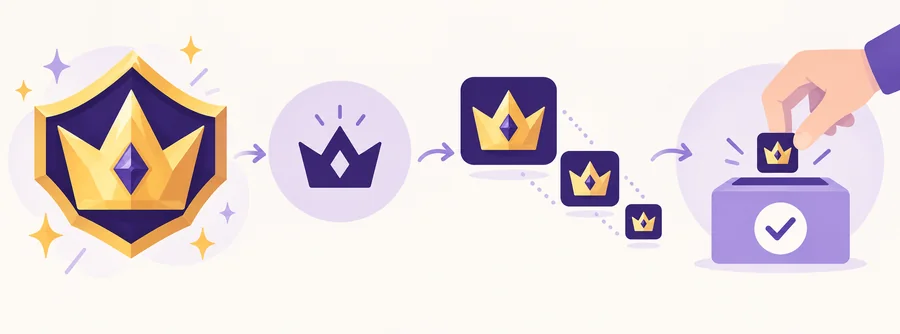
Arbeite auf einer quadratischen Fläche mit großzügigen Formen. Dicke Konturen, zwei oder drei Hauptfarben und ein klares Zentrum halten sich besser als Verläufe, kleine Glanzpunkte oder detaillierte Buchstaben. Verwende einen transparenten Hintergrund, wenn das Abzeichen sauber neben einem Namen stehen soll. Prüfe es vor dem Export auf hellen und dunklen Chat-Themes.
Zeichne zuerst das kleinste sinnvolle Merkmal. Ein Mond muss als Halbmond erkennbar bleiben, ein Maskottchen braucht seine Gesichtsform und ein Rang braucht ein eindeutiges Symbol. In 72x72 kannst du verfeinern, aber die Idee muss bereits in der 18x18-Ansicht funktionieren.
- Nutze eine starke Silhouette und ausreichend Abstand zwischen inneren Formen.
- Vermeide lange Wörter und Haarlinien; sie werden unlesbar oder erzeugen Pixelrauschen.
- Prüfe den Kontrast auf hellem und dunklem Hintergrund.
- Verwende für alle Stufen dieselbe quadratische Fläche, damit die Serie sauber ausgerichtet bleibt.
- Exportiere immer aus der sauberen Masterdatei statt eine bereits komprimierte Datei mehrfach zu verkleinern.
5. Twitch-Abonnentenabzeichen sicher hochladen
Öffne das aktuelle Creator Dashboard und suche den Bereich für das gewünschte Publikum oder die gewünschte Stufe. Twitch kann Bezeichnungen, Voraussetzungen und Steuerelemente ändern; die Anzeige in deinem Konto ist deshalb zuverlässiger als ein altes Screenshot-Tutorial. Wähle die richtige Kategorie, lade die passende Datei hoch und prüfe die Vorschau vor dem Speichern.
Halte Abzeichenname, Stufe und Quelldatei zusammen. Häufig wird ein richtiges Motiv der falschen Stufe zugeordnet oder nur die große Datei geprüft, während die kleinste Version unlesbar bleibt. Nach dem Speichern solltest du das Abzeichen in einer realistischen Chatansicht testen. Fehlt der Bereich, prüfe zuerst den Kontozugriff statt die Grafik immer weiter zu ändern.
- Kategorie prüfenStelle fest, ob es sich um ein Abonnenten-, Gründer-, Moderator-, VIP- oder anderes Abzeichen handelt.
- Stufe auswählenLies die Stufenbezeichnung, bevor du die 72x72-, 36x36- und 18x18-Dateien auswählst.
- Hochladen und prüfenKontrolliere Vorschau, Transparenz, Kontrast und die kleinste Darstellung.
- Live testenSieh dir das Abzeichen neben einem Namen an und notiere Datei und Prüfdatum.
6. Häufige Probleme mit Twitch-Abonnentenabzeichen
Ein fehlendes Steuerelement und eine abgelehnte Datei sind zwei verschiedene Probleme. Wenn das Dashboard die erwartete Kategorie nicht zeigt, prüfe Kanalstatus, Zielgruppe und die aktuelle Twitch-Hilfe. Wenn der Bereich sichtbar ist, der Upload aber scheitert, kontrolliere Pixelmaße, Format, Transparenz, Dateigröße und ob du ein Emote statt eines Abzeichens vorbereitest.
Unschärfe entsteht oft durch das Konzept. Eine detaillierte Illustration, eine schmale Schrift oder ein kleiner Screenshot wird nicht scharf, nur weil du die Exportzahl änderst. Gehe zurück zur Masterdatei, vereinfache die Form und vergleiche die drei Größen erneut.
- Bereich fehlt: Zugriff, Kategorie, Stufe und aktuellen Dashboard-Status prüfen.
- Datei abgelehnt: Format, quadratische Maße, Transparenz und aktuelle Regeln prüfen.
- Sieht wie ein Punkt aus: Rand enger setzen, Hauptform vergrößern und innere Details entfernen.
- Stufen sind unklar: Außenform behalten und nur ein Fortschrittsmerkmal ändern.
- Im Chat falsch: helle und dunkle Hintergründe testen und 18x18 erneut prüfen.
- Erweiterungs-Asset: Die Regeln des jeweiligen Dienstes befolgen und nicht mit nativen Dateien vermischen.
7. Abzeichenfamilie pflegen und Lizenzen prüfen
Eine Abzeichenfamilie kann jahrelang verwendet werden. Bewahre deshalb die Quelldatei und eine klare Benennung auf. Ordner wie `badges/source`, `badges/72`, `badges/36` und `badges/18` machen es einfach, eine Stufe zu ersetzen. Ergänze Stufe und Prüfdatum im Dateinamen, aber nicht als lange Beschriftung im Motiv.
Wenn du Abzeichen beauftragst, herunterlädst oder anpasst, prüfe, ob die Lizenz die Nutzung auf einem monetarisierten Twitch-Kanal und Varianten erlaubt. Bewahre Rechnung, Erlaubnis oder Lizenzseite neben der Quelle auf. Kostenlos bedeutet nicht automatisch uneingeschränkt nutzbar.
| Aufbewahren | Warum | Einfache Gewohnheit |
|---|---|---|
| Masterdatei | Erlaubt Vereinfachung oder neue Farben ohne Qualitätsverlust | Editierbare Datei vor dem PNG-Export sichern. |
| Lizenz oder Erlaubnis | Zeigt, dass das Motiv verwendet und geändert werden darf | URL, Rechnung oder schriftliche Erlaubnis daneben speichern. |
| Datum und Stufe | Verhindert den Upload der falschen Version | Namen wie `badge-tier-2-72.png` verwenden. |
| 18x18-Vorschau | Findet unlesbare Formen vor der Veröffentlichung | Kleine Ansicht in die Checkliste aufnehmen. |
FAQ zu Twitch-Abonnentenabzeichen
Welche Größe haben Twitch-Abonnentenabzeichen?
Der übliche native Export umfasst 72x72, 36x36 und 18x18 Pixel. Prüfe die aktuellen Regeln und die Anzeige in deinem Creator Dashboard.
Wie erstelle ich lesbare Twitch-Abzeichen?
Beginne mit einer kräftigen Silhouette, wenigen Farben und ohne langen Text. Prüfe das Motiv bei 18x18, bevor du Details ergänzt.
Kann ich dasselbe Motiv für Emotes und Abzeichen verwenden?
Du kannst die Idee übernehmen, aber Abzeichen sind kleiner und stehen neben einem Namen. Vereinfache das Motiv und exportiere die Abzeichengrößen separat.
Warum ist mein Twitch-Abzeichen unscharf?
Die Quelle ist möglicherweise zu detailliert, zu klein oder hat zu viel Rand. Silhouette vereinfachen, enger zuschneiden und den Rand verstärken.
Wie lade ich Twitch-Abonnentenabzeichen hoch?
Öffne das Creator Dashboard, wähle Kategorie und Stufe, lade die quadratische Datei hoch, prüfe die Vorschau und speichere. Fehlt der Bereich, prüfe den Kontozugriff.
Müssen Twitch-Abzeichen transparente PNG-Dateien sein?
Transparente PNGs sind oft praktisch, weil sie auf unterschiedlichen Chat-Hintergründen sauber neben Namen stehen. Bestätige das akzeptierte Format im aktuellen Upload-Dialog.
Können sich Abzeichenplätze mit neuen Twitch-Regeln ändern?
Ja, Kategorien können unterschiedliche Voraussetzungen haben und sich ändern. Das aktuelle Dashboard und die offizielle Hilfe sind die verlässliche Quelle für dein Konto.