Guide des badges d'abonné
Badges d'abonné Twitch : tailles, design et téléversement
Préparez une famille de badges reconnaissable, exportez les bons fichiers et vérifiez la plus petite version avant de la mettre en ligne.
1. À quoi servent les badges d'abonné Twitch
Les badges d'abonné Twitch sont des marqueurs de fidélité qui apparaissent dans le chat à côté du nom d'une personne. Ils peuvent indiquer la durée du soutien, reprendre le thème d'une chaîne ou créer une progression visuelle entre le premier mois et les niveaux les plus anciens. Un badge n'est pas un emote : il est plus petit, plus simple et placé dans un espace très étroit.
Une bonne série doit répondre à deux questions : les spectateurs reconnaissent-ils rapidement la famille du canal, et peuvent-ils distinguer les niveaux sans lire un texte minuscule ? Une couronne, une gemme, une étoile, un bouclier ou une mascotte fonctionne si la silhouette reste stable. Faites varier une ou deux caractéristiques fortes plutôt que de redessiner chaque niveau sans lien visuel.
- Le badge est un élément de chaîne ou de compte ; les dimensions sont les tailles de fichier du flux d'importation.
- Les badges d'abonné, de modérateur, de VIP et de fondateur ne sont pas interchangeables : vérifiez la catégorie éditée.
- Le visuel doit rester lisible sur les thèmes de chat clairs et foncés, surtout avec un fond transparent.
- N'utilisez pas une ancienne liste de droits comme garantie : vérifiez les contrôles visibles dans votre Creator Dashboard.
2. Taille d'un badge Twitch : 72x72, 36x36 et 18x18
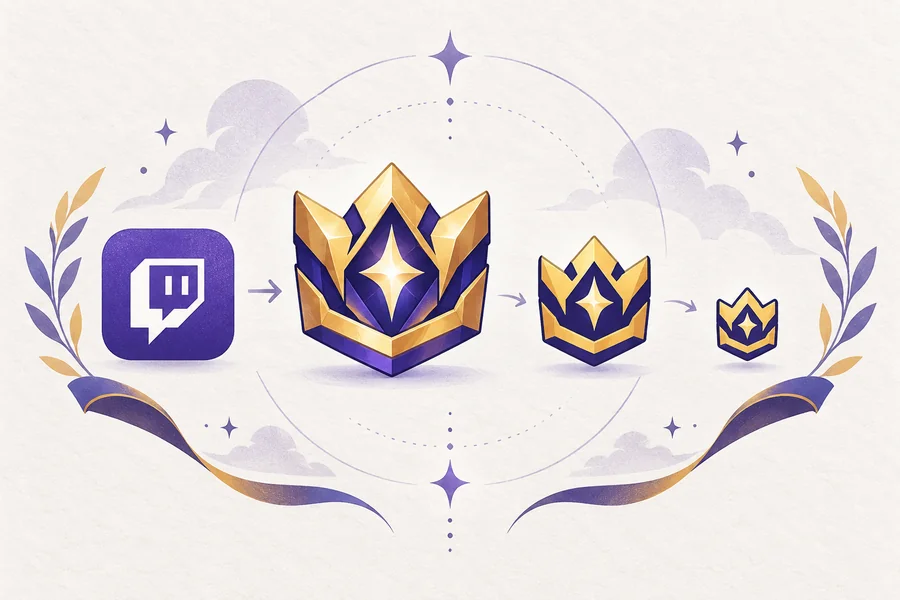
Le jeu d'export courant pour un badge d'abonné natif comprend des fichiers carrés de 72x72, 36x36 et 18x18 pixels. La grande version conserve davantage de forme, la version moyenne révèle les traits trop fins et la petite version est le vrai test de lecture. Il s'agit d'un seul flux de badge, pas de trois illustrations séparées.
Commencez avec un fichier maître carré et une marge régulière. Comparez ensuite les trois sorties. Si l'icône devient une tache colorée à 18x18, retirez les lignes internes, agrandissez la forme principale ou renforcez le contour. Agrandir une source floue ne crée pas de détail ; cela rend seulement le flou plus visible.
| Taille | Ce qui doit rester visible | Contrôle |
|---|---|---|
| 72x72 | L'idée complète et la relation entre les couleurs | Gardez une silhouette simple et évitez les textures fragiles. |
| 36x36 | La forme du niveau et un accent clair | Vérifiez l'épaisseur, les espaces et le contraste. |
| 18x18 | La famille et le signal de niveau | Supprimez le petit texte, les filets et les décorations inutiles. |
3. Planifier une famille de badges avant de dessiner
Décidez de la progression avant de produire les fichiers. Notez le thème de la chaîne, les niveaux prévus et le changement qui indiquera la progression. Une base peut avoir un contour violet, le niveau suivant un centre doré et un niveau supérieur une étoile. La forme extérieure et l'angle restent les mêmes pour que la série soit immédiatement identifiable.
Évitez les noms de mois ou les longues inscriptions. Un mot lisible sur un grand canevas disparaît à 18 pixels. Si un chiffre est nécessaire, utilisez une marque très simple et gardez la silhouette comme repère principal. Une forme répétée avec une couleur différente est généralement plus efficace qu'une étiquette minuscule.
- Choisir une silhouettePrenez une couronne, une gemme, un bouclier ou une mascotte reconnaissable en petit.
- Définir la progressionModifiez une caractéristique forte : couleur, symbole central ou accent de bordure.
- Tester tôtRegardez la série en 18x18 avant de travailler des détails qui disparaîtront.
- Conserver les sourcesRangez le fichier maître, les exports, les licences et la date de vérification ensemble.
4. Créer un visuel lisible dans le chat
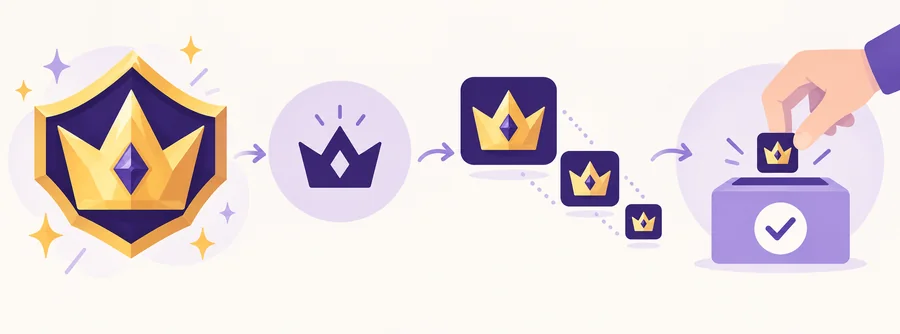
Utilisez un canevas carré et des formes généreuses. Les contours épais, deux ou trois couleurs principales et un centre clair résistent mieux que les dégradés, les petits reflets ou les lettres détaillées. Gardez le fond transparent lorsque le badge doit se placer proprement à côté d'un nom. Testez-le sur les deux thèmes de chat avant l'export.
Dessinez d'abord la caractéristique la plus petite qui porte le sens. Une lune doit rester une lune, une mascotte doit garder sa forme de visage et un rang doit conserver son symbole. Vous pouvez ajouter une finition dans le fichier 72x72, mais l'idée doit déjà fonctionner dans la vue 18x18.
- Utilisez une silhouette forte et laissez de l'espace entre les formes internes.
- Évitez les mots longs et les traits fins : ils deviennent illisibles.
- Vérifiez le contraste sur un fond clair et un fond sombre.
- Gardez tous les niveaux sur le même canevas carré pour aligner la série.
- Exportez depuis le maître propre plutôt que de recomprimer un fichier déjà réduit.
5. Comment téléverser des badges d'abonné sur Twitch
Ouvrez le Creator Dashboard actuel et repérez la zone correspondant au public ou au niveau que vous voulez modifier. Twitch peut faire évoluer les libellés et l'éligibilité ; le contrôle disponible pour votre compte est donc plus fiable qu'une ancienne capture. Choisissez la bonne catégorie, téléversez le fichier correspondant et examinez l'aperçu avant d'enregistrer.
Gardez le nom du badge, le niveau et le fichier source ensemble. Une erreur fréquente consiste à placer le bon visuel dans le mauvais niveau ou à tester seulement la grande image. Après l'enregistrement, regardez le badge dans un contexte de chat réaliste. Si le contrôle n'apparaît pas, vérifiez l'accès du compte avant de modifier encore l'image.
- Confirmer la catégorieVérifiez s'il s'agit d'un badge d'abonné, de fondateur, de modérateur, de VIP ou d'une autre catégorie.
- Choisir le niveauLisez l'étiquette du niveau avant de sélectionner les exports 72x72, 36x36 et 18x18.
- Téléverser et prévisualiserContrôlez la transparence, le contraste et la petite version avant de sauvegarder.
- Tester l'affichageVérifiez le badge près d'un nom et notez le fichier et la date utilisés.
6. Problèmes fréquents des badges d'abonné Twitch
Un contrôle absent et un fichier refusé ne sont pas le même problème. Si le tableau de bord ne montre pas la catégorie attendue, revoyez le statut de la chaîne, le public choisi et l'aide Twitch actuelle. Si le contrôle est présent mais que l'import échoue, vérifiez les dimensions, le format, la transparence, le poids et la distinction entre emote et badge.
Le flou vient souvent du concept. Une illustration trop détaillée, une lettre étroite ou une petite capture ne deviendra pas nette en changeant seulement le nombre de pixels. Revenez au maître, simplifiez la silhouette et comparez de nouveau les trois tailles.
- Contrôle absent : vérifiez l'accès, la catégorie, le niveau et l'état du tableau de bord.
- Fichier refusé : contrôlez le format, les dimensions carrées, la transparence et les règles actuelles.
- Aspect de point coloré : recadrez la marge, agrandissez la forme et retirez les détails.
- Niveaux confus : conservez le contour extérieur et changez une seule indication de progression.
- Mauvais rendu dans le chat : testez les fonds clair et sombre puis revenez à 18x18.
- Ressource d'extension : suivez les règles du service concerné au lieu de la mélanger aux fichiers natifs.
7. Maintenir la série et vérifier les droits
Une série de badges peut rester en ligne longtemps. Conservez donc le fichier original et une convention de noms simple. Des dossiers comme `badges/source`, `badges/72`, `badges/36` et `badges/18` permettent de remplacer un niveau sans perdre les autres. Ajoutez le niveau et la date de révision au nom du fichier, pas dans le dessin.
Si vous commandez, téléchargez ou adaptez un visuel, confirmez que la licence couvre l'utilisation sur une chaîne Twitch monétisée ainsi que les variantes. Conservez la facture, le message d'autorisation ou la page de licence avec la source. Gratuit ne veut pas dire libre de toute restriction.
| À conserver | Pourquoi | Habitude simple |
|---|---|---|
| Fichier maître | Permet de simplifier ou recolorer sans perte | Gardez le fichier éditable avant les exports PNG. |
| Licence ou autorisation | Prouve que l'art peut être utilisé et modifié | Rangez l'URL, le reçu ou l'autorisation avec la source. |
| Date et niveau | Évite de téléverser la mauvaise version | Utilisez des noms comme `badge-tier-2-72.png`. |
| Aperçu 18x18 | Repère les formes illisibles avant publication | Ajoutez la petite taille à la checklist. |
FAQ sur les badges d'abonné Twitch
Quelle est la taille des badges d'abonné Twitch ?
Le jeu d'export natif courant est 72x72, 36x36 et 18x18 pixels. Vérifiez toujours les règles actuelles et le contrôle visible dans votre Creator Dashboard.
Comment créer des badges Twitch lisibles ?
Commencez par une silhouette forte, peu de couleurs et aucun long texte. Testez le visuel en 18x18 avant d'ajouter des détails.
Puis-je utiliser le même dessin pour un emote et un badge ?
Vous pouvez reprendre l'idée, mais un badge est plus petit et placé à côté d'un nom. Simplifiez le dessin et exportez séparément les tailles de badge.
Pourquoi mon badge d'abonné Twitch est-il flou ?
La source peut être trop détaillée, trop petite ou entourée de trop de marge. Simplifiez la silhouette, recadrez et renforcez le contour.
Comment téléverser des badges d'abonné sur Twitch ?
Ouvrez le Creator Dashboard, choisissez la catégorie et le niveau, téléversez le fichier carré, vérifiez l'aperçu et enregistrez. Si le contrôle manque, vérifiez l'accès du compte.
Les badges Twitch doivent-ils être des PNG transparents ?
Le PNG transparent est souvent pratique car il se place proprement sur différents fonds de chat. Confirmez toutefois le format accepté dans le flux actuel.
Les espaces de badges peuvent-ils changer avec les règles Twitch ?
Oui. Les catégories peuvent avoir des conditions différentes et évoluer. Utilisez le tableau de bord et l'aide officielle comme source finale pour votre compte.