Guia de badges de inscrito
Badges de inscrito da Twitch: tamanho, design e envio
Planeje uma família reconhecível de badges, exporte os arquivos certos e confira a menor versão antes de enviar para a Twitch.
1. Para que servem os badges de inscrito da Twitch
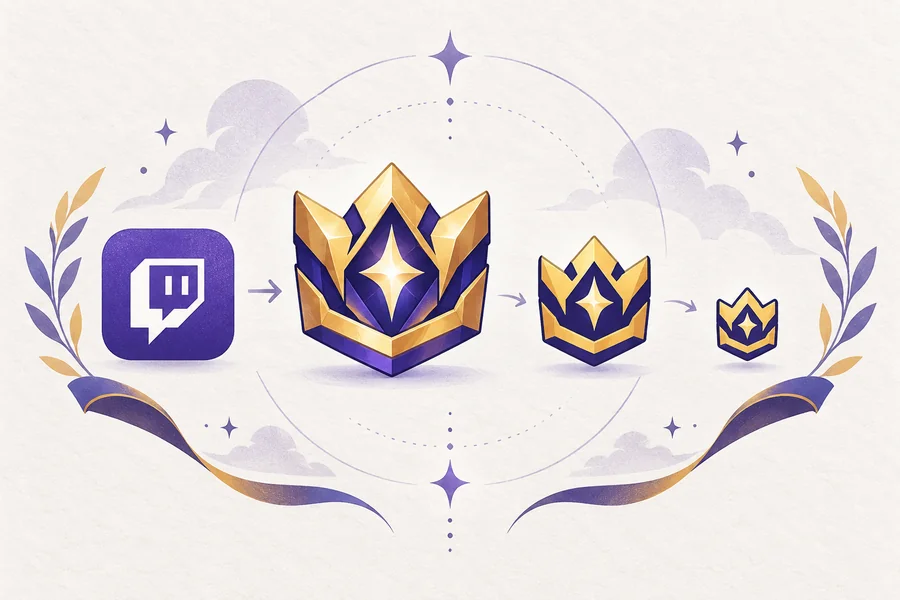
Badges de inscrito da Twitch são marcadores de fidelidade que aparecem ao lado do nome no chat. Eles podem mostrar há quanto tempo a pessoa apoia o canal, destacar um mascote ou tema de jogo e criar uma progressão visual do primeiro mês até os níveis mais antigos. Um badge não é um emote: ele é menor, geralmente mais simples e fica em um espaço estreito junto ao texto.
Uma boa família responde a duas perguntas: o público reconhece rapidamente o estilo do canal e consegue distinguir os níveis sem ler um texto minúsculo? Coroa, gema, estrela, escudo ou rosto de mascote podem funcionar quando a silhueta permanece. Troque apenas um ou dois elementos fortes entre os níveis, em vez de criar um desenho sem relação para cada mês.
- O badge é um recurso da conta ou do canal; os pixels são tamanhos de exportação do fluxo de envio.
- Badges de inscrito, moderador, VIP e fundador são categorias diferentes; confirme qual controle está sendo editado.
- A arte precisa funcionar em fundos claros e escuros do chat, especialmente quando usa transparência.
- Não trate números de um tutorial antigo como garantia; confira a disponibilidade no Creator Dashboard atual.
2. Tamanho do badge Twitch: 72x72, 36x36 e 18x18
O conjunto comum de exportação para um badge nativo de inscrito usa arquivos quadrados de 72x72, 36x36 e 18x18 pixels. A versão maior permite manter mais forma, a média revela linhas finas e a menor é o verdadeiro teste de leitura. Os três arquivos fazem parte do mesmo fluxo de badge, não de três artes diferentes.
Comece com um arquivo mestre quadrado e margens regulares. Compare as três saídas. Se o ícone virar uma mancha colorida em 18x18, retire linhas internas, aumente a forma principal, reforce o contorno ou simplifique as cores. Aumentar uma fonte borrada não cria detalhes; apenas deixa o borrão mais evidente.
| Tamanho | O que deve aparecer | Teste de design |
|---|---|---|
| 72x72 | A ideia completa e a relação entre as cores | Mantenha uma silhueta limpa e evite textura frágil. |
| 36x36 | A forma do nível e um detalhe reconhecível | Confira espessura, espaço e contraste. |
| 18x18 | A família e o sinal básico do nível | Remova texto pequeno, bordas finas e enfeites desnecessários. |
3. Planeje a família antes de desenhar
Defina a progressão antes de criar os arquivos. Anote o tema do canal, os níveis esperados e a mudança que indicará evolução. O badge base pode ter contorno roxo, o seguinte pode ganhar um centro dourado e um nível posterior pode receber uma estrela. A forma externa e a posição permanecem iguais para que toda a série pareça parte do mesmo conjunto.
Evite nomes de meses e palavras longas dentro do badge. Um texto legível em uma tela grande desaparece em 18 pixels. Se um número for necessário, use um símbolo simples e deixe a silhueta fazer a maior parte do trabalho. Uma mesma forma com cores diferentes costuma ser mais clara do que uma etiqueta minúscula.
- Escolha uma silhuetaUse coroa, gema, escudo ou mascote que continue reconhecível em tamanho pequeno.
- Defina a evoluçãoMude uma característica forte por nível: cor, símbolo central ou detalhe da borda.
- Teste cedoVeja tudo em 18x18 antes de polir detalhes que vão desaparecer.
- Guarde as fontesMantenha arte mestre, exports, licenças e data da revisão no mesmo lugar.
4. Crie uma arte legível no tamanho do chat
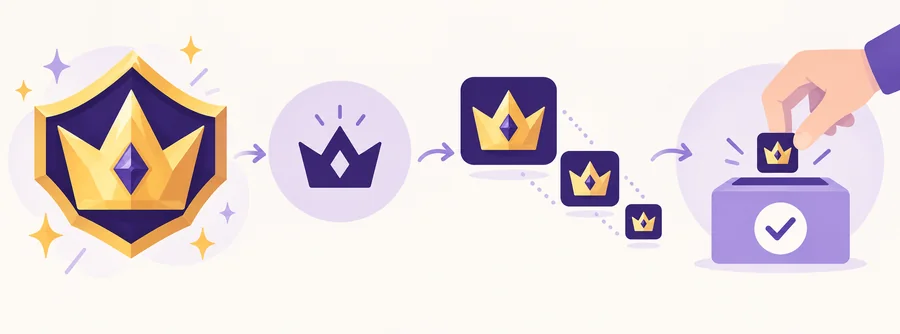
Trabalhe em um canvas quadrado com formas amplas. Contornos grossos, duas ou três cores principais e um centro claro resistem melhor do que gradientes, brilhos pequenos ou letras detalhadas. Use fundo transparente quando o badge precisar ficar limpo ao lado do nome. Teste o resultado em temas claros e escuros antes de exportar.
Comece pelo menor elemento que carrega o significado. Uma lua precisa continuar parecendo uma lua, um mascote precisa manter a forma do rosto e um rank precisa conservar um símbolo claro. Você pode adicionar acabamento em 72x72, mas a ideia central já deve funcionar em 18x18.
- Use uma silhueta forte e deixe espaço entre as formas internas.
- Evite palavras longas e linhas muito finas; elas viram ruído.
- Confira o contraste sobre fundo claro e escuro.
- Use o mesmo canvas quadrado para todos os níveis.
- Exporte sempre do arquivo mestre limpo, não de uma cópia já comprimida.
5. Como enviar badges de inscrito para a Twitch
Abra o Creator Dashboard atual e encontre a área correspondente ao público ou nível que você quer editar. A Twitch pode alterar nomes, elegibilidade e controles, portanto a tela disponível para a sua conta é mais confiável que uma captura antiga. Escolha a categoria correta, envie o arquivo correspondente e revise a prévia antes de salvar.
Mantenha nome, nível e arquivo original organizados. Um erro comum é colocar a arte certa no nível errado ou conferir apenas a versão grande enquanto a menor continua ilegível. Depois de salvar, veja o badge em um contexto de chat realista. Se o controle não aparecer, trate primeiro como uma questão de acesso da conta, não de redimensionamento.
- Confirme a categoriaVerifique se é um badge de inscrito, fundador, moderador, VIP ou outra categoria.
- Escolha o nívelLeia a identificação do nível antes de selecionar os arquivos 72x72, 36x36 e 18x18.
- Envie e confiraRevise prévia, transparência, contraste e a menor versão antes de salvar.
- Teste no chatVeja o badge junto a um nome e anote o arquivo e a data usados.
6. Problemas comuns com badges de inscrito da Twitch
Um controle ausente e um arquivo rejeitado são problemas diferentes. Se o dashboard não mostrar a categoria esperada, confira o status do canal, o público e a ajuda atual da Twitch. Se o controle existir, mas o envio falhar, verifique dimensões, formato, transparência, tamanho do arquivo e se você está preparando um emote em vez de um badge.
O borrado normalmente começa no conceito. Uma ilustração detalhada, uma letra estreita ou uma captura pequena não fica nítida apenas porque o número de pixels mudou. Volte à arte mestre, simplifique a forma e compare novamente as três saídas.
- Controle ausente: confira acesso, categoria, nível e estado do dashboard.
- Arquivo rejeitado: confirme formato, dimensões quadradas, transparência e regras atuais.
- Parece um ponto: corte a margem, aumente a forma principal e retire detalhes.
- Níveis confusos: mantenha a silhueta e altere apenas um sinal de progresso.
- Aparência ruim no chat: teste fundos claros e escuros e volte à versão 18x18.
- Recurso de extensão: siga as regras do serviço e não misture com arquivos nativos.
7. Mantenha a coleção e confira as licenças
Uma família de badges pode ficar ativa por anos. Guarde o arquivo original e um padrão de nomes simples. Pastas como `badges/source`, `badges/72`, `badges/36` e `badges/18` ajudam a substituir um nível sem perder os outros. Coloque nível e data no nome do arquivo, não como texto comprido na arte.
Se você encomendar, baixar ou adaptar uma arte, confirme que a licença permite uso em um canal monetizado da Twitch e a criação de variantes. Guarde recibo, autorização ou página da licença com a fonte. Gratuito não significa automaticamente sem restrições.
| Guardar | Por quê | Hábito simples |
|---|---|---|
| Arquivo mestre | Permite simplificar ou trocar cores sem perder qualidade | Salve a versão editável antes dos PNGs. |
| Licença ou autorização | Mostra que a arte pode ser usada e alterada | Guarde URL, recibo ou autorização junto da fonte. |
| Data e nível | Evita enviar a versão errada | Use nomes como `badge-tier-2-72.png`. |
| Prévia 18x18 | Encontra formas ilegíveis antes da publicação | Inclua o menor tamanho na checklist. |
Perguntas frequentes sobre badges de inscrito da Twitch
Qual é o tamanho dos badges de inscrito da Twitch?
O conjunto nativo mais comum usa 72x72, 36x36 e 18x18 pixels. Confira as regras atuais e o controle disponível no Creator Dashboard.
Como criar badges da Twitch fáceis de ler?
Comece com uma silhueta forte, poucas cores e sem texto longo. Teste em 18x18 antes de colocar detalhes.
Posso usar a mesma arte para emote e badge?
Você pode usar a mesma ideia, mas o badge é menor e fica ao lado de um nome. Simplifique a arte e exporte os tamanhos de badge separadamente.
Por que meu badge de inscrito está borrado?
A fonte pode ter detalhes demais, pouca resolução ou margem excessiva. Simplifique a silhueta, aproxime o corte e reforce o contorno.
Como enviar badges de inscrito para a Twitch?
Abra o Creator Dashboard, escolha categoria e nível, envie o arquivo quadrado, revise a prévia e salve. Se o controle não aparecer, verifique o acesso da conta.
Badges da Twitch precisam ser PNG transparente?
PNG transparente costuma ser prático porque funciona em diferentes fundos do chat. Confirme o formato aceito no fluxo atual de envio.
Os espaços de badges podem mudar com as regras da Twitch?
Podem. Categorias diferentes têm condições próprias e podem mudar. Use o dashboard atual e a ajuda oficial como fonte final para a sua conta.