投稿前に確認する要件
Twitchエモートの要件:ファイル規則と投稿前チェックリスト
アカウントの利用資格、ファイルの準備、小さな表示での読みやすさ、コンテンツ規則を分けて確認しましょう。
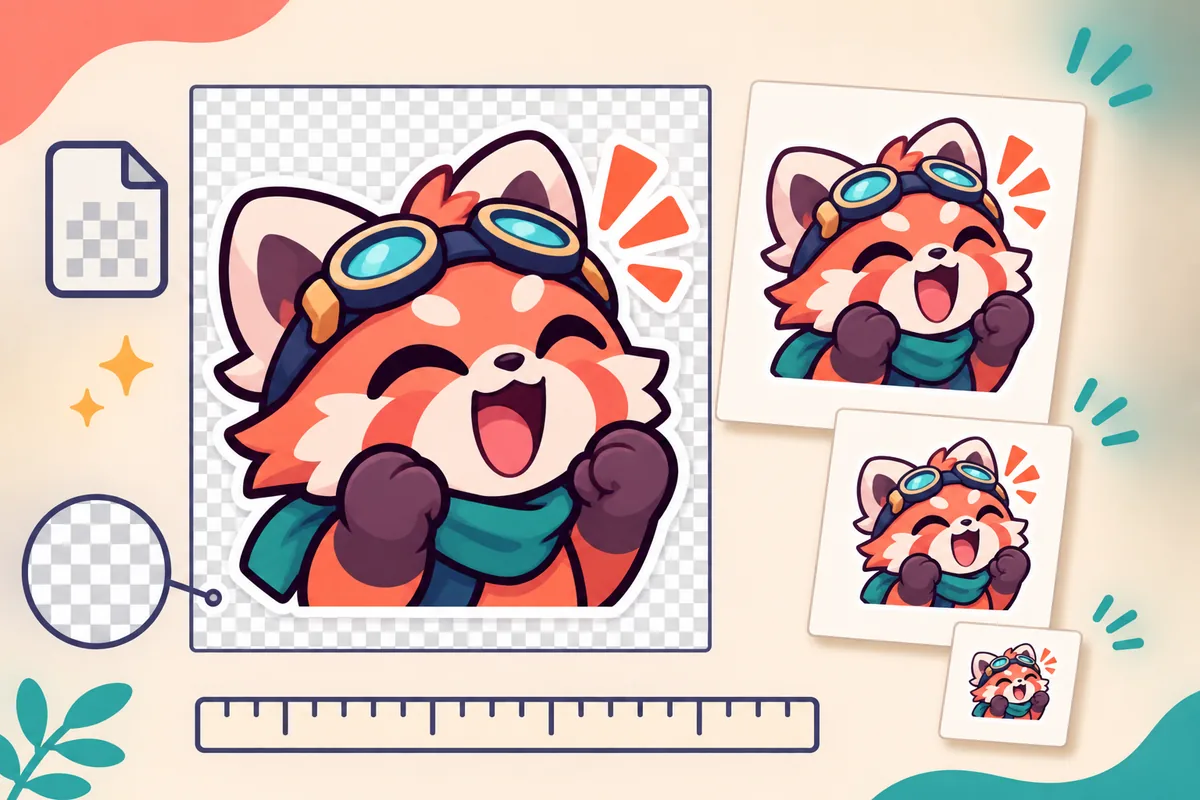
1. Twitchエモートの要件をアカウント、ファイル、内容に分ける
Twitchエモートの要件は、問題の種類を分けると確認しやすくなります。チャンネルに標準のエモート設定が表示されないこともあれば、画像の形、形式、寸法、透明度が合っていないこともあります。チャットの小さな表示で絵柄が読みにくい場合や、内容の確認が必要な場合もあります。すべてをサイズの問題と決めつけて何度も書き出すと、本当の原因が残ってしまいます。
最初に何を確認したいのかを決めましょう。利用資格は現在のCreator Dashboardで、ファイルとプレビューは書き出し時に、ルールに関わりそうな絵柄は最新のTwitch案内で確認します。アカウントのメモと書き出し設定を分ければ、規則が変わっても準備済みのPNGをすべて作り直さずに済みます。
| 要件の分類 | 確認できること | 確認場所 |
|---|---|---|
| アカウントの利用資格 | このチャンネルで目的のエモート機能を割り当てられるか | 現在のCreator DashboardとTwitchヘルプ |
| ファイルの準備 | 形式、形、寸法、容量がアップロード条件に合うか | アップロード画面とローカルのファイル確認 |
| 見た目の読みやすさ | チャットの小さな表示でも反応が伝わるか | 明るい背景と暗い背景での28x28プレビュー |
| 内容と権利 | 画像が適切で、使用許可を得ているか | 最新のTwitchガイドラインとライセンス記録 |
2. まとまった数を依頼する前にアカウントの利用資格を確認する
Twitchの標準エモートは、チャンネルで有効になっている機能や対象ユーザーに結び付いています。Affiliate、Partner、その他の対象アカウントで表示される操作は同じとは限らず、フォロワー向け、購読者向け、アニメーション、拡張機能のエモートも別の手順です。検索結果の古い説明だけで制作数を約束せず、実際にファイルを受け取るチャンネルの画面を開き、対象カテゴリと利用できる操作を記録します。
スロット数とファイルサイズは別の条件です。一つの反応に複数の画像を書き出しても、割り当て枠が同じ場合があります。空き枠があっても、形式の違うPNGが有効になるわけではありません。この区別ができれば、Twitchの設定を調べるべきか、画像を書き出し直すべきかを判断できます。
- 現在の管理画面を開くエモートを公開する予定のチャンネルにログインします。
- 対象の種類を特定する購読者向け、フォロワー向け、アニメーション、拡張機能を区別します。
- 表示された上限を記録する一律の数字を決めつけず、画面の名称と確認日を残します。
3. 従来のTwitchエモート用ファイルセットを準備する
従来の手動アップロードでは、112x112、56x56、28x28ピクセルの正方形PNGを用意します。縮小済みの画像をさらに小さくするのではなく、きれいな原画から各サイズを書き出してください。正方形で透明なキャンバスなら、チャットの背景が変わっても余白と切り抜きを揃えやすくなります。
最も大きく鮮明な原画を使い、絵柄を端から少し離し、意図しない背景ピクセルを取り除きます。各ファイル名には反応の名前と寸法を付けましょう。新しいカテゴリやアニメーションでは条件が異なる場合があるため、表は基本として扱い、アップロード画面の現在の案内を優先します。
| 書き出し | 確認する理由 | 投稿前の確認 |
|---|---|---|
| 112x112 PNG | 大きな見本で輪郭の粗さを見つけやすい | 正方形のキャンバス、鮮明な絵柄、不要な背景がないこと |
| 56x56 PNG | Twitch内の一部表示で使われる中間サイズ | 表情と輪郭が原画の意図に合うこと |
| 28x28 PNG | 細部や細い文字が最初に見えにくくなるチャット表示 | 拡大しなくても反応を認識できること |
| 透明背景 | 絵の周囲に不透明な四角が出るのを防ぐ | 明るい背景と暗い背景の両方で開くこと |
| ファイル容量 | 細かな質感やグラデーションで上限を超える場合がある | 現在のアップロード上限と比べ、必要なら描写を簡素化すること |
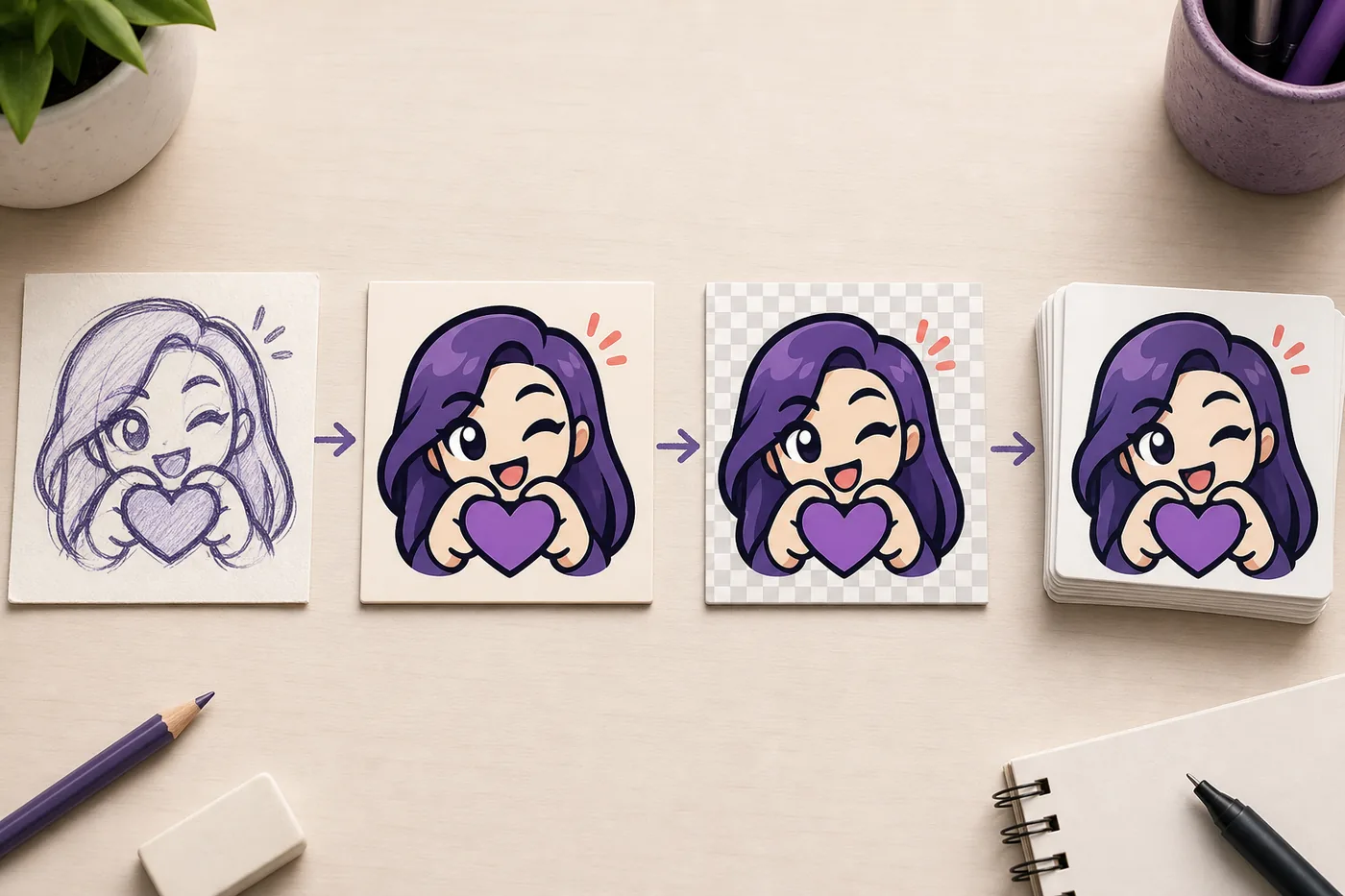
4. PNG、透明部分、ファイル容量を検証する
静止画で透明な輪郭が必要なら、PNGが実用的な基本形式です。JPGでは不透明な背景が付くことがあり、画像編集ソフトで開ける形式でもTwitchが受け付けるとは限りません。原稿ファイルと投稿用ファイルを分け、現在のアップロード画面が示す形式に従ってください。
容量はピクセル数だけで決まらず、質感、色数、影、透明な余白にも左右されます。ファイルが大きすぎる場合、キャンバス寸法を何度も変える前に、不要な質感を減らしてみましょう。アニメーションではフレーム数、長さ、寸法、現在の容量条件をまとめて確認します。
- 透明グリッドを表示できる画像編集ソフトでPNGを開き、白いプレビューだけで判断しない。
- ファイルのプロパティでピクセル寸法を確認し、容量を現在の投稿上限と比べる。
- 隠れたレイヤー、大きすぎる余白、不要な質感を整理し、編集可能な原画は別に保存する。
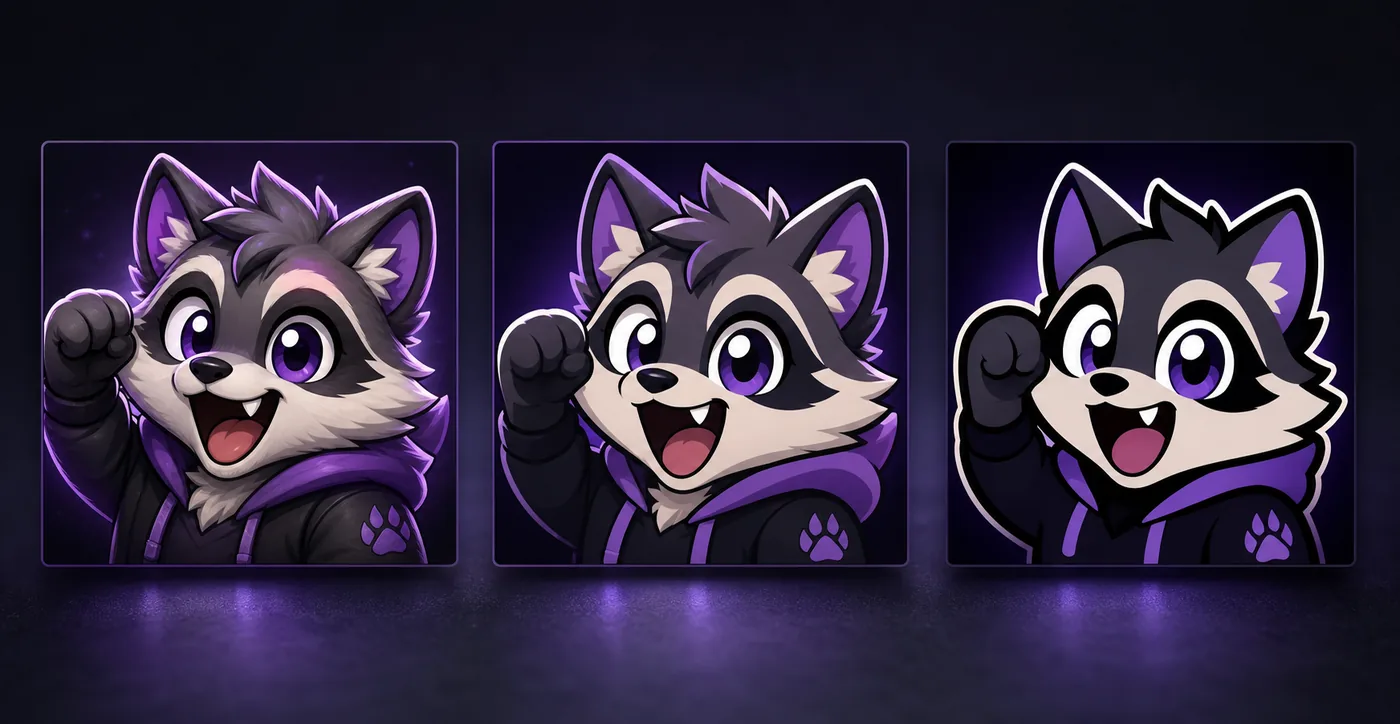
5. コンテンツ規則、オリジナル性、使用権を確認する
ピクセルの条件を満たしても、画像の内容が審査対象になることがあります。制限対象の内容についてはTwitchの現在のガイドラインが基準であり、その文面は変更される可能性があります。差別、嫌がらせ、暴力、性的な内容など、禁止されている表現は避けましょう。境界が分かりにくい案なら、より明確なデザインに変更するか、事前に案内を確認します。
オリジナル性とライセンスも重要です。検索結果から見つけた透明PNGだからといって、自由にアップロードできるとは限りません。原画と一緒に制作者、入手元のURL、許可の範囲、表記義務を記録します。コミュニティ配布の素材は、収益化した配信、編集、アニメーション、チャンネル用の利用が許可されているか確認してください。
6. 投稿前に5分のチェックリストを使う
アップロード前の確認を行うと、管理画面を開いてから気付く手戻りを減らせます。最終ファイルのフォルダーから一式を確認し、最小サイズをプレビューして、Twitchの現在の規則を確認した日付を記録します。不合格の項目があれば、原画を修正してから書き出し直してください。
新しいエモート、依頼制作の一式、既存反応の差し替えに使えます。個別アカウントの上限が常に同じだと見なさず、変更される条件を確認するための手順として使いましょう。
- 公開先を確認するファイルを受け取るチャンネルとエモート機能を管理画面で開きます。
- 寸法と表示を確認する正方形の112/56/28セットを確認し、28px画像を明暗両方の背景で読みます。
- 上限と権利を確認して投稿する現在の容量上限、使用許可、コード、対象ユーザーを確認し、確認日を保存します。
7. 表示されたエラーに合う修正を選ぶ
投稿に失敗したら、エラーメッセージと対象ファイルを記録します。寸法違いなら正しいサイズで再書き出しし、容量警告なら描写を整理してから現在の圧縮条件と比べます。枠が表示されなければアカウントの機能を確認してください。Twitchが受け付けたのにぼやける場合は、画像の読みやすさが不足しています。適正な寸法を変えるだけでは直りません。
アニメーションと拡張機能のエモートには別の確認が必要です。アニメーションはフレームや再生時間に条件があり、7TVは独自のサービス規則に従います。ファイルを区別して保管し、拡張機能向けの画像を標準枠に送ったり、動きの確認なしに完成と扱ったりしないようにします。
| 見える問題 | 考えられる境界 | 次の対応 |
|---|---|---|
| エモートの操作がない | アカウント資格または機能カテゴリ | 現在の管理画面と枠の案内を確認する |
| 寸法が違う | 書き出しセットまたは正方形でない原画 | 原画から標準サイズ一式を作り直す |
| ファイルが大きすぎる | 質感、色数、隠れたデータ、現在の上限 | 簡素化してファイルを整理し、現在の上限と比べる |
| 受理されたがぼやける | 小さな表示での読みやすさ | 余白を詰め、コントラストを上げ、反応を簡素化する |
| アニメーションを投稿できない | フレーム、長さ、形式、アニメーション上限 | 現在の規則を調べ、短いループで確認する |
| 規則または権利が不明 | 内容審査または許可範囲が不明確 | デザインを変えるか、許可を確認してから再投稿する |
8. 制作手順をやり直さずにチェック項目を更新する
Twitchは画面の名称、容量上限、利用資格、審査案内を変更することがあります。管理画面やヘルプで確認した条件には日付を添え、公式ページへのリンクをメモに残します。変更された項目だけを更新すれば、確認済みの原画や小さな表示の検査をやり直す必要はありません。
引き継ぎ用フォルダーには原画、最終書き出し、ライセンス情報、公開先、対象ユーザーをまとめて保存します。コード、機能、審査条件が変わっても差し替えやすくなります。作品ができた後はブラウザーのリサイズ機能を使い、最後にこのチェックリストを通してください。
原画から読みやすいTwitchエモートを作るTwitchエモートの要件に関するよくある質問
標準的なTwitchエモートの寸法は何ですか?
従来の手動手順では112x112、56x56、28x28ピクセルのファイルを使います。新しい機能で別の条件が表示された場合は、現在のアップロード画面を優先してください。
静止したTwitchエモートにはどの形式を使いますか?
透明部分を保てるため、静止画ではPNGが実用的な基本形式です。実際には現在のTwitchアップロード画面が受け付ける形式に従います。
Twitchエモートの最大ファイル容量はいくつですか?
上限はカテゴリや現在のTwitch規則によって変わることがあります。古い数字に頼らず、実際のアップロード画面に表示される値とファイルを比べてください。
どのTwitchチャンネルでもカスタムエモートを投稿できますか?
標準エモートの利用資格は、チャンネルに有効な機能や操作によって異なります。公開先のアカウントでCreator DashboardとTwitchヘルプを確認してください。
投稿できたエモートがぼやけて見えるのはなぜですか?
ファイル検査に通っても小さな表示で読みやすいとは限りません。輪郭を単純化し、余白を詰め、コントラストを上げ、小さな文字を取り除いて28x28を確認します。
変更されるTwitchエモート規則はどこで確認できますか?
現在のTwitchヘルプと、エモートを受け取るチャンネルのCreator Dashboardを使います。確認日を残し、古いブログ表は最終判断ではなく参考情報として扱いましょう。