À vérifier avant l’envoi
Exigences des emotes Twitch : fichiers, règles et checklist d’envoi
Distinguez l’accès du compte, la préparation du fichier, la lisibilité en petit format et les règles de contenu avant de soumettre une emote.
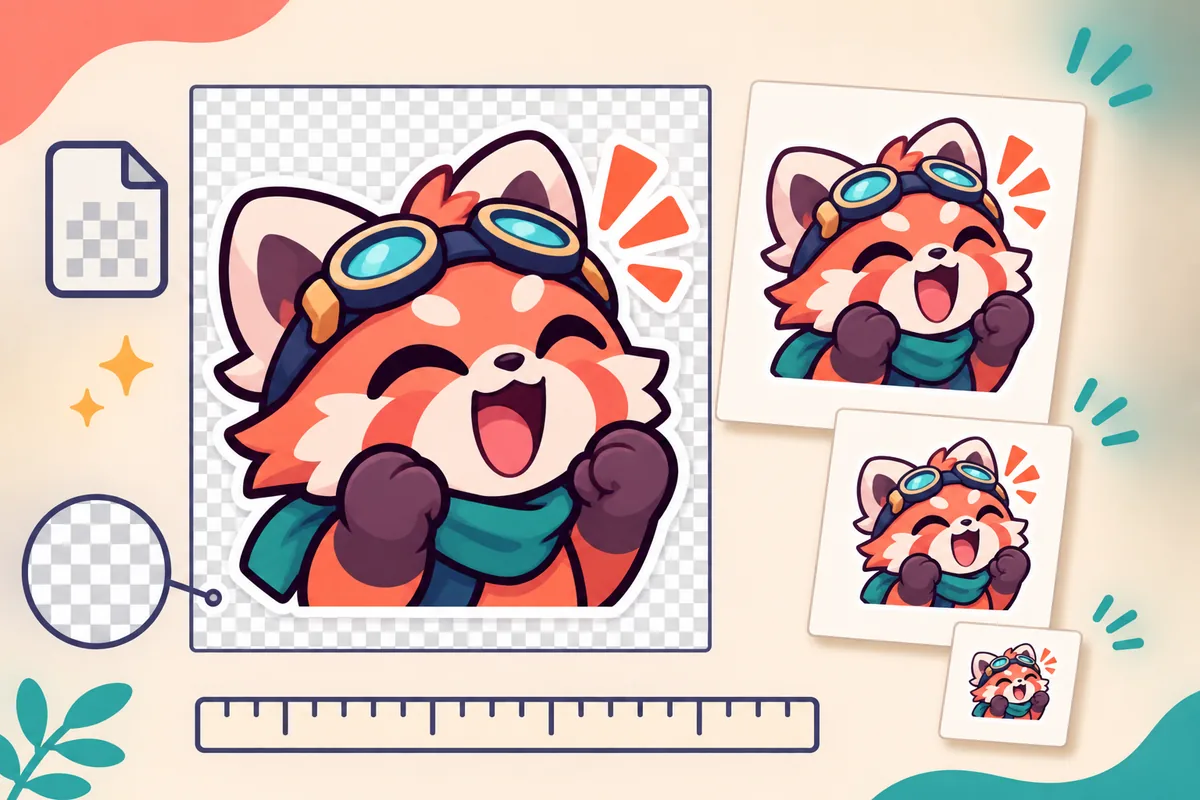
1. Exigences des emotes Twitch : accès, fichier et contenu
Les exigences des emotes Twitch sont plus faciles à contrôler en séparant les causes. Le compte peut ne pas afficher la fonction native, le fichier peut avoir un format ou une transparence incorrecte, ou le dessin peut être illisible dans le chat. Un problème de dimensions n’explique pas tout.
Définissez la tâche avant d’agir : vérifiez l’accès dans le Creator Dashboard, l’export et son aperçu, puis les règles actuelles si le concept pose question. Séparez les notes du compte des réglages d’export.
| Famille d’exigences | Question traitée | Où vérifier |
|---|---|---|
| Accès du compte | La chaîne peut-elle attribuer la fonctionnalité d’emote prévue ? | Creator Dashboard actuel et aide Twitch |
| Préparation du fichier | L’export respecte-t-il le format, la forme, les dimensions et le poids attendus ? | Formulaire d’envoi et contrôle local du fichier |
| Lisibilité visuelle | La réaction reste-t-elle compréhensible dans un petit aperçu de chat ? | Aperçu 28x28 sur fond clair et fond sombre |
| Contenu et droits | L’illustration est-elle originale, autorisée et adaptée à Twitch ? | Règles Twitch en vigueur et notes de licence |
2. Vérifiez l’accès du compte avant de commander une série complète
Les emotes natives dépendent des fonctions du canal. Les options Affiliate, Partner et autres comptes admissibles peuvent différer ; les parcours abonnés, followers, animés et extensions sont distincts. Consultez le tableau de bord destinataire avant de commander un lot.
Un emplacement n’est pas un fichier : une réaction peut avoir plusieurs tailles pour une attribution. Un emplacement libre ne valide pas un PNG incorrect. Cette distinction indique s’il faut vérifier le compte ou l’export.
- Ouvrez le tableau de bord actuelUtilisez la chaîne qui publiera réellement l’emote.
- Précisez le publicSéparez les contrôles pour abonnés, abonnés de la chaîne, animations et extensions.
- Notez la limite affichéeConservez le libellé et la date au lieu d’annoncer une règle universelle.
3. Préparez le lot classique de fichiers d’emote Twitch
Le flux manuel classique utilise des PNG carrés de 112x112, 56x56 et 28x28 pixels. Exportez chaque taille depuis le fichier maître propre ; la transparence facilite l’affichage dans les thèmes de chat.
Partez de la meilleure source, gardez une marge, retirez les pixels de fond et nommez les exports. Les catégories animées ou récentes peuvent différer : suivez le formulaire actuel.
| Export | Pourquoi c’est utile | À vérifier avant l’envoi |
|---|---|---|
| PNG 112x112 | Aperçu natif le plus grand pour repérer les bords imprécis | Canevas carré, sujet net, aucun fond accidentel |
| PNG 56x56 | Taille intermédiaire utilisée dans certaines vues Twitch | Expression et silhouette cohérentes avec l’original |
| PNG 28x28 | Le détail et le texte fin disparaissent d’abord dans le chat | Réaction reconnaissable sans zoom |
| Fond transparent | Évite que l’illustration apparaisse dans un rectangle opaque | Ouverture sur fonds clair et sombre |
| Poids du fichier | Les textures et dégradés peuvent dépasser une limite d’envoi | Comparer à la limite actuelle et simplifier au besoin |
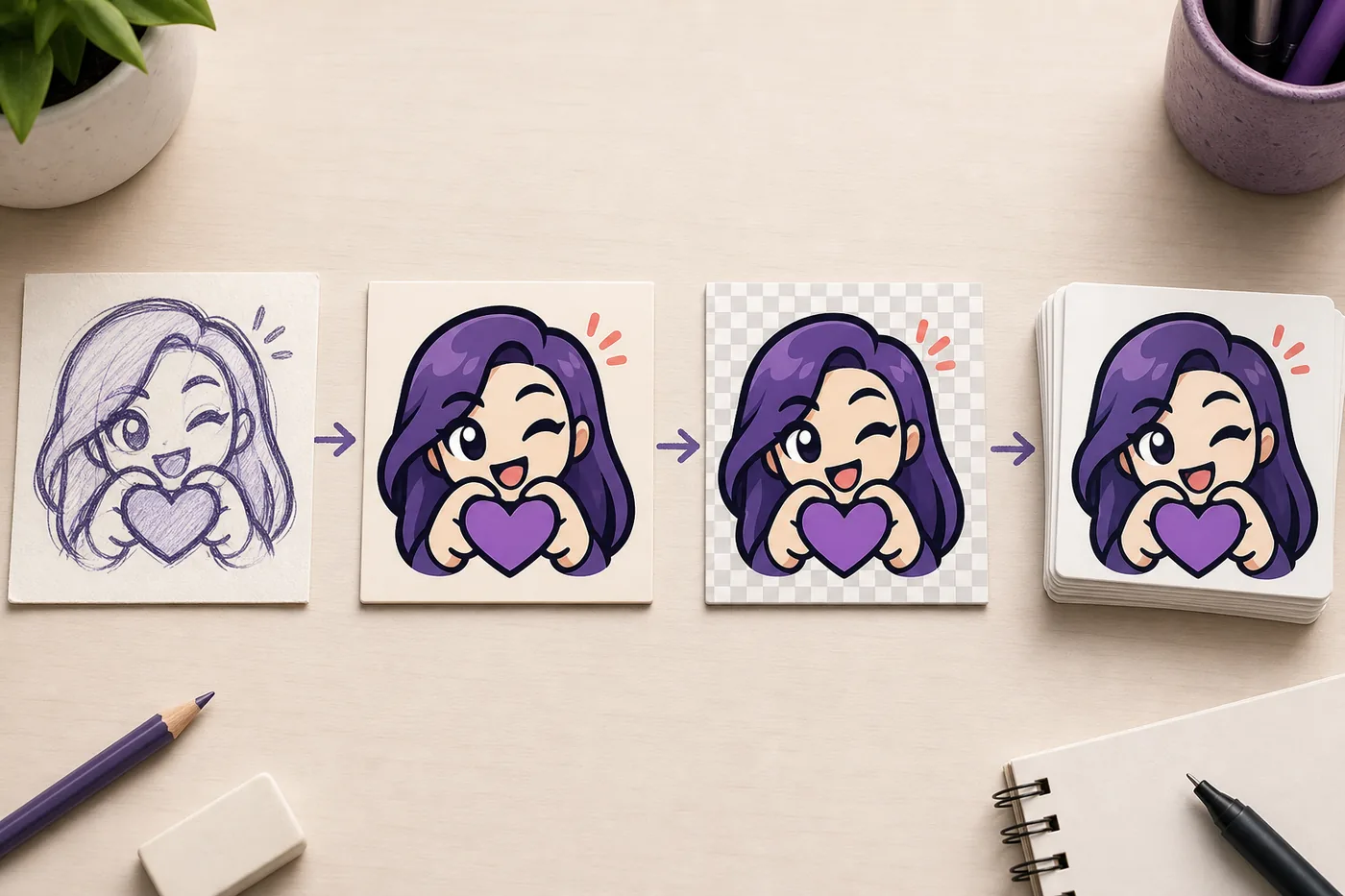
4. Vérifiez le PNG, la transparence et le poids du fichier
Le PNG convient aux images fixes avec transparence. Le JPG peut ajouter un fond opaque, et un éditeur peut accepter un format refusé par Twitch. Suivez le formulaire actuel et gardez la source à part.
Texture, couleurs, ombres et transparence influencent le poids. Simplifiez le dessin avant de changer plusieurs fois le canevas. Pour une animation, vérifiez images, durée, dimensions et limite actuelle.
- Ouvrez le PNG dans un éditeur qui affiche une grille de transparence ; un aperçu blanc seul ne suffit pas.
- Vérifiez les dimensions dans les propriétés du fichier et comparez le poids à la limite du formulaire actuel.
- Retirez les calques cachés, les marges excessives et les textures inutiles ; gardez un original intact.
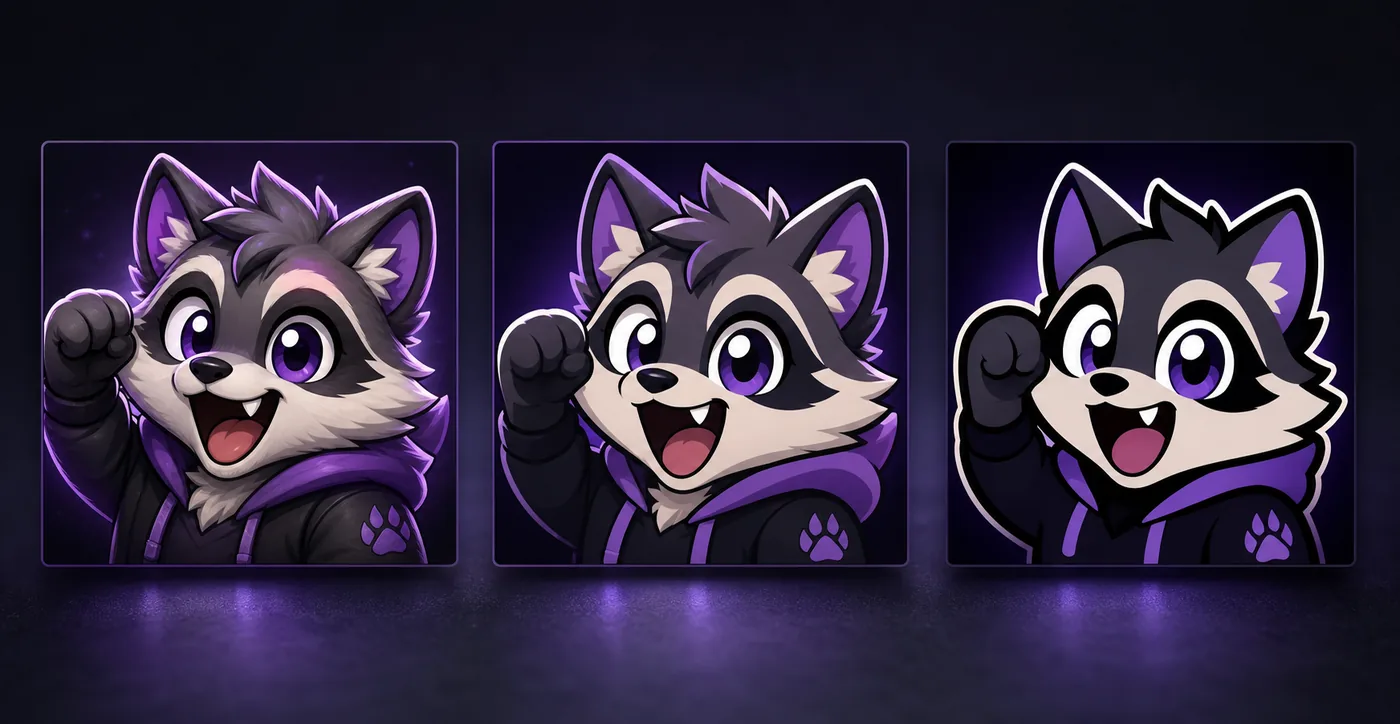
5. Vérifiez les règles de contenu, l’originalité et les droits
Respecter les dimensions n’exclut pas une vérification du contenu. Les règles Twitch actuelles font autorité et peuvent changer. Évitez les motifs interdits ; si un concept est limite, choisissez une représentation plus claire ou vérifiez les consignes.
Une image trouvée en ligne n’est pas libre d’usage par défaut. Gardez l’artiste, la source, l’étendue de l’autorisation et l’attribution requise avec le fichier maître. Vérifiez aussi les droits commerciaux et de modification d’un pack.
6. Suivez une checklist de cinq minutes avant l’envoi
La checklist des exigences d’emote Twitch repère les erreurs avant l’ouverture du tableau de bord. Comparez le dossier final, vérifiez le plus petit aperçu et notez la date des règles consultées. Corrigez la source en cas d’échec.
Utilisez-la pour une nouvelle emote, un pack ou un remplacement. Vérifiez toute règle variable pour le compte concerné.
- Confirmez la destinationOuvrez la chaîne et la fonctionnalité qui recevront l’illustration.
- Inspectez et prévisualisezVérifiez le lot carré 112/56/28 et lisez le 28px sur fond clair et sombre.
- Contrôlez puis envoyezComparez la limite actuelle, vérifiez les droits, le code et le public, puis enregistrez la date.
7. Associez l’erreur à la bonne correction
Notez le message et le fichier. Une dimension incorrecte demande un nouvel export, un poids excessif une image simplifiée, et un emplacement absent une vérification du compte. Si l’image acceptée est floue, améliorez sa lecture en petit format plutôt que de changer une dimension valide.
L’animation ajoute des limites d’images et de durée ; 7TV suit ses règles. Étiquetez les fichiers et testez le mouvement avant l’envoi.
| Symptôme | Limite probable | Action suivante |
|---|---|---|
| Aucun contrôle d’emote | Accès du compte ou catégorie de fonctionnalité | Vérifier le tableau de bord et le guide des emplacements |
| Dimensions incorrectes | Lot exporté ou source non carrée | Recréer les tailles natives à partir du fichier maître |
| Fichier trop lourd | Texture, palette, données cachées ou limite actuelle | Simplifier, nettoyer le fichier et vérifier la limite en direct |
| Acceptée mais floue | Lisibilité à petite taille | Rogner plus près, augmenter le contraste et simplifier la réaction |
| Échec de l’envoi animé | Images, durée, format ou limite animée | Lire la règle actuelle et tester une boucle plus courte |
| Doute sur les règles ou les droits | Examen du contenu ou autorisation imprécise | Modifier le concept ou confirmer les droits avant un nouvel envoi |
8. Gardez la checklist à jour sans refaire le travail graphique
Twitch peut modifier les libellés, limites, accès et consignes. Datez les règles relevées dans le tableau de bord et gardez leur lien officiel. Actualisez seulement ce qui change.
Regroupez fichier maître, exports, licence, canal et public pour faciliter les remplacements. Redimensionnez l’image terminée et gardez cette checklist comme dernier contrôle.
Créer des emotes Twitch lisibles depuis le fichier maîtreFAQ sur les exigences des emotes Twitch
Quelles sont les dimensions standard d’une emote Twitch ?
Le flux manuel classique utilise des fichiers de 112x112, 56x56 et 28x28 pixels. Si une nouvelle fonctionnalité affiche une autre exigence, suivez le formulaire actuel.
Quel format utiliser pour une emote Twitch fixe ?
Le PNG est une base pratique pour une image fixe parce qu’il conserve la transparence. Suivez toujours le format accepté par le contrôle d’envoi Twitch actuel.
Quel est le poids maximal d’un fichier d’emote Twitch ?
La limite peut dépendre de la catégorie et des règles Twitch en vigueur. Comparez le fichier à la valeur affichée dans le formulaire au lieu de vous fier à un ancien chiffre.
Toutes les chaînes Twitch peuvent-elles envoyer des emotes personnalisées ?
L’accès natif dépend des fonctionnalités et des contrôles activés pour la chaîne. Vérifiez le Creator Dashboard et l’aide Twitch pour le compte destinataire.
Pourquoi mon emote acceptée semble-t-elle floue ?
La validation technique ne garantit pas la lisibilité à petite taille. Simplifiez la silhouette, rognez plus près, augmentez le contraste, retirez le texte minuscule et vérifiez l’aperçu 28x28.
Où vérifier les règles Twitch qui changent ?
Consultez les pages d’aide Twitch actuelles et le Creator Dashboard qui recevra l’emote. Notez la date de vérification et traitez les anciens tableaux comme un contexte, pas comme une décision finale.