リサイズする前に
Twitchエモートテンプレート:キャンバス、ガイド、書き出しチェック
リサイズ、書き出し、アップロードの前に、見やすいTwitchエモートを計画するための実用テンプレートです。
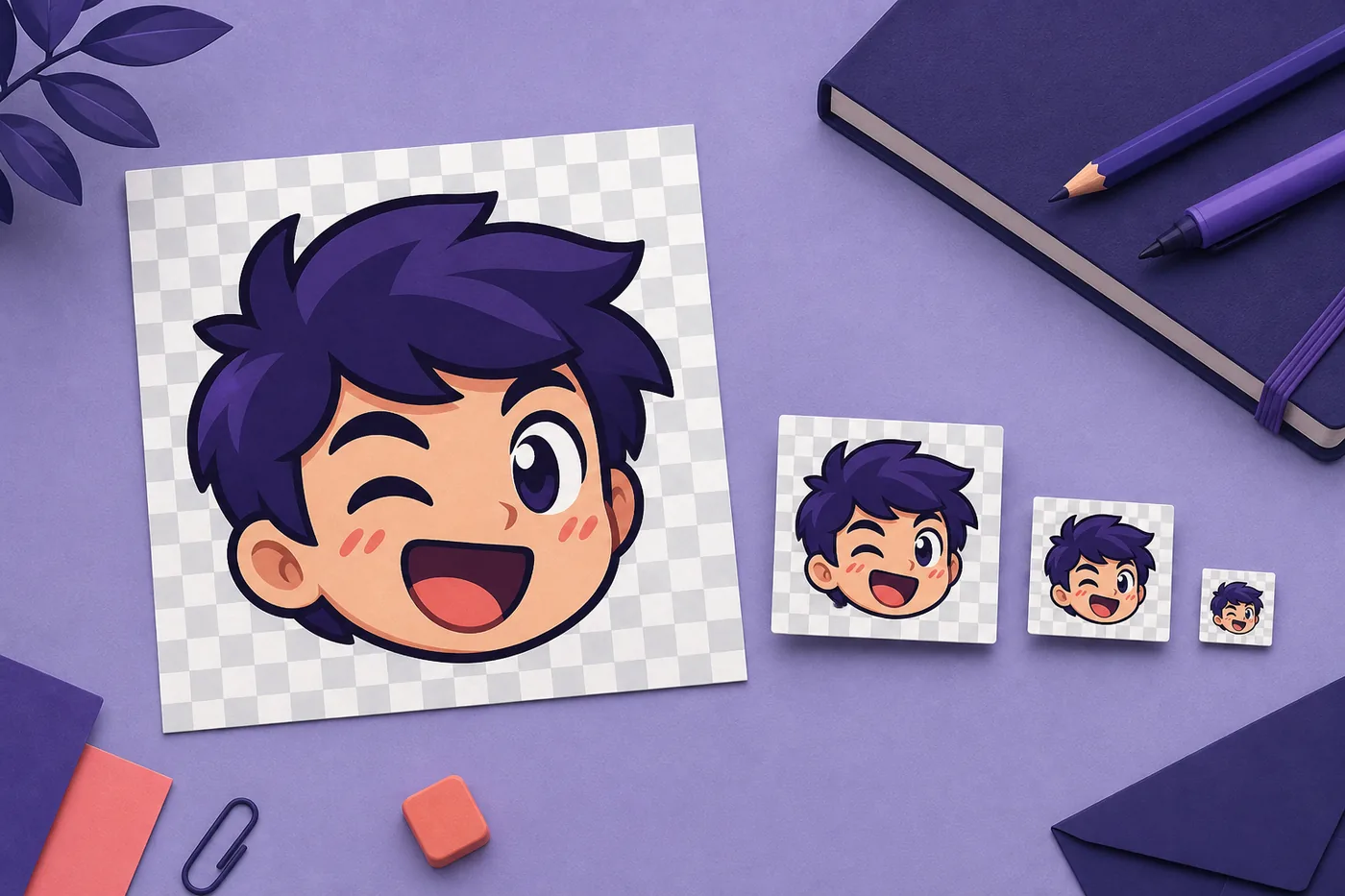
1. 使いやすいTwitchエモートテンプレートの中身
Twitchエモートテンプレートは、描き始める前に四つのことを確認できる必要があります。アートを置く範囲、透明になる端、最小プレビューでの見え方、そして必要な書き出しファイルです。すべてのエモートを同じ絵柄にするのではなく、制作時の判断を簡単にするために使います。
そのため、役に立つテンプレートは固定キャラクターや架空のアップロード画面を含む飾りではなく、繰り返し使えるチェックリストです。正方形の作業範囲を保ち、髪や小物の周囲に余白を残し、チャットで実際に見える大きさまで縮小してシルエットを確認します。Twitchは権利者の商標であり、このページはクリエイター向けの準備手順を説明するものです。
- 中心と内側の安全範囲を確認できる正方形の作業範囲。
- 透明背景、または透明部分を分けたレイヤー。
- シルエット、コントラスト、表情を確認する小サイズプレビュー。
- 112x112、56x56、28x28のPNGを書き出すチェック。
- デザインの問題と書き出しの問題を分ける最終確認。
2. キャンバス、ガイド、安全な余白を準備する
まずは大きな正方形のキャンバスで作業し、線を整えたマスターを保存します。キャンバスは作業面であり、そのままアップロードするファイルとは限りません。中心と内側の境界をガイドで示し、ガイド自体はPNGに含めないようにします。
安全な余白は、目、口、手、角、帽子など反応を伝える部分を守ります。Twitchの承認を保証する公式ルールではありませんが、重要な形が端に触れたり、縮小時に消えたりするリスクを下げるデザイン補助になります。
| テンプレート部分 | おすすめの設定 | 役立つ理由 |
|---|---|---|
| 作業キャンバス | 大きな正方形のマスター | 描画、整理、修正の余地を残せます。 |
| 中心ガイド | 数学的な中心ではなく見た目の中心 | チャットで顔や記号が安定します。 |
| 安全な余白 | 重要な形の内側に余白を残す | 端の切れや窮屈なシルエットを防ぎます。 |
| 透明部分 | 背景を別レイヤーに置く | PNGを再利用・リサイズしやすくなります。 |
| プレビュー | 大、中、小の表示を並べて確認 | 縮小しても意図が残るか分かります。 |
3. 28x28のプレビューを基準にデザインする
一番小さいプレビューを見ると、弱いコンセプトをすぐに見つけられます。エモートをチャットで表示されるくらいまで縮小し、説明文を読まなくても反応が伝わるかを確認します。小さな文字、細い指、薄い陰影、小さな小物に頼っているなら、書き出す前に絵を整理してください。
よいテンプレートは、すべてのエモートを同じにするものではありません。強い外形、主役となる表情、少ない色数、透明背景とのコントラストという共通のテストを作ります。大きな表示では細部を戻せますが、中心となる動きは最小サイズでも成立している必要があります。
- 複数の細部ではなく、一つの表情や動作を主役にする。
- 繊細な質感より太い形と色の分離を優先する。
- 目、口、主な小物が縮小後も残る大きさにする。
- 28x28で輪郭が暗い塊にならないようにする。
- 可能なら明るいチャット背景と暗いチャット背景の両方で見る。
4. 同じテンプレート手順を繰り返す
各エモートで、反応を決める、シルエットを作る、透明部分を整える、書き出しセットを作るという順番を守ります。これにより、デザインの確認とファイル準備を分けられます。28x28で弱い場合は、シャープネスを上げて解決しようとせず、描画の段階に戻ります。
この手順は手描き、ロゴ、写真を小さなグラフィックにしたエモートにも使えます。写真やロゴから始める場合は、先に画像をエモート向けに整えてから最終リサイズを行います。
- 1. 反応を決める。感情や動作を短くメモし、デザインの目的を一つにします。
- 2. シルエットを作る。小さな細部を外し、ポーズと顔が形として分かる状態にします。
- 3. 透明部分を整える。チェック柄のレイヤーで端、空白、背景の残りを確認します。
- 4. 書き出しセットを見る。三つのサイズを作り、小さい表示が弱ければ絵を修正します。
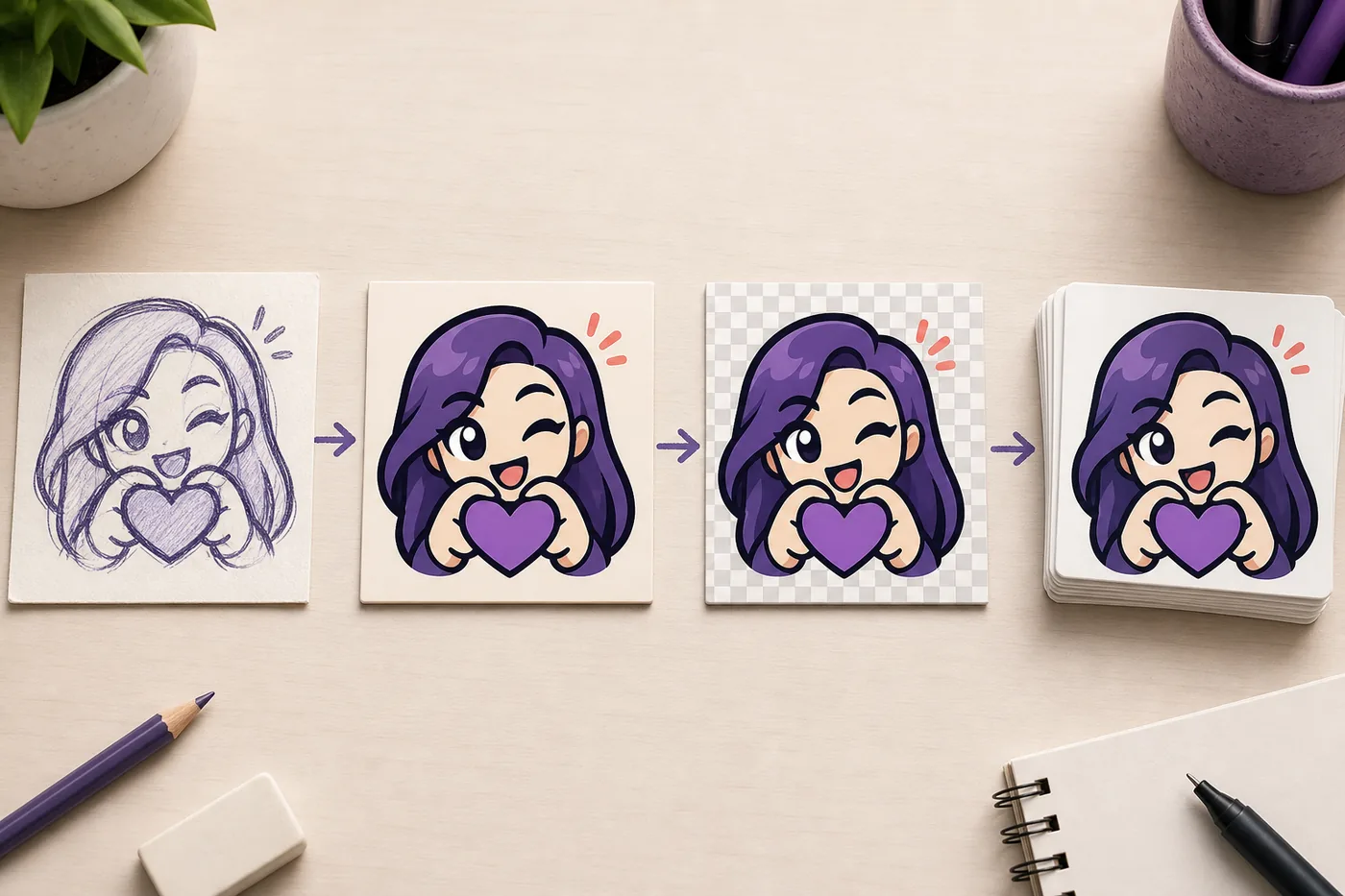
5. テンプレートからクリーンなエモートセットを書き出す
小さい表示で問題がなければ、きれいなマスターから112x112、56x56、28x28の静止画ファイルを作ります。正方形を保ち、必要な場合は透明部分を残します。emote-name-112.pngのように名前を付けると、開かなくてもサイズが分かります。
リサイズだけでは、弱いシルエット、切れた被写体、早く統合してしまった背景を直せません。書き出し後のファイルを100%で開き、端を確認します。その後、最小ファイルを通常のチャット表示で見て、ぼやける、暗い、混み合う場合はアートやフィット方法を修正します。
- 各ファイルが正方形で、目的のピクセル寸法になっているか確認する。
- 透明にする角や背景を不透明にしない。
- 静止画セットにはPNGを使い、ファイル名のサイズを間違えない。
- 元画像が正方形でない場合は、フィット、切り抜き、引き伸ばしを比較する。
- 28x28を拡大表示だけでなく通常サイズでも見る。
- 将来の修正に備えてレイヤー付きマスターを残す。
- 拒否された場合は、形式、寸法、透明度、ファイル容量を別々に確認する。
6. テンプレート、サイズガイド、リサイザーの使い分け
テンプレートは何を描くか、どう確認するかを決めるものです。サイズガイドは寸法の疑問に答え、リサイザーは完成した画像からファイルを作ります。近い内容でも検索意図は同じではありません。
まだ絵を計画中、または複数のエモートを同じ基準で見たいならこのページを使います。絵が完成したらブラウザーのリサイザーでPNGを作り、拒否やぼやけが問題ならアップロード修正ガイドを確認します。
| 目的 | 次に使うページ | 理由 |
|---|---|---|
| 繰り返し使える描画手順を作る | このエモートテンプレートガイド | キャンバス、余白、見やすさ、確認に集中します。 |
| 必要な寸法を確認する | Twitchエモートサイズガイド | ピクセル寸法と準備の情報を確認します。 |
| 完成画像からPNGを作る | Twitchエモートリサイザー | 切り抜き、フィット、プレビュー、ダウンロードを行います。 |
| 拒否やぼやけを直す | Twitchエモートアップロード修正 | ファイルの問題とデザインの問題を分けます。 |
| 写真、ロゴ、絵を準備する | 画像からTwitchエモート | 小さな形式でも見える元画像に整えます。 |
7. Twitchエモートテンプレートでよくある失敗
最も多い失敗は、テンプレートを完成したデザインだと思うことです。グリッドは配置を示せますが、反応が明確か、顔に十分なコントラストがあるか、小物を残す価値があるかまでは決めません。小さい表示での確認が必要です。
次に多いのは、大きなファイルだけを書き出し、他のサイズも問題ないと思うことです。112x112はきれいでも、28x28では色の塊になることがあります。三つのプレビューを並べ、小さい表示を最終的な整理の基準にしてください。
- 被写体を正方形の端に近づけすぎる。
- 小さな文字だけで反応を説明しようとする。
- 主な形のコントラストが足りないまま色を増やす。
- 透明のままにすべき背景を統合する。
- 書き出しの問題とデザインの問題を混同する。
Twitchエモートテンプレート よくある質問
Twitchに公式のエモートテンプレートは一つありますか?
どのエモートにもそのまま使える一つのデザインテンプレートはありません。正方形の作業ファイル、安全な余白、透明レイヤー、28x28での確認を実用的なテンプレートとして使い、公開前にTwitchの公式案内で現在の条件を確認してください。
Twitchエモートテンプレートは何pxで作ればよいですか?
描画には大きな正方形のマスターを使い、静止画の書き出しは112x112、56x56、28x28にします。マスターが大きくても、編集と将来の修正のためなので問題ありません。
エモートテンプレートにグリッドは必要ですか?
中心ガイドと内側の余白は役立ちますが、細かいグリッドは必須ではありません。目的はシルエットと重要な顔のパーツを守ることであり、絵を硬い箱に押し込むことではありません。書き出し前にガイドを隠します。
テンプレートでぼやけたTwitchエモートを直せますか?
原因を探す助けにはなりますが、元にない細部を復元することはできません。きれいな元画像から始め、絵を整理し、フィットや切り抜きを選び、最終セットをダウンロードする前に28x28を確認します。
このテンプレートはアニメーションエモートにも使えますか?
キーフレームには、正方形の構図、安全な端、明確なシルエット、小さい表示での見やすさという考え方を使えます。フレーム時間、動き、容量は別に確認する必要があるため、アニメーション部分はGIFエモートガイドを使ってください。