Requisiti prima del caricamento
Requisiti emote Twitch: regole dei file e checklist di caricamento
Distingui l’accesso dell’account, la preparazione dei file, la leggibilità in piccolo e le regole sui contenuti prima di inviare un emote.
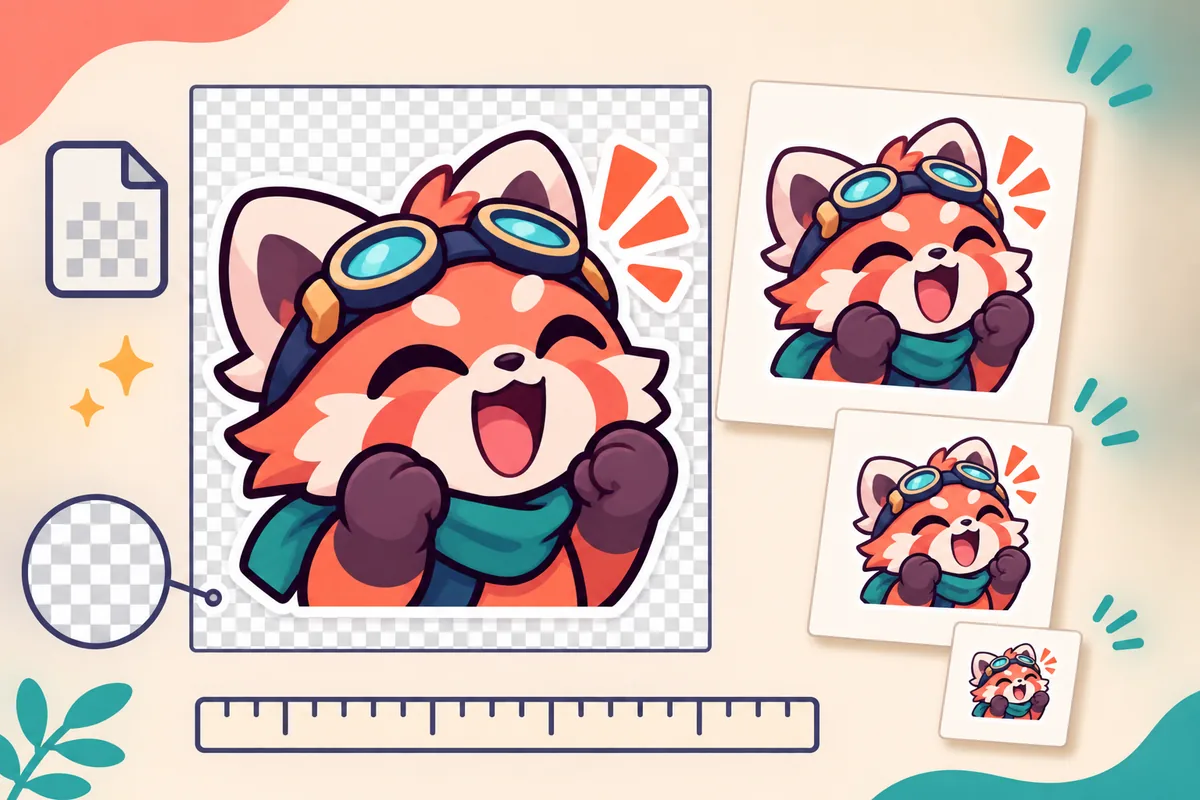
1. Requisiti emote Twitch: account, file e contenuti
I requisiti emote Twitch sono più chiari se separi le cause: può mancare il comando nativo, il file può avere formato o trasparenza errati, oppure il disegno può non leggersi in chat. Non ogni errore riguarda le dimensioni.
Definisci l’attività: verifica l’accesso nel Creator Dashboard, il file e l’anteprima, poi consulta le regole aggiornate se il soggetto solleva dubbi. Tieni separate le note dell’account e quelle di esportazione.
| Categoria | A quale domanda risponde | Dove verificare |
|---|---|---|
| Accesso dell’account | Il canale può vedere e assegnare la funzione emote prevista? | Creator Dashboard attuale e Aiuto Twitch |
| Preparazione del file | Formato, forma, dimensioni e peso rispettano le condizioni? | Modulo di caricamento e controllo locale del file |
| Leggibilità visiva | La reazione si capisce anche in una piccola anteprima della chat? | Anteprima 28x28 su sfondo chiaro e scuro |
| Contenuti e diritti | L’illustrazione è originale, consentita e adatta a Twitch? | Regole Twitch attuali e note sulla licenza |
2. Verifica l’accesso prima di commissionare un set completo
Gli emote nativi dipendono dalle funzioni del canale. Le opzioni Affiliate, Partner e di altri account idonei possono differire; emote per abbonati, follower, animazioni ed estensioni seguono flussi separati. Controlla il canale destinatario prima di ordinare un set.
Uno slot non è un file: una reazione può avere più dimensioni e una sola assegnazione. Uno slot libero non valida un PNG errato. Così capisci se controllare l’account o esportare di nuovo.
- Apri la dashboard attualeUsa il canale che pubblicherà davvero l’emote.
- Definisci il pubblicoDistingui i controlli per abbonati, follower, animazioni ed estensioni.
- Registra il limite visibileSalva la dicitura e la data invece di presentare un numero come universale.
3. Prepara il set classico di file per gli emote Twitch
Per il flusso manuale classico prepara PNG quadrati da 112x112, 56x56 e 28x28 pixel. Esporta ogni dimensione dall’originale pulito invece di ridurre un’immagine già rimpicciolita. Una tela quadrata e trasparente rende il ritaglio più prevedibile nei diversi temi della chat.
Parti dalla sorgente pulita più grande, lascia un margine di sicurezza attorno al soggetto, rimuovi i pixel di sfondo involontari e nomina ogni file con la reazione e la dimensione. Le categorie recenti o animate possono avere condizioni diverse: considera la tabella una base e segui il modulo live se mostra una regola differente.
| Esportazione | Perché serve | Controllo prima del caricamento |
|---|---|---|
| PNG 112x112 | Anteprima nativa più grande, utile per valutare i bordi | Tela quadrata, soggetto nitido, niente sfondo involontario |
| PNG 56x56 | Dimensione intermedia usata in alcune viste Twitch | Espressione e silhouette restano coerenti con l’originale |
| PNG 28x28 | Nella chat i dettagli e il testo sottile spariscono per primi | La reazione si riconosce senza ingrandire |
| Sfondo trasparente | Evita che il disegno appaia dentro un rettangolo opaco | Apri il file su sfondo chiaro e scuro |
| Peso del file | Texture e gradienti possono superare i limiti di caricamento | Confronta il limite attuale e semplifica se necessario |
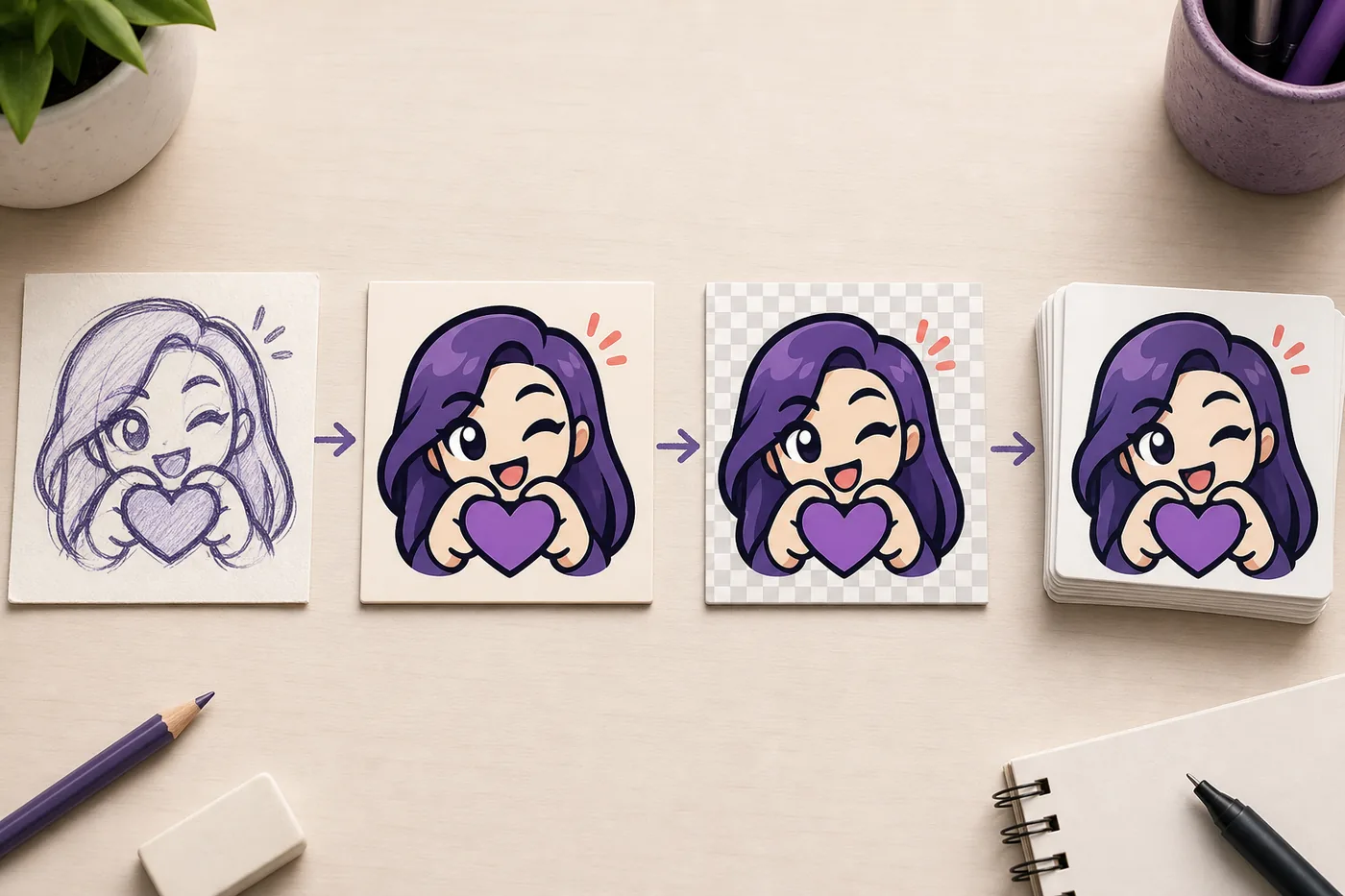
4. Controlla PNG, trasparenza e peso del file
PNG è una base pratica per immagini statiche quando servono bordi trasparenti. JPG può aggiungere uno sfondo pieno e un formato aperto dal programma di grafica non è per forza accettato da Twitch. Segui il tipo mostrato nel modulo attuale e conserva la sorgente separata dai file da caricare.
Il peso dipende anche da texture, palette, ombre e spazio trasparente, non soltanto dal numero di pixel. Se un file è troppo grande, semplifica l’illustrazione prima di modificare più volte la tela. Per un’animazione controlla insieme numero di fotogrammi, durata, dimensioni e limite animato attuale.
- Apri il PNG in un editor che mostra la griglia di trasparenza; una sola anteprima bianca non basta.
- Controlla le dimensioni in pixel nelle proprietà del file e confronta il peso con il limite attuale.
- Rimuovi livelli nascosti, margini eccessivi e texture non necessarie; conserva intatto un originale modificabile.
5. Controlla le regole sui contenuti, l’originalità e i diritti
Rispettare i pixel non esclude una revisione del contenuto. Fanno fede le regole Twitch attuali e possono cambiare. Evita soggetti vietati; se un’idea è al limite, scegli una rappresentazione più chiara o verifica le indicazioni.
Un’immagine trovata online non è libera per impostazione predefinita. Conserva artista, fonte, permessi e attribuzione con l’originale. Controlla anche i diritti commerciali e di modifica dei pacchetti.
6. Segui una checklist di cinque minuti prima del caricamento
La checklist dei requisiti emote Twitch individua errori evitabili prima che tu apra la dashboard. Lavora dalla cartella finale, confronta i file come un set, visualizza l’immagine più piccola e annota quando hai controllato le regole Twitch attuali. Se un controllo non passa, modifica la sorgente ed esporta di nuovo.
Usala per un nuovo emote, un pacchetto commissionato o una reazione sostitutiva. Ti aiuta anche a fermarti quando una regola variabile va verificata, invece di supporre che un articolo statico conosca il limite di ogni account.
- Conferma la destinazioneApri il canale e la funzione che riceveranno l’illustrazione.
- Esamina e visualizzaControlla il set quadrato 112/56/28 e leggi il file 28px su sfondo chiaro e scuro.
- Verifica e caricaConfronta il limite live, verifica diritti, codice e pubblico e salva la data del controllo.
7. Abbina il problema alla correzione giusta
Se il caricamento fallisce, registra il messaggio esatto e il file coinvolto. Dimensioni errate richiedono una nuova esportazione; un avviso sul peso richiede un’illustrazione più semplice o una compressione adeguata; uno slot assente richiede un controllo dell’account. Se Twitch accetta il file ma l’immagine appare sfocata, il problema è la leggibilità in piccolo: cambiare una dimensione già corretta non lo risolverà.
Gli emote animati e quelli delle estensioni richiedono controlli aggiuntivi. L’animazione introduce limiti di fotogrammi e durata, mentre 7TV segue le proprie regole. Etichetta questi file per evitare di caricare un elemento per estensione in uno slot nativo o di considerare pronta un’animazione senza averla testata.
| Cosa vedi | Possibile limite | Prossima azione |
|---|---|---|
| Nessun controllo per gli emote | Accesso dell’account o categoria della funzione | Controlla la dashboard attuale e la guida agli slot |
| Dimensioni errate | Set di esportazione o sorgente non quadrata | Crea di nuovo le misure native dall’originale |
| File troppo grande | Texture, palette, dati nascosti o limite attuale | Semplifica, pulisci il file e confronta il limite live |
| Accettato ma sfocato | Leggibilità in dimensioni ridotte | Ritaglia più vicino, aumenta il contrasto e semplifica la reazione |
| Caricamento animato non riuscito | Fotogrammi, durata, formato o limite animato | Segui le regole attuali e prova un ciclo più corto |
| Dubbio su regole o diritti | Revisione del contenuto o autorizzazione poco chiara | Modifica il concetto o conferma i diritti prima di inviare di nuovo |
8. Aggiorna la checklist senza rifare il flusso grafico
Twitch può cambiare etichette, limiti, accesso e revisione. Data le regole controllate nel pannello e conserva il link ufficiale. Aggiorna solo ciò che cambia.
Consegna insieme originale, esportazioni, licenza, canale e pubblico. Faciliterai le sostituzioni. Ridimensiona l’illustrazione finita e usa questa checklist come ultimo controllo.
Crea emote Twitch leggibili dal file originaleDomande frequenti sui requisiti emote Twitch
Quali sono le dimensioni standard degli emote Twitch?
Il flusso manuale classico usa file da 112x112, 56x56 e 28x28 pixel. Se una funzione più recente mostra requisiti diversi, segui il modulo di caricamento attuale.
Quale formato usare per un emote Twitch statico?
PNG è una base pratica per un’immagine statica perché conserva la trasparenza. Segui sempre il formato accettato dal controllo Twitch attuale.
Qual è il peso massimo di un file emote Twitch?
Il limite può dipendere dalla categoria e dalle regole Twitch correnti. Confronta il file con il valore mostrato nel modulo live, senza affidarti a un numero vecchio.
Qualsiasi canale Twitch può caricare emote personalizzati?
L’accesso agli emote nativi dipende dalle funzioni abilitate per il canale. Controlla Creator Dashboard e Aiuto Twitch per l’account destinatario.
Perché il mio emote è stato accettato ma sembra sfocato?
La verifica tecnica non garantisce la leggibilità in piccolo. Semplifica la silhouette, ritaglia più vicino, aumenta il contrasto, elimina il testo minuscolo e controlla l’anteprima 28x28.
Dove verificare le regole Twitch sugli emote che cambiano?
Usa le pagine attuali dell’Aiuto Twitch e il Creator Dashboard che riceverà l’emote. Registra la data del controllo e considera le vecchie tabelle un riferimento storico, non l’autorità finale.