Anforderungen vor dem Upload
Twitch-Emote-Anforderungen: Dateiregeln und Upload-Checkliste
Trennen Sie Kontozugriff, Dateivorbereitung, Lesbarkeit in kleiner Darstellung und Inhaltsregeln, bevor Sie ein Emote einreichen.
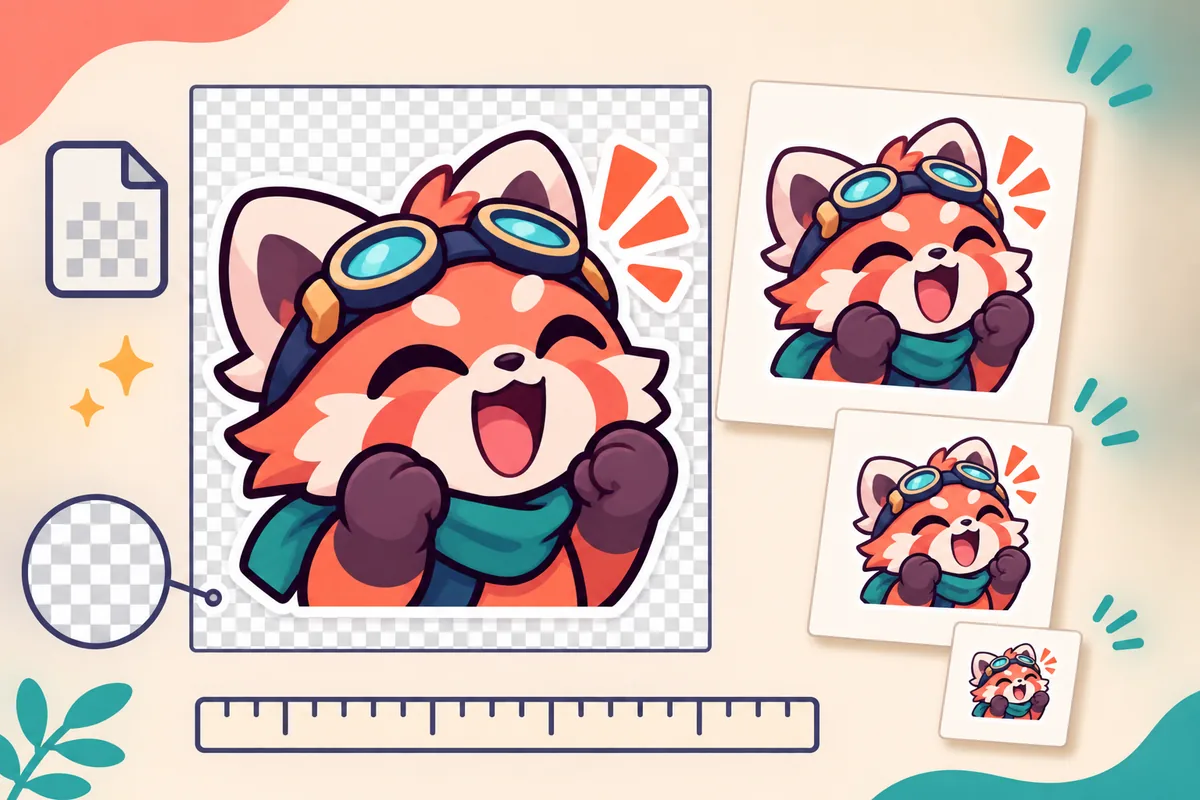
1. Twitch-Emote-Anforderungen: Konto, Datei und Inhalt
Twitch-Emote-Anforderungen lassen sich leichter prüfen, wenn jeder Fehler einer eigenen Kategorie zugeordnet wird. Ein Konto zeigt möglicherweise noch keine native Emote-Funktion. Eine Datei kann die falsche Form, das falsche Format, ungeeignete Abmessungen oder keinen passenden Alphakanal haben. Das Motiv kann im Chat zu klein wirken oder eine Inhaltsprüfung benötigen. Wer all das als Größenproblem behandelt, exportiert wiederholt Dateien, ohne die Ursache zu beheben.
Bestimmen Sie zuerst die Aufgabe. Prüfen Sie den Zugriff des Kanals im aktuellen Creator Dashboard, Datei und Vorschau während der Vorbereitung und die aktuellen Twitch-Regeln, wenn ein Motiv Fragen auslösen könnte. Trennen Sie Kontonotizen von Exportnotizen. So macht eine geänderte Regel eine bereits gut vorbereitete PNG-Datei nicht automatisch unbrauchbar.
| Bereich | Welche Frage wird beantwortet? | Wo prüfen? |
|---|---|---|
| Kontozugriff | Kann der Kanal die gewünschte Emote-Funktion sehen und zuweisen? | Aktuelles Creator Dashboard und Twitch-Hilfe |
| Dateivorbereitung | Passen Format, Form, Abmessungen und Dateigröße? | Uploadformular und lokale Dateiprüfung |
| Visuelle Lesbarkeit | Ist die Reaktion auch in einer kleinen Chatvorschau verständlich? | 28x28-Vorschau auf hellem und dunklem Hintergrund |
| Inhalt und Rechte | Ist das Motiv original, erlaubt und für Twitch geeignet? | Aktuelle Twitch-Richtlinien und Lizenznotizen |
2. Prüfen Sie den Kontozugriff vor der Bestellung eines ganzen Sets
Native Twitch-Emotes hängen von den Funktionen und Zielgruppen eines Kanals ab. Die sichtbaren Einstellungen eines Affiliate-, Partner- oder anderen berechtigten Kontos müssen nicht identisch sein. Abonnenten-, Follower-, animierte und Erweiterungs-Emotes gehören außerdem zu unterschiedlichen Abläufen. Versprechen Sie keine feste Zahl an Plätzen auf Grundlage eines alten Suchausschnitts. Öffnen Sie das Dashboard des Kanals, der die Dateien erhält, und notieren Sie Kategorie, Publikum und verfügbare Einstellung, bevor Sie viele Motive beauftragen.
Ein Platz ist keine Dateigröße: Eine Reaktion kann mehrere Exporte haben und trotzdem nur eine Zuweisung benötigen. Ein freier Platz macht eine fehlerhafte PNG-Datei nicht gültig. Mit dieser Trennung erkennen Sie, ob Sie Twitch prüfen, eine Kontoeinstellung ändern oder die Datei sauberer exportieren müssen.
- Das aktuelle Dashboard öffnenVerwenden Sie den Kanal, auf dem das Emote erscheinen soll.
- Zielgruppe und Kategorie bestimmenTrennen Sie Abonnenten-, Follower-, Animations- und Erweiterungsfunktionen.
- Angezeigte Grenze notierenSpeichern Sie Bezeichnung und Datum, statt eine allgemeine Zahl zu versprechen.
3. Das klassische Dateiset für Twitch-Emotes vorbereiten
Für den klassischen manuellen Ablauf benötigen Sie quadratische PNG-Dateien mit 112x112, 56x56 und 28x28 Pixeln. Erzeugen Sie jede Größe aus der sauberen Masterdatei, statt eine bereits verkleinerte Grafik erneut zu verkleinern. Eine quadratische transparente Fläche sorgt für einen vorhersehbaren Ausschnitt in verschiedenen Chatdesigns.
Beginnen Sie mit der größten sauberen Quelle, lassen Sie einen Sicherheitsabstand zum Motivrand, entfernen Sie versehentliche Hintergrundpixel und benennen Sie jede Datei nach Reaktion und Größe. Für neuere Kategorien oder Animationen können andere Grenzen gelten. Nutzen Sie die Tabelle als Ausgangspunkt und folgen Sie dem aktuellen Uploadbildschirm, falls er abweicht.
| Export | Warum wichtig? | Vor dem Upload prüfen |
|---|---|---|
| 112x112 PNG | Größte native Vorschau, gut zum Prüfen der Kanten | Quadratische Fläche, klares Motiv, kein unerwünschter Hintergrund |
| 56x56 PNG | Mittlere Größe, die in Teilen von Twitch verwendet wird | Ausdruck und Silhouette entsprechen der Vorlage |
| 28x28 PNG | Im Chat verschwinden Details und feine Schrift zuerst | Reaktion ohne Vergrößerung erkennbar |
| Transparenter Hintergrund | Verhindert einen sichtbaren undurchsichtigen Kasten | Auf hellem und dunklem Hintergrund öffnen |
| Dateigröße | Texturen und Verläufe können Uploadgrenzen überschreiten | Mit aktueller Grenze vergleichen und bei Bedarf vereinfachen |
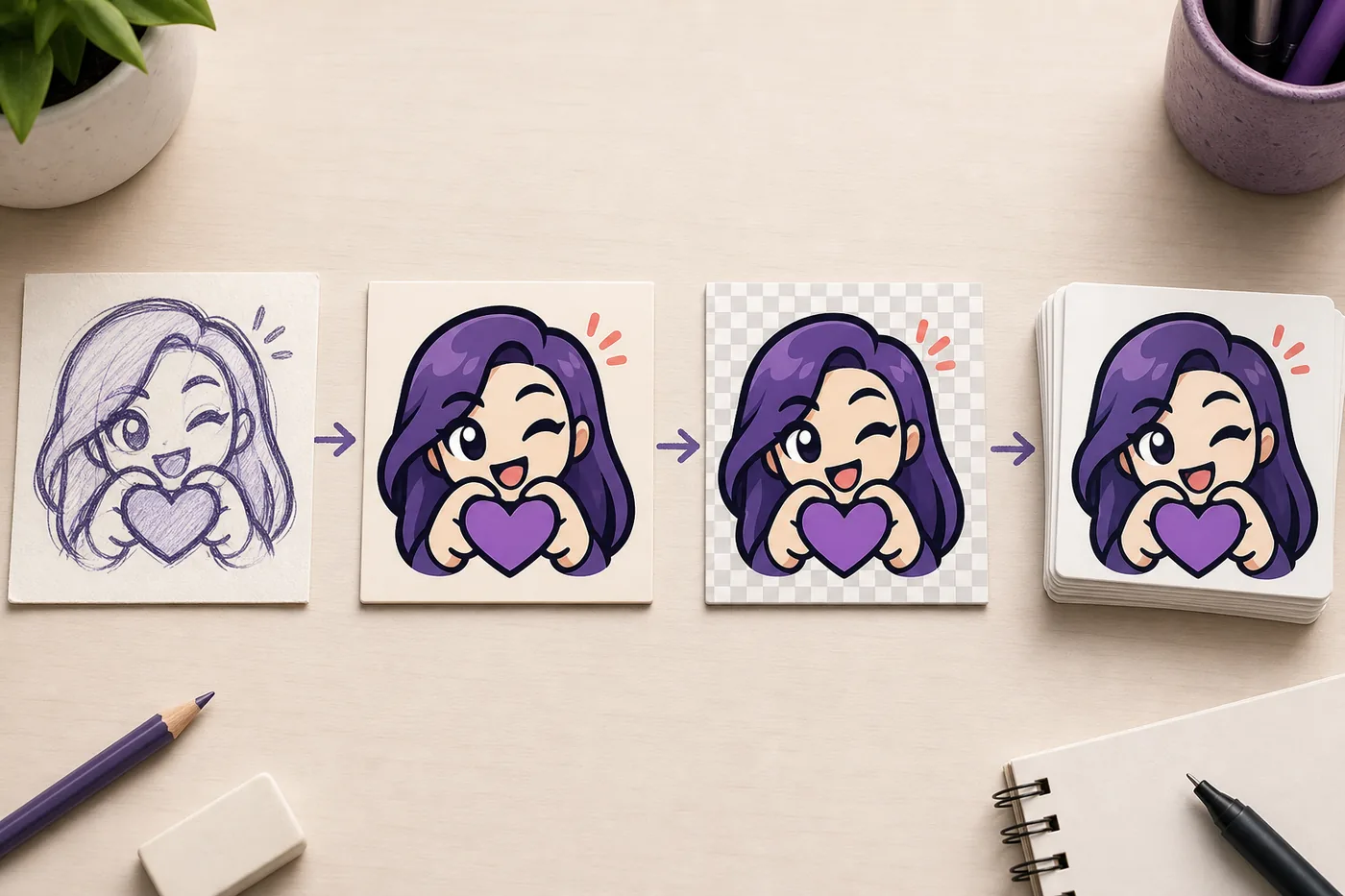
4. PNG, Transparenz und Dateigröße kontrollieren
PNG ist eine sinnvolle Basis für statische Grafiken mit transparenten Kanten. JPG kann einen deckenden Hintergrund hinzufügen, und ein Format, das ein Grafikprogramm öffnen kann, wird nicht automatisch von Twitch angenommen. Folgen Sie dem Format, das das aktuelle Uploadformular akzeptiert, und bewahren Sie die Quelldatei getrennt von den Exporten auf.
Die Dateigröße hängt neben den Pixeln auch von Textur, Farbpalette, Schatten und transparenten Flächen ab. Ist eine Datei zu groß, vereinfachen Sie das Motiv, bevor Sie die Arbeitsfläche wiederholt ändern. Prüfen Sie bei Animationen gleichzeitig Bildanzahl, Dauer, Abmessungen und die derzeitige Animationsgrenze.
- Öffnen Sie die PNG in einem Editor mit Transparenzraster; eine weiße Vorschau allein ist kein zuverlässiger Test.
- Prüfen Sie die Pixelabmessungen in den Dateieigenschaften und vergleichen Sie die Größe mit dem aktuellen Uploadlimit.
- Entfernen Sie versteckte Ebenen, übergroße Ränder und unnötige Texturen; behalten Sie eine unveränderte Masterdatei.
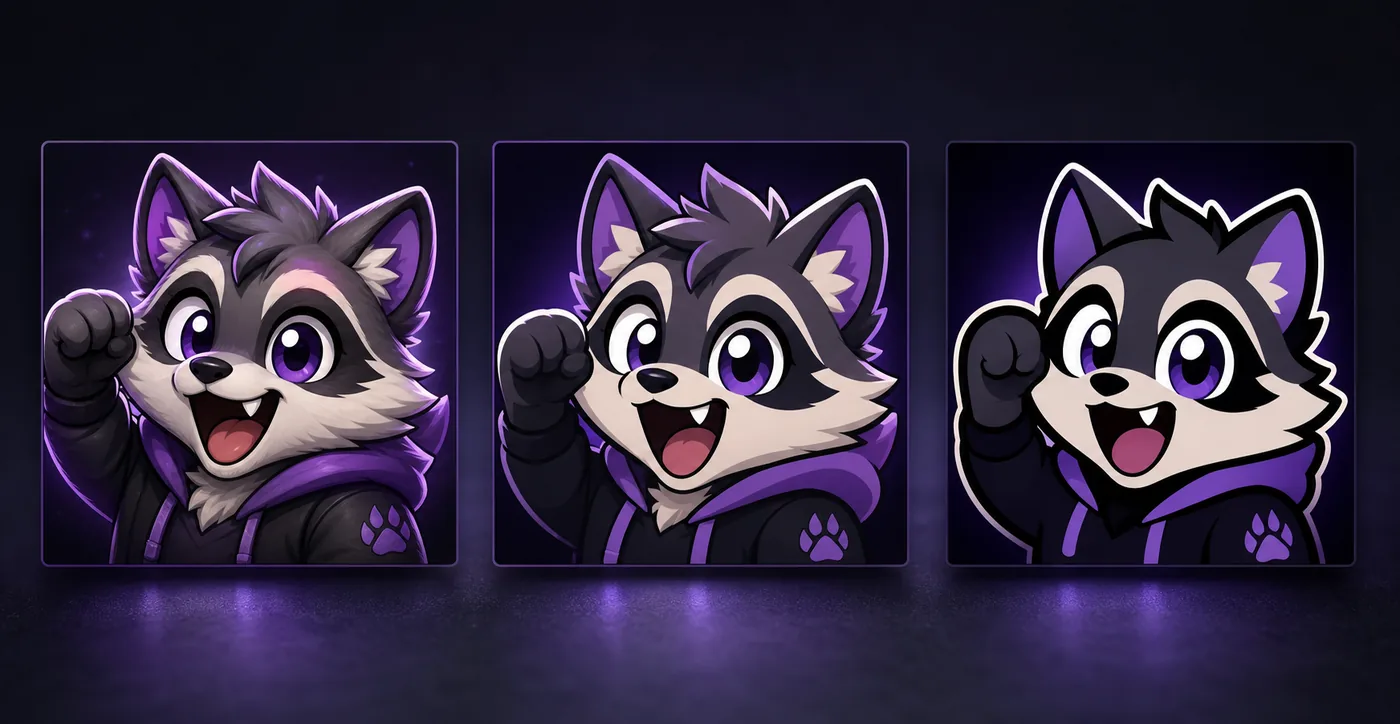
5. Inhaltsregeln, Originalität und Nutzungsrechte prüfen
Eine Datei kann alle Pixelanforderungen erfüllen und trotzdem geprüft werden müssen. Für eingeschränkte Inhalte sind die aktuellen Twitch-Richtlinien maßgeblich; ihre Formulierung kann sich ändern. Vermeiden Sie hasserfüllte, belästigende, gewalttätige, sexuelle oder anderweitig untersagte Darstellungen. Liegt ein Konzept nahe an einer Grenze, wählen Sie ein eindeutigeres Motiv oder holen Sie vor dem Upload eine aktuelle Auskunft ein.
Auch Originalität und Lizenz zählen. Eine transparente PNG-Datei aus einer Bildersuche darf nicht automatisch hochgeladen werden. Speichern Sie Künstler, Quell-URL, Umfang der Erlaubnis und erforderliche Namensnennung zusammen mit der Masterdatei. Klären Sie bei Community-Paketen, ob monetarisierte Streams, Bearbeitungen, Animationen und Kanalbranding von der Lizenz umfasst sind.
6. Eine fünfminütige Checkliste vor dem Upload durchgehen
Die Checkliste für Twitch-Emote-Anforderungen findet vermeidbare Fehler, bevor Sie das Dashboard öffnen. Arbeiten Sie aus dem endgültigen Uploadordner, vergleichen Sie die Dateien als zusammengehöriges Set, prüfen Sie die kleinste Vorschau und notieren Sie das Datum der aktuellen Twitch-Regeln. Schlägt ein Punkt fehl, ändern Sie die Quelle und exportieren Sie erneut.
Verwenden Sie sie für ein neues Emote, ein beauftragtes Paket oder eine Ersatzreaktion. Sie zeigt auch, wann Sie wegen einer veränderlichen Regel pausieren sollten, statt so zu tun, als kenne ein statischer Artikel jedes Kontolimit.
- Zielkonto bestätigenÖffnen Sie den Kanal und die Funktion, die das Motiv erhalten sollen.
- Dateien prüfen und ansehenKontrollieren Sie das quadratische 112/56/28-Set und lesen Sie das 28px-Bild auf hellen und dunklen Flächen.
- Grenzen und Rechte prüfen, dann hochladenVergleichen Sie das aktuelle Limit, prüfen Sie Lizenz, Code und Zielgruppe und notieren Sie das Datum.
7. Den Fehler der passenden Lösung zuordnen
Notieren Sie bei einem fehlgeschlagenen Upload die genaue Meldung und die betroffene Datei. Falsche Abmessungen erfordern einen neuen Export, eine Größenwarnung ein vereinfachtes Motiv oder eine passende Komprimierung, und ein fehlender Platz eine Kontoprüfung. Nimmt Twitch die Datei an, sie wirkt aber unscharf, ist die Lesbarkeit im Kleinformat unzureichend. Eine bereits gültige Größe zu ändern behebt das nicht.
Animierte Emotes und Erweiterungs-Emotes brauchen zusätzliche Prüfungen. Animation bringt Grenzen für Bilder und Dauer mit, während 7TV eigene Regeln verwendet. Kennzeichnen Sie solche Dateien klar, damit ein Erweiterungs-Emote nicht in einen nativen Platz gelangt und eine Animation nicht ohne Test als fertig gilt.
| Beobachtung | Wahrscheinliche Ursache | Nächster Schritt |
|---|---|---|
| Keine Emote-Einstellung | Kontozugriff oder Funktionskategorie | Aktuelles Dashboard und Platzleitfaden prüfen |
| Falsche Abmessungen | Exportset oder nicht quadratische Quelle | Native Größen erneut aus der Masterdatei erzeugen |
| Datei zu groß | Textur, Palette, versteckte Daten oder aktuelles Limit | Vereinfachen, Datei bereinigen und Live-Limit vergleichen |
| Angenommen, aber unscharf | Lesbarkeit in kleiner Ansicht | Näher beschneiden, Kontrast erhöhen und Reaktion vereinfachen |
| Animierter Upload scheitert | Bilder, Dauer, Format oder Animationslimit | Aktuelle Regeln prüfen und kürzere Schleife testen |
| Frage zu Regeln oder Rechten | Inhaltsprüfung oder unklare Erlaubnis | Motiv ändern oder Rechte vor erneutem Upload klären |
8. Die Checkliste aktuell halten, ohne den Grafikablauf neu zu beginnen
Twitch kann Bezeichnungen, Grenzen, Zugangsprogramme und Prüfhilfen ändern. Ergänzen Sie bei jeder Regel aus dem Dashboard oder der Twitch-Hilfe ein Prüfdatum und bewahren Sie einen Link zur offiziellen Seite auf. Aktualisieren Sie nur die geänderte Zeile; die geprüfte Masterdatei und der Test in kleiner Ansicht bleiben erhalten.
Für eine zuverlässige Übergabe gehören Masterdatei, finale Exporte, Lizenznotiz, Zielkanal und Zielgruppe zusammen. So lassen sich Dateien schneller ersetzen, wenn sich Code, Funktion oder Prüfung ändern. Verwenden Sie den Browser-Resizer, wenn die Grafik bereit ist, und behalten Sie diese Checkliste als letzte Kontrolle.
Lesbare Twitch-Emotes aus der Masterdatei erstellenHäufige Fragen zu Twitch-Emote-Anforderungen
Welche Standardgrößen haben Twitch-Emotes?
Der klassische manuelle Ablauf verwendet Dateien mit 112x112, 56x56 und 28x28 Pixeln. Zeigt eine neuere Funktion andere Anforderungen, gilt das aktuelle Uploadformular.
Welches Dateiformat sollte ein statisches Twitch-Emote haben?
PNG ist eine praktische Basis für statische Grafiken, weil es Transparenz erhält. Folgen Sie immer dem Format, das die aktuelle Twitch-Funktion annimmt.
Wie groß darf eine Twitch-Emote-Datei maximal sein?
Die Grenze kann von Kategorie und aktuellen Twitch-Regeln abhängen. Vergleichen Sie Ihre Datei mit dem Wert im Live-Uploadformular, statt sich auf eine alte Zahl zu verlassen.
Kann jeder Twitch-Kanal eigene Emotes hochladen?
Der native Emotezugriff hängt von den aktivierten Funktionen des Kanals ab. Prüfen Sie das Creator Dashboard und die Twitch-Hilfe für das Zielkonto.
Warum sieht mein angenommenes Emote trotzdem unscharf aus?
Eine technische Prüfung garantiert keine Lesbarkeit in kleiner Darstellung. Vereinfachen Sie die Silhouette, beschneiden Sie enger, erhöhen Sie den Kontrast, entfernen Sie kleine Schrift und prüfen Sie die 28x28-Vorschau.
Wo finde ich aktuelle Twitch-Emote-Regeln?
Nutzen Sie die aktuellen Twitch-Hilfeseiten und das Creator Dashboard des Zielkanals. Notieren Sie das Prüfdatum und behandeln Sie ältere Blogtabellen nur als Hintergrundinformation.