アニメーションスタンプの制作フロー
小さく表示しても読みやすい Twitch アニメーションスタンプの作り方
まず静止画として伝わるアイデアを作り、意味のある動きを加え、最終書き出し前にチャットサイズでループを確認しましょう。
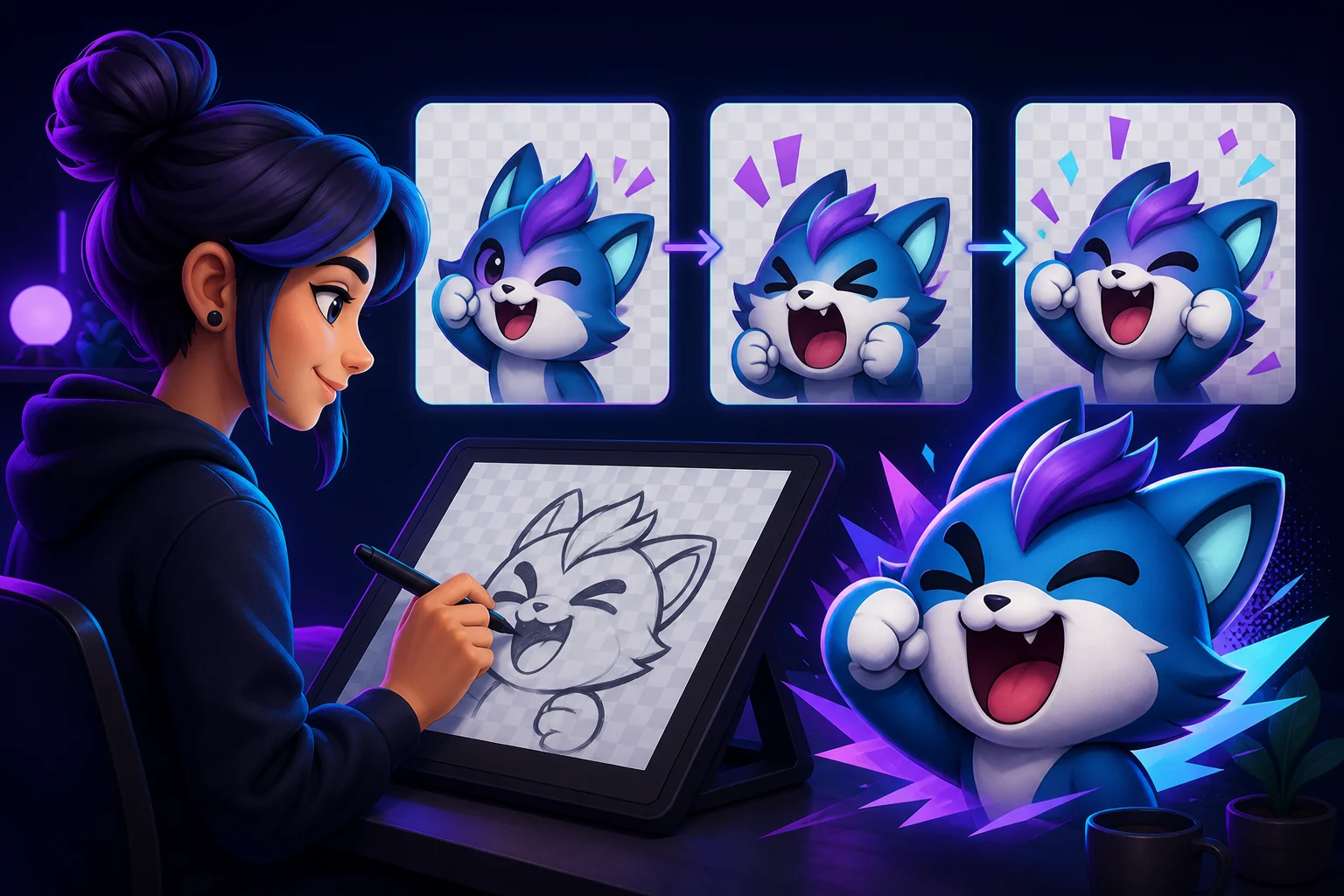
1. 一瞬で伝わるリアクションから始める
アニメーションスタンプも、チャット上では小さな記号です。笑い、盛り上がり、驚き、同意、パニック、チャンネル内のネタなど、1つの感情的な役割を決めます。最初のポーズが動きなしで伝わらない場合、フレームを増やしても分かりにくさは解決しません。
主役のキャラクターや物を1つに絞り、表情を大きくし、主役と競合する背景を減らします。跳ねる動きは興奮、まばたきはいたずらっぽさ、短い光の演出は驚きを表現できます。
- 主役のシルエットと感情を1つに絞る。
- 目、口、手、主役の小道具を十分に大きくする。
- 重要な形をトリミング端から離す。
- 小さな文字、細い線、意味のない背景アニメーションを避ける。
2. アニメーション前に強いキーフレームを描く
透明なレイヤーを使える大きな正方形キャンバスで作業します。最初のキーフレームは完成した静止スタンプにし、動きで粗いポーズを隠さないようにします。明るい背景と暗い背景の両方でシルエットを確認し、編集可能なマスターを保存します。
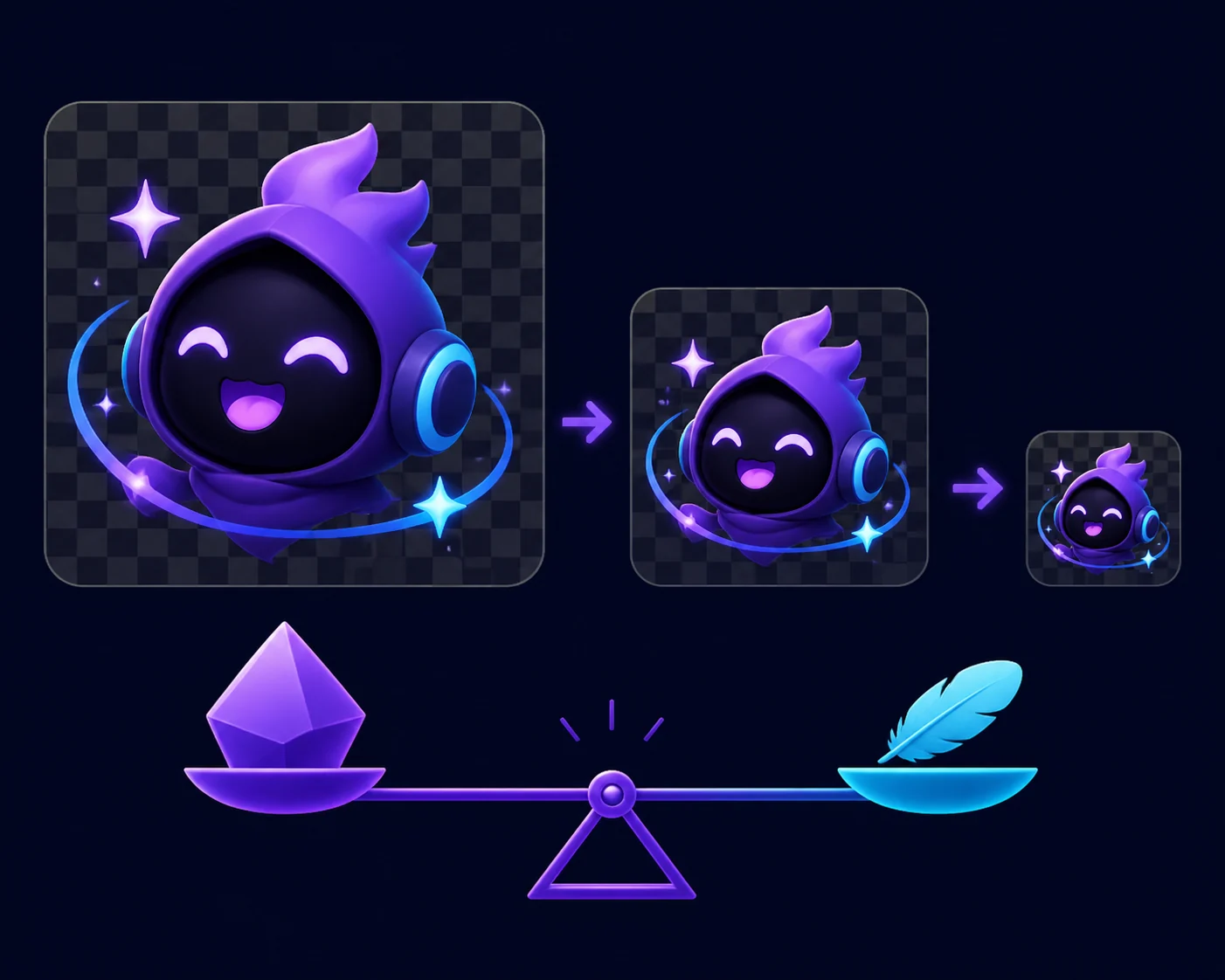
キーフレームを 112×112、56×56、28×28 で確認します。最小サイズで顔や動作が失われるなら、他のフレームに複製する前に整理しましょう。
- シルエットを固めるズームを引き、質感や小さなアクセサリーなしでもポーズが分かるか確認します。
- 表情を強調する目、口、眉、手、リアクションを伝える小道具を大きくします。
- 透明部分を整理するフレームを増やす前に、余分なピクセルや明暗の縁を削除します。
- マスターを保存するレイヤー付きデータと、きれいな静止画を書き出して残します。
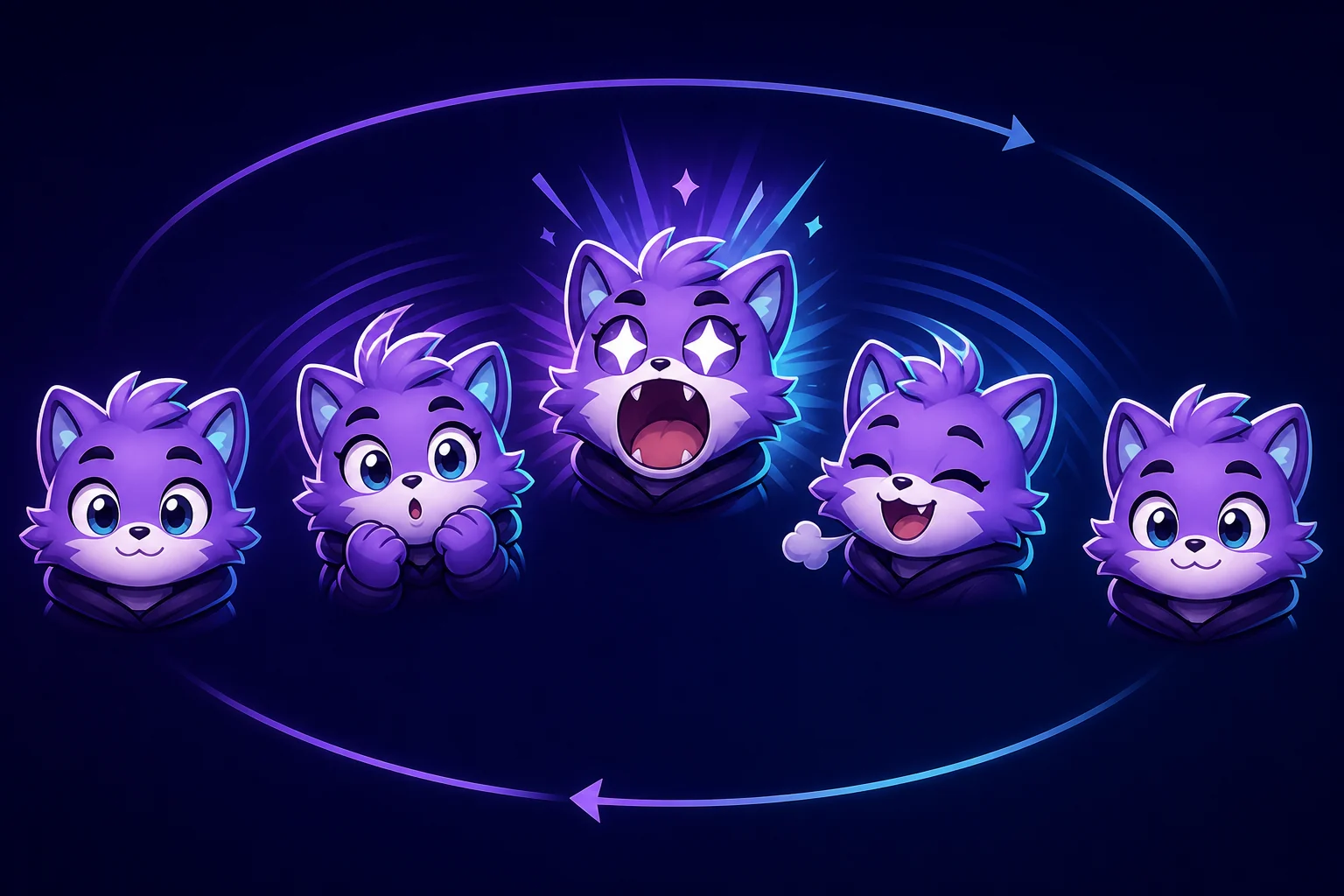
3. リアクションを説明する動きを加える
ループは、予備動作、アクション、静止、戻りというシンプルなリズムで組み立てます。顔、手、耳、1つの演出だけを小さく動かす方が、複雑なカメラ移動より読みやすいことが多いです。
最初と最後のフレームを意識して作ります。突然のジャンプは不具合に見えますが、戻りのポーズが合っていれば意図したループに見えます。通常速度と低速の両方で再生し、急な移動や輪郭のズレを探します。
- 大きな変化の前に予備動作を置く。
- 主役のポーズを十分な時間見せる。
- ループがきれいになるならポーズを再利用する。
- 感情やシルエットを強めない動きを削る。
4. Twitch のチャットサイズで動きを確認する
動きがあると、弱いデザインでも目立って見えることがあります。キーフレームを一時停止し、28×28 で確認してから、実際の表示サイズでループ全体を見ます。顔、ジェスチャー、主役の物体が複数のフレームで認識できることが重要です。
小さい表示が崩れる場合は、寄りでトリミングし、輪郭を太くし、質感を減らし、コントラストを上げるか、動く要素を減らします。静止フォールバックを作ると問題の切り分けにも役立ちます。
| 確認項目 | 良い状態 | 失敗したら |
|---|---|---|
| シルエット | 顔の細部なしでも動作が伝わる | 寄りで切り取るか背景を減らす |
| 表情 | 小さいポーズでも感情が分かる | 目、口、手、眉を大きくする |
| 動き | ランダムな揺れではなくリアクションに見える | 短くして主な動きを1つにする |
5. 元データから書き出し、ファイルを軽くする
何度も圧縮したファイルではなく、きれいなマスターから完成アニメーションを書き出します。透明部分を保ち、意味のない余白を減らし、アニメーションと一緒に静止キーフレームも保存します。
アップロードの操作や制限は変わる可能性があります。公開直前に Twitch の Creator Dashboard と公式エモートガイドを確認してください。サイズ、形式、容量、フレームのタイミング、透明度、ループのつながりを確認します。
- マスターを残すレイヤー付きデータときれいなキーフレームをアップロード用フォルダの外に保存します。
- ループを最適化する不要なフレーム、過剰な質感、意味のない透明余白を削除します。
- 出力を比較するアニメーションと静止フォールバックを明暗の背景で開きます。
- 最新ルールを読む最終判断は Twitch のダッシュボードと公式ヘルプに合わせます。
6. アップロードして実際の文脈で確認する
ローカル確認が終わったら、現在の Twitch クリエイターフローでアップロードし、実際に使われる場所で表示を確認します。ループが速すぎないか、チャット背景で顔が消えないか、最初のフレームが空に見えないかを見ます。
元データ、書き出しファイル、静止フォールバックをまとめて保管します。拒否された場合も、絵、ループ、書き出し、プラットフォーム要件のどこに問題があるか判断できます。
Twitch スタンプ制作の全工程を見るよくある質問
Twitch のアニメーションスタンプはどう作りますか?
読みやすい静止スタンプから始め、1つのリアクションを短いループにし、キーフレームを28×28で確認してから透明な元データから書き出します。最後に Twitch の最新ルールを確認します。
スタンプ全体を動かす必要がありますか?
目、口、手、耳、1つのエフェクトなど、1〜2要素で十分なことが多いです。動きはリアクションを強め、読みにくくしないようにします。
アニメーションTwitchスタンプがぼやけるのはなぜですか?
細部が多すぎる、線が細い、コントラストが低い、切り取りが広すぎる可能性があります。キーフレームを整理し、28×28で確認してください。
ループは何秒にすればよいですか?
リアクションが伝わる最短のループにします。予備動作、アクション、静止、戻りの流れは見やすく最適化しやすい構成です。
ブラウザのツールでアニメーションスタンプをリサイズできますか?
GIFページでは代表的な静止フレームを確認できます。最終アニメーションは全フレームをまとめて編集し、Twitch のルールを確認してください。