Guide d'accès des followers
Emotes de followers Twitch : comment les activer et les utiliser
Distinguez les emotes de followers des emplacements abonnés, vérifiez l'accès et dépannez le chat sur ordinateur et mobile.
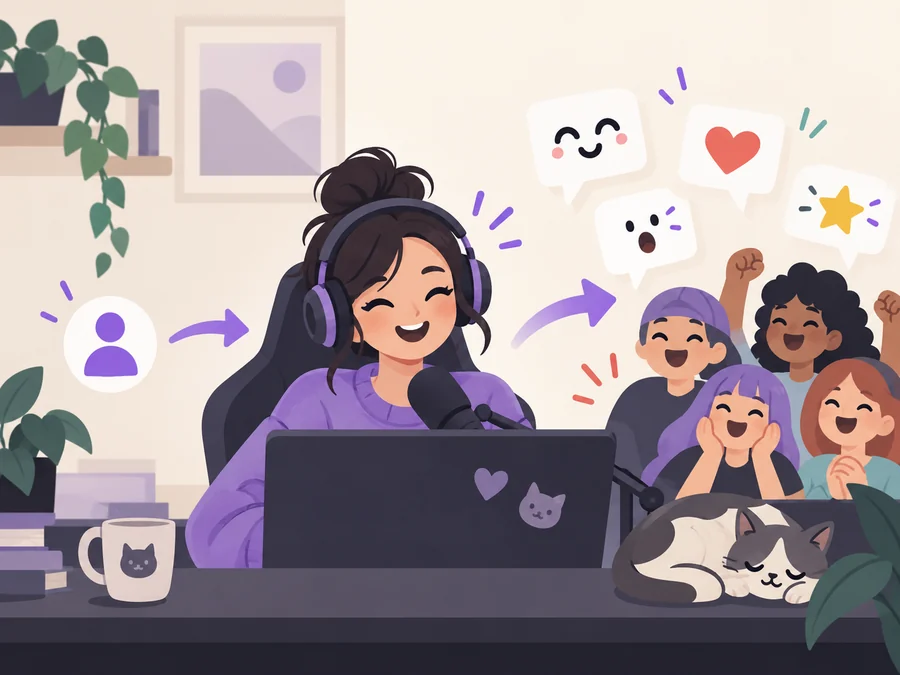
1. Que sont les emotes de followers Twitch ?
Les emotes de followers Twitch permettent à une chaîne de proposer quelques réactions reconnaissables sans compter chaque image comme un emplacement d'abonné. La fonction dépend de la chaîne et de ses réglages actuels. Un spectateur suit la chaîne, ouvre son chat et peut utiliser les emotes disponibles lorsque son compte et l'état de la fonction l'autorisent.
Cette distinction est importante, car les emotes de followers sont souvent mélangés aux emotes d'abonnés, aux emotes animés et aux bibliothèques d'extensions. Un emote de followers n'est pas un emoji Twitch utilisable partout et ce n'est pas automatiquement un emote 7TV dépendant d'une extension. Commencez par la chaîne qui l'a activé et prenez le tableau de bord en direct comme référence.
- L'accès du follower est lié à une chaîne, pas à une collection universelle du compte.
- Le tableau de bord actuel indique si la chaîne peut activer la fonction et quels contrôles sont proposés.
- Les emotes d'abonnés, animés et d'extensions ont des réglages et des limites séparés.
- Le code doit pointer vers une image lisible préparée selon les règles d'importation actuelles.
- Une ancienne quantité fixe de followers ou d'emplacements doit être vérifiée avec sa date.
2. Qui peut utiliser ces emotes et où ?
Le principe le plus prudent est celui d'un emote lié à la chaîne qui l'a activé. Le follower doit tester le code dans ce chat, pas dans un autre stream ni dans un message privé. Twitch peut faire évoluer l'affichage d'une fonction : décrivez donc l'audience indiquée par le réglage actuel au lieu de promettre un usage partout.
Lorsqu'une personne suit la chaîne mais ne peut pas utiliser l'emote, séparez l'accès de la visibilité. Le créateur n'a peut-être pas enregistré la fonction, le spectateur peut être dans une autre chaîne, le code peut être mal écrit ou l'application n'a pas encore actualisé la liste. Ces contrôles évitent de refaire l'image inutilement.
| Type d'emote | Audience habituelle | Première vérification |
|---|---|---|
| Emote de followers | Followers de la chaîne qui l'a activé | Réglage de la chaîne, abonnement au suivi, code et chat |
| Emote d'abonné | Abonnés ou niveaux attribués | Statut d'abonné, niveau et emplacement natif |
| Emote animé | Audience autorisée par l'emplacement animé | Catégorie, fichier et tableau actuel des emplacements |
| Emote 7TV ou extension | Spectateurs possédant l'extension compatible | Installation, set d'emotes et règles du service tiers |
3. Activer et tester les emotes de followers
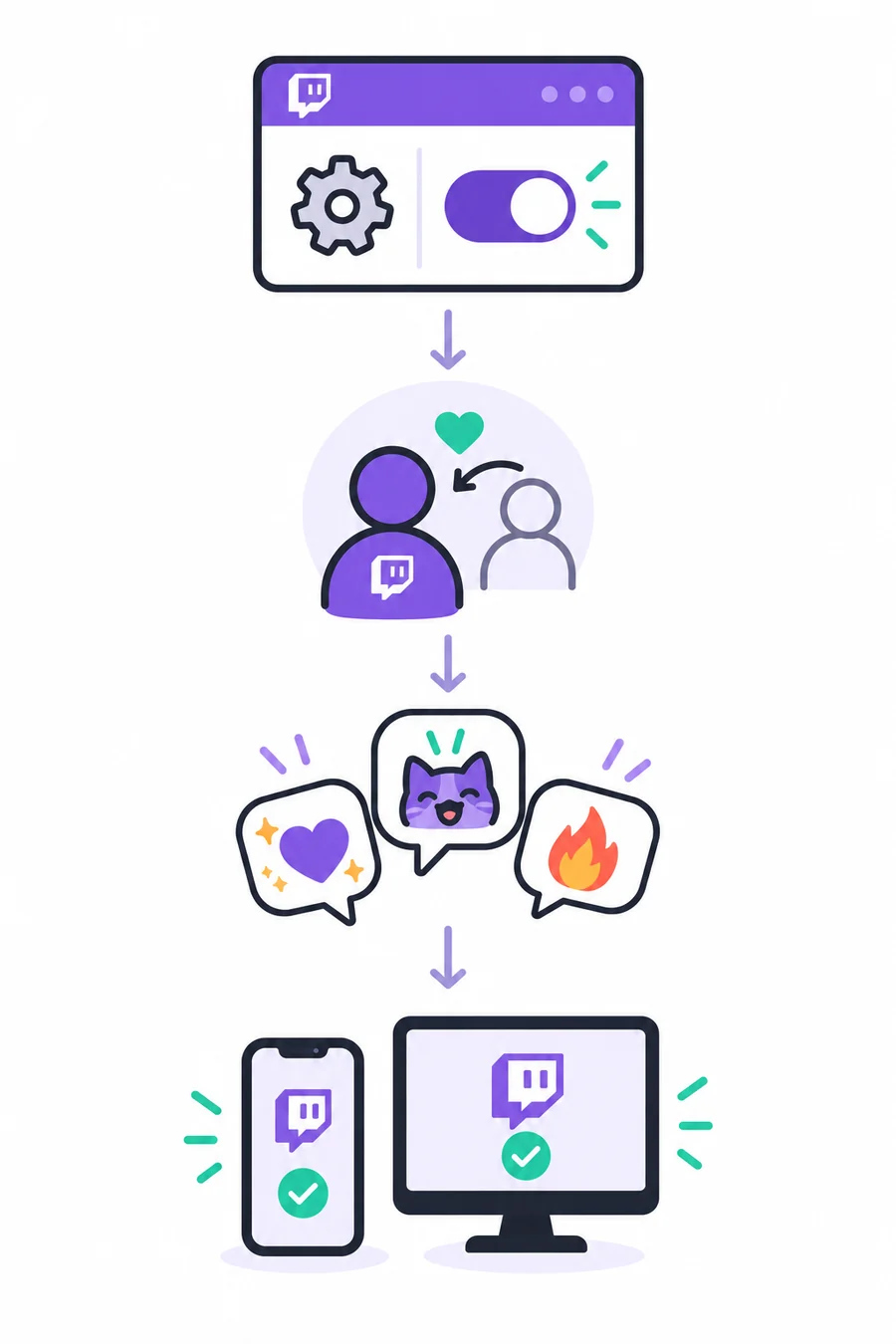
Twitch modifie les intitulés du tableau de bord et l'accès des créateurs. Utilisez donc cette séquence comme une vérification, pas comme une promesse sur un nom de menu précis. Connectez le compte de la chaîne, ouvrez le Tableau de bord des créateurs actuel et cherchez un réglage d'emotes ou de followers qui nomme clairement les followers. S'il n'est pas présent, vérifiez l'éligibilité du compte et l'aide officielle au lieu de conclure à une panne.
Lorsque le réglage est disponible, choisissez un code court, importez l'image, enregistrez la modification et testez-la avec un second compte ou un chat déconnecté lorsque c'est possible. Un second compte révèle une erreur fréquente : l'image est visible dans l'éditeur, mais les followers ne peuvent pas l'utiliser dans le chat.
- Confirmer la fonctionRepérez dans le tableau de bord le contrôle spécifique aux followers ou son lien d'aide.
- Préparer le codeChoisissez un code court et notez son public et son orthographe dans vos documents.
- Importer et enregistrerVérifiez transparence, contraste, dimensions et aperçu avant l'enregistrement.
- Tester comme spectateurSuivez la chaîne avec un second compte, actualisez le chat et envoyez le code dans la bonne chaîne.
4. Utiliser les emotes sur ordinateur et mobile
Le chat sur ordinateur est souvent le plus simple pour vérifier un nouvel emote : sélecteur, code et message sont visibles ensemble. Ouvrez le sélecteur dans la chaîne, cherchez le code et envoyez un message de test. Si la liste semble ancienne, actualisez la page ou quittez puis rejoignez le chat avant de modifier le fichier.
Sur mobile, le sélecteur, le clavier ou la liste en cache peuvent être différents. Mettez l'application à jour si nécessaire, ouvrez le chat exact de la chaîne et testez l'emote avec le sélecteur puis avec son code. Un fonctionnement sur ordinateur mais pas sur mobile indique souvent un état d'application, un contexte de chaîne ou une synchronisation temporaire plutôt qu'un dessin incorrect.
- Testez dans la chaîne propriétaire ; un autre stream n'est pas un cas de contrôle.
- Actualisez le chat après un follow ou après l'enregistrement d'un réglage.
- Comparez le sélecteur et le code écrit pour distinguer suggestion absente et message refusé.
- Sur mobile, vérifiez version, compte, chaîne et clavier avant de refaire l'image.
- Prévoyez une courte réaction texte pour les spectateurs qui ne chargent pas l'emote.
5. Concevoir des emotes de followers lisibles
Un emote de followers reste un petit visuel de chat. Commencez par une silhouette forte, peu de couleurs et une expression ou un symbole immédiat. Évitez les mots longs, les contours très fins et les dégradés discrets qui disparaissent en réduction. L'emote peut être plus communautaire qu'un badge de niveau, mais il doit rester lisible à côté de messages rapides.
Conservez le fichier maître, l'export à importer et la note de licence ensemble. Utilisez le panneau d'importation Twitch actuel pour confirmer le format et la taille, car la fonction et les réglages peuvent évoluer. Prévisualisez la petite version sur fond clair et sombre, puis demandez à un viewer d'identifier la réaction sans voir l'original.
| Contrôle | Pourquoi | Correction pratique |
|---|---|---|
| Une silhouette dominante | La réaction est reconnue plus vite | Supprimez les détails intérieurs et agrandissez la forme principale. |
| Contraste élevé | Les thèmes de chat changent | Testez un fond clair et un fond sombre avant l'import. |
| Peu ou pas de texte | Les petites lettres deviennent du bruit | Utilisez un symbole ou une expression plutôt qu'une phrase. |
| Famille cohérente | La communauté apprend le langage visuel | Répétez une couleur, un contour ou un signe de mascotte. |
| Licence conservée | Gratuit ne signifie pas libre de tout usage | Gardez autorisation, reçu ou conditions avec le fichier maître. |
6. Dépanner un emote de followers qui ne fonctionne pas
Commencez par un test minimal et reproductible : chaîne, compte du viewer, code exact et appareil. Si l'emote n'apparaît pas dans le sélecteur, confirmez le follow et l'enregistrement du réglage par le créateur. Si le code apparaît mais que le message échoue, vérifiez l'orthographe, les permissions, le mode du chat et l'état actuel du tableau de bord.
Tous les échecs ne viennent pas de l'image. Un PNG transparent et propre peut rester indisponible si la fonction est désactivée, si le viewer est dans une autre chaîne ou si l'application n'a pas actualisé la liste. Ne réexportez qu'après les contrôles du compte et de la chaîne.
- Contrôle absent : vérifiez l'éligibilité actuelle et l'aide officielle Twitch.
- Follower bloqué : confirmez le follow, la chaîne et l'orthographe du code.
- Sélecteur vide : actualisez le chat, reconnectez-vous si nécessaire et comparez mobile et ordinateur.
- Import refusé : lisez le message de format, transparence, dimensions et poids.
- Image floue : simplifiez la silhouette, réduisez la marge et exportez depuis le maître.
- Fonctionne seulement avec une extension : présentez-le comme un emote tiers et indiquez la dépendance.
FAQ sur les emotes de followers Twitch
Que sont les emotes de followers Twitch ?
Ce sont des emotes liés à une chaîne qu'un créateur éligible peut proposer à ses followers. Ils sont séparés des emplacements abonnés et des extensions ; le réglage actuel de la chaîne et l'aide Twitch indiquent donc qui peut les utiliser.
Comment activer les emotes de followers sur Twitch ?
Ouvrez le Tableau de bord des créateurs actuel, cherchez un réglage consacré aux followers et suivez les étapes d'éligibilité et d'import affichées pour le compte. Les intitulés peuvent changer, ne dépendez pas d'un ancien chemin de menu.
Les followers peuvent-ils utiliser l'emote dans d'autres chaînes ?
Considérez l'emote comme appartenant à la chaîne qui l'a activé. Testez le code dans son chat et consultez le texte Twitch actuel avant de supposer qu'il fonctionne ailleurs.
Pourquoi cela fonctionne sur ordinateur mais pas sur mobile ?
L'application peut avoir une liste en cache, un sélecteur différent ou un autre contexte de chaîne. Actualisez l'application et le chat, confirmez le follow puis testez le code dans la chaîne propriétaire.
Combien d'emotes de followers une chaîne peut-elle avoir ?
Il n'existe pas de nombre permanent valable pour tous les comptes. Vérifiez la fonction et le tableau de bord actuels, car éligibilité, limites et accès créateur peuvent évoluer.
Les emotes de followers sont-ils les mêmes que les emotes 7TV ?
Non. Les emotes de followers sont une fonction Twitch. 7TV et les bibliothèques similaires dépendent d'un autre service ou d'une extension et ont un public et une configuration différents.
Que faire si l'import d'un emote de followers est refusé ?
Lisez l'erreur, confirmez le format, la transparence, les dimensions et le poids, puis exportez depuis un fichier maître propre. Vérifiez aussi que le réglage follower est actif : un problème d'accès ne se corrige pas en changeant les pixels.