Leitfaden für Follower-Zugriff
Twitch-Follower-Emotes: So aktivierst und nutzt du sie
Verstehe den Unterschied zwischen Follower-Emotes und Abonnentenplätzen, prüfe den Zugriff und behebe Chat-Probleme auf Desktop und Mobilgeräten.
1. Was Twitch-Follower-Emotes sind
Twitch-Follower-Emotes geben einem Kanal die Möglichkeit, Followern ein wiedererkennbares Set an Reaktionen anzubieten, ohne jedes Bild als Abonnentenplatz zu zählen. Die Funktion gehört zum Kanal und zu dessen aktuellen Creator-Einstellungen. Ein Zuschauer folgt dem Kanal, öffnet dessen Chat und kann die verfügbaren Follower-Emotes verwenden, wenn Konto und Funktionsstatus dies erlauben.
Die Bezeichnung ist wichtig, weil Follower-Emotes oft mit Abonnenten-Emotes, animierten Emotes und Erweiterungsbibliotheken vermischt werden. Ein Follower-Emote ist kein globales Twitch-Emoji und kein 7TV-Emote, das eine Zuschauer-Erweiterung voraussetzt. Beginne mit dem Kanal, in dem das Emote aktiviert wurde, und behandle das Live-Dashboard als maßgebliche Quelle.
- Der Follower-Zugriff gehört zu einem Kanal und nicht zu einer universellen Emote-Sammlung des Kontos.
- Das aktuelle Dashboard entscheidet, ob der Kanal die Funktion aktivieren kann und welche Steuerelemente angezeigt werden.
- Abonnenten-, animierte und Emotes aus Erweiterungen verwenden eigene Einstellungen und Limits.
- Der Emote-Code braucht ein klares, gut lesbares Bild, das für die aktuellen Upload-Regeln vorbereitet ist.
- Wenn ein Leitfaden eine feste Follower-Zahl oder Platzanzahl nennt, prüfe zuerst das Datum.
2. Wer Follower-Emotes wo nutzen kann
Die sicherste Erwartung ist ein kanalgebundener Emote: Er gehört zu dem Kanal, der ihn aktiviert hat. Follower sollten den Code im Chat dieses Kanals testen, nicht in einem anderen Stream oder in einer privaten Nachricht. Twitch kann ändern, wie eine Funktion dargestellt wird. Beschreibe daher die Zielgruppe, die in der aktuellen Einstellung steht, statt eine Nutzung überall zu versprechen.
Wenn jemand dem Kanal folgt, den Emote aber trotzdem nicht nutzen kann, trenne Zugriff und Sichtbarkeit. Der Creator hat die Funktion vielleicht nicht gespeichert, der Zuschauer befindet sich in einem anderen Kanal, der Code ist falsch geschrieben oder die App hat die Emote-Liste noch nicht aktualisiert. Diese Prüfungen sind hilfreicher, als sofort das Bild neu zu erstellen.
| Emote-Typ | Typische Zielgruppe | Was zuerst zu prüfen ist |
|---|---|---|
| Follower-Emote | Follower des aktivierenden Kanals | Kanaleinstellung, Follow-Status, Code und richtiger Chat |
| Abonnenten-Emote | Berechtigte Abonnenten oder zugewiesene Stufen | Abostatus, Stufe und native Platzverfügbarkeit |
| Animierter Emote | Zielgruppe des aktuellen animierten Platzes | Kategorie, Dateiregeln und Live-Platztabelle |
| 7TV- oder Erweiterungs-Emote | Zuschauer mit der passenden Erweiterung | Installation, Emote-Set und Regeln des Drittanbieters |
3. Twitch-Follower-Emotes aktivieren und testen
Twitch ändert Dashboard-Bezeichnungen und Creator-Zugriff im Lauf der Zeit. Verwende diese Reihenfolge deshalb als Prüfablauf und nicht als Versprechen für einen bestimmten Menüpfad. Melde dich mit dem Kanal-Konto an, öffne das aktuelle Creator-Dashboard und suche in den Emote- oder Follower-Einstellungen nach einer Option, die Follower ausdrücklich nennt. Fehlt die Option, prüfe die aktuelle Berechtigung des Kontos und die offizielle Hilfe, statt von einem Fehler auszugehen.
Wenn die Einstellung vorhanden ist, wähle einen kurzen Code, lade das gewünschte Bild hoch, speichere die Änderung und teste den Code möglichst mit einem zweiten Zuschauer-Konto oder in einem ausgeloggten Chat. Ein Test mit einem anderen Konto findet einen häufigen Fehler: Der Sender sieht das Bild im Editor, normale Follower können es im Chat aber nicht verwenden.
- Funktion bestätigenÖffne das aktuelle Dashboard und suche eine Follower-spezifische Emote-Einstellung oder den zugehörigen Hilfelink.
- Code vorbereitenNutze einen kurzen, merkbaren Code und notiere Zielgruppe und Schreibweise in deinen Kanalnotizen.
- Hochladen und speichernPrüfe Transparenz, Kontrast, Abmessungen und Vorschau, bevor du den Follower-Emote speicherst.
- Als Zuschauer testenFolge dem Kanal mit einem zweiten Konto, aktualisiere den Chat und probiere den Code im richtigen Kanal.
4. Follower-Emotes auf Desktop und Mobilgerät nutzen
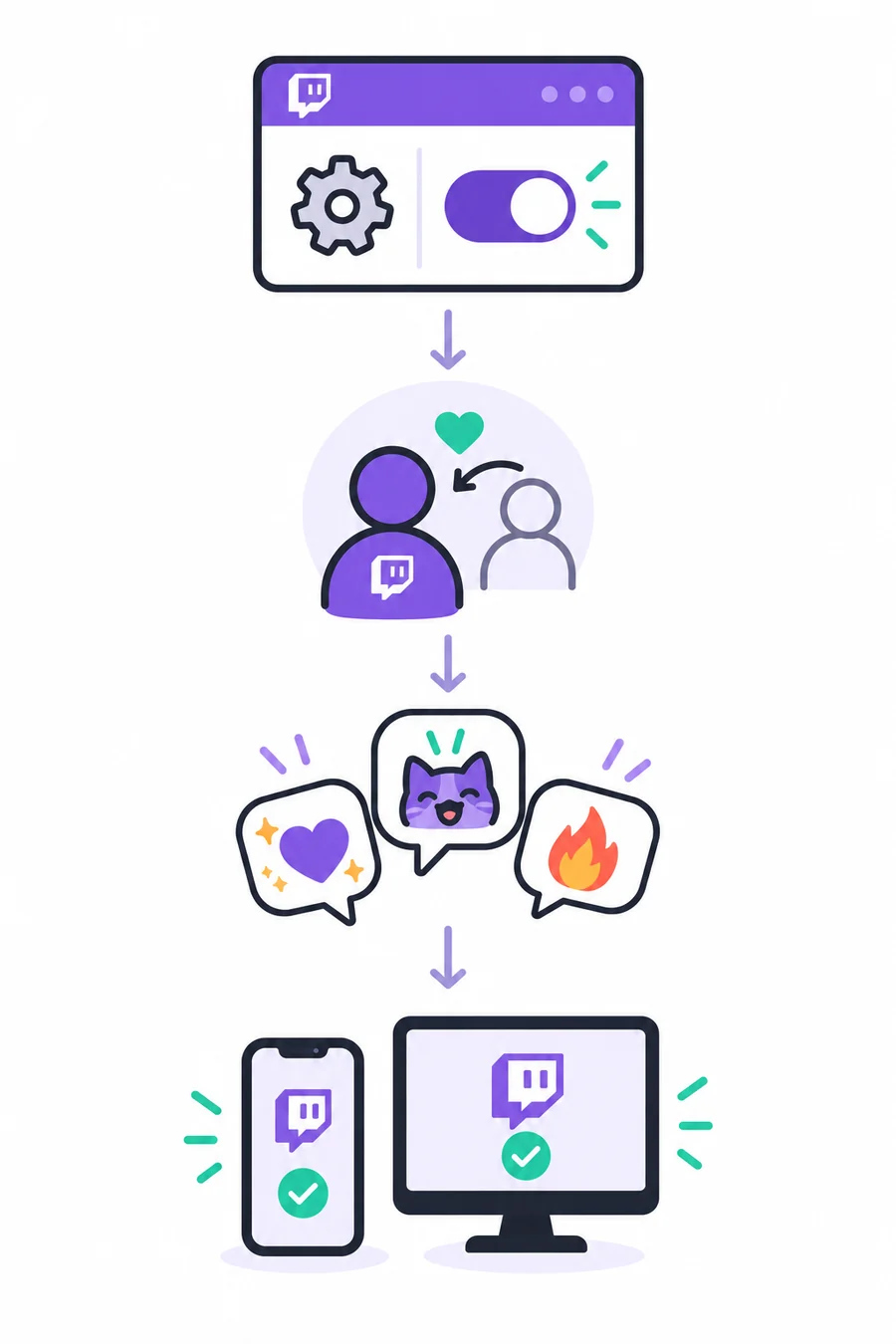
Der Desktop-Chat ist meist der einfachste Ort, um einen neuen Follower-Emote zu prüfen, weil Picker, Codeeingabe und Nachricht zusammen sichtbar sind. Öffne im Kanal den Emote-Picker, suche den Code und sende eine Testnachricht. Wenn der Picker veraltet wirkt, lade die Seite neu oder verlasse den Kanal und tritt wieder bei, bevor du die Datei änderst.
Im mobilen Chat können Picker, Tastatur oder zwischengespeicherte Emote-Liste anders aussehen. Aktualisiere die Twitch-App bei Bedarf, öffne den exakten Kanal-Chat und teste den Emote sowohl über den Picker als auch durch Eingabe des Codes. Funktioniert er auf dem Desktop, aber nicht mobil, deutet das meist auf App-Zustand, Kanal-Kontext oder eine vorübergehende Synchronisierung hin und nicht auf eine schlechte Zeichnung.
- Teste im Kanal, dem der Follower-Emote gehört; ein anderer Stream ist kein gültiger Kontrollfall.
- Aktualisiere den Chat, nachdem du dem Kanal gefolgt bist oder der Creator eine Einstellung gespeichert hat.
- Vergleiche Picker und getippten Code, damit ein fehlender Vorschlag nicht mit einer abgewiesenen Nachricht verwechselt wird.
- Prüfe mobil App-Version, Konto, Kanal und Tastatur, bevor du das Bild neu erstellst.
- Halte eine kurze Textreaktion als Ersatz bereit, falls ein Zuschauer den Emote nicht laden kann.
5. Lesbare Follower-Emotes gestalten
Follower-Emotes sind weiterhin winzige Chatgrafiken. Beginne mit einer kräftigen Silhouette, wenigen Farben und einem eindeutigen Ausdruck oder Symbol. Vermeide lange Wörter, haarfeine Konturen und dezente Verläufe, die beim Verkleinern verschwinden. Ein Follower-Emote darf gemeinschaftlicher wirken als ein Stufenabzeichen, muss aber neben schnell laufenden Nachrichten sofort erkennbar bleiben.
Bewahre Masterdatei, Upload-Export und Lizenznotiz zusammen auf. Nutze den aktuellen Twitch-Uploadbereich für die endgültigen Format- und Größenregeln, weil sich Funktion und Kontoeinstellungen ändern können. Prüfe die kleinste sinnvolle Version auf hellem und dunklem Hintergrund und bitte einen Zuschauer, die Reaktion zu benennen, ohne die Quelldatei zu sehen.
| Designprüfung | Warum sie zählt | Praktische Lösung |
|---|---|---|
| Eine dominante Silhouette | Die Reaktion wird schneller erkannt | Entferne kleine Innendetails und vergrößere die Hauptform. |
| Hoher Kontrast | Chat-Hintergründe und Themes wechseln | Teste helle und dunkle Hintergründe vor dem Upload. |
| Kurzer oder kein Text | Kleine Buchstaben werden zu Rauschen | Nutze ein Symbol oder einen Ausdruck statt eines Satzes. |
| Konsistente Familie | Follower lernen die Bildsprache des Kanals | Wiederhole Akzentfarbe, Kontur oder ein Maskottchenmerkmal. |
| Dokumentierte Lizenz | Kostenlose Kunst ist nicht automatisch frei nutzbar | Bewahre Erlaubnis, Beleg oder Quellbedingungen bei der Masterdatei auf. |
6. Nicht funktionierende Follower-Emotes reparieren
Beginne mit dem kleinsten reproduzierbaren Test: Kanal, Zuschauer-Konto, exakter Code und ein Gerät. Fehlt der Emote im Picker, bestätige, dass der Zuschauer dem Kanal folgt und der Creator die Einstellung gespeichert hat. Wird der Code angezeigt, schlägt aber die Nachricht fehl, prüfe Schreibweise, Berechtigungen, Chatmodus und den aktuellen Dashboard-Status.
Nicht jeder Fehler ist ein Bildproblem. Ein transparentes PNG mit sauberer Silhouette kann trotzdem nicht verfügbar sein, wenn die Funktion deaktiviert ist, der Zuschauer in einem anderen Kanal steht oder die App die Liste noch nicht aktualisiert hat. Exportiere das Bild erst neu, wenn Konto- und Kanalprüfungen bestanden sind.
- Keine Follower-Option: Prüfe die aktuelle Creator-Berechtigung und die offizielle Twitch-Hilfe.
- Follower kann es nicht nutzen: Bestätige Follow-Status, Kanal-Kontext und Schreibweise des Codes.
- Picker leer: Aktualisiere den Chat, melde dich bei Bedarf neu an und vergleiche Desktop und Mobilgerät.
- Upload abgelehnt: Lies die aktuelle Meldung zu Format, Transparenz, Abmessungen und Dateigröße.
- Bild unscharf: Vereinfache die Silhouette, schneide Rand weg und exportiere aus der sauberen Masterdatei.
- Funktioniert nur mit Erweiterung: Behandle es als Drittanbieter-Emote und dokumentiere diese Voraussetzung.
FAQ zu Twitch-Follower-Emotes
Was sind Twitch-Follower-Emotes?
Es sind kanalgebundene Emotes, die ein berechtigter Creator für Follower freigeben kann. Sie sind getrennt von Abonnentenplätzen und Erweiterungen. Deshalb entscheiden die aktuellen Kanaleinstellungen und die Twitch-Hilfe, wer sie verwenden kann.
Wie aktiviere ich Follower-Emotes auf Twitch?
Öffne das aktuelle Creator-Dashboard, suche nach einer Follower-spezifischen Emote-Einstellung und folge den dort angezeigten Berechtigungs- und Upload-Schritten. Twitch kann Bezeichnungen ändern, daher solltest du keinem alten Menüpfad blind folgen.
Können Follower den Emote in anderen Twitch-Kanälen nutzen?
Behandle Follower-Emotes als Eigentum des Kanals, der sie aktiviert hat. Teste den Code in dessen Chat und beachte den aktuellen Twitch-Text, bevor du eine Nutzung in einem anderen Stream annimmst.
Warum funktionieren Follower-Emotes auf dem Desktop, aber nicht mobil?
Die App kann eine zwischengespeicherte Liste, einen anderen Picker oder einen anderen Kanal-Kontext haben. Aktualisiere App und Chat, bestätige den Follow-Status und teste den Code im Kanal, dem der Emote gehört.
Wie viele Follower-Emotes kann ein Twitch-Kanal haben?
Es gibt keine dauerhaft sichere Zahl, die für jeden Kanal gilt. Prüfe die aktuelle Funktion und das Dashboard, weil Berechtigung, Limits und Creator-Zugriff geändert werden können.
Sind Follower-Emotes dasselbe wie 7TV-Emotes?
Nein. Follower-Emotes sind eine Twitch-Kanalfunktion. 7TV und ähnliche Bibliotheken benötigen einen anderen Dienst oder eine Erweiterung und haben eigene Einrichtung, Zielgruppe und Limits.
Was mache ich, wenn der Upload eines Follower-Emotes abgelehnt wird?
Lies die aktuelle Fehlermeldung, bestätige Format, Transparenz, Abmessungen und Dateigröße und exportiere aus einer sauberen Masterdatei. Prüfe außerdem, ob die Follower-Einstellung aktiv ist; ein Zugriffsproblem lässt sich nicht durch andere Pixel beheben.